1Password Agent MCP
Acceso local de IA a campos aprobados de 1Password sin exponer secretos en texto plano.
Documentación

1Password Agent MCP
Permite que los agentes de IA usen y guarden secretos de 1Password a través de un servidor MCP local, con un panel que te da el control.
- Usa secretos aprobados: los agentes reciben identificadores cifrados. El servidor resuelve y copia o pega el campo seleccionado localmente, sin devolver su texto plano al agente.
- Guarda secretos copiados: copia una contraseña o clave de API en tu navegador o en una aplicación local, y luego deja que el servidor la guarde en 1Password con argumentos de herramienta que solo contienen metadatos.
- Trabaja sin supervisión: opta por la aprobación automática de nuevos elementos y conecta una cuenta de servicio de 1Password con ámbito limitado para evitar avisos repetidos de desbloqueo del escritorio.
paquete npm · guía de configuración · guía de usuario · modelo de seguridad · guía de desinstalación
Proyecto independiente. No está afiliado ni respaldado por 1Password. Cada instalación utiliza su propia configuración local y cuenta de 1Password.
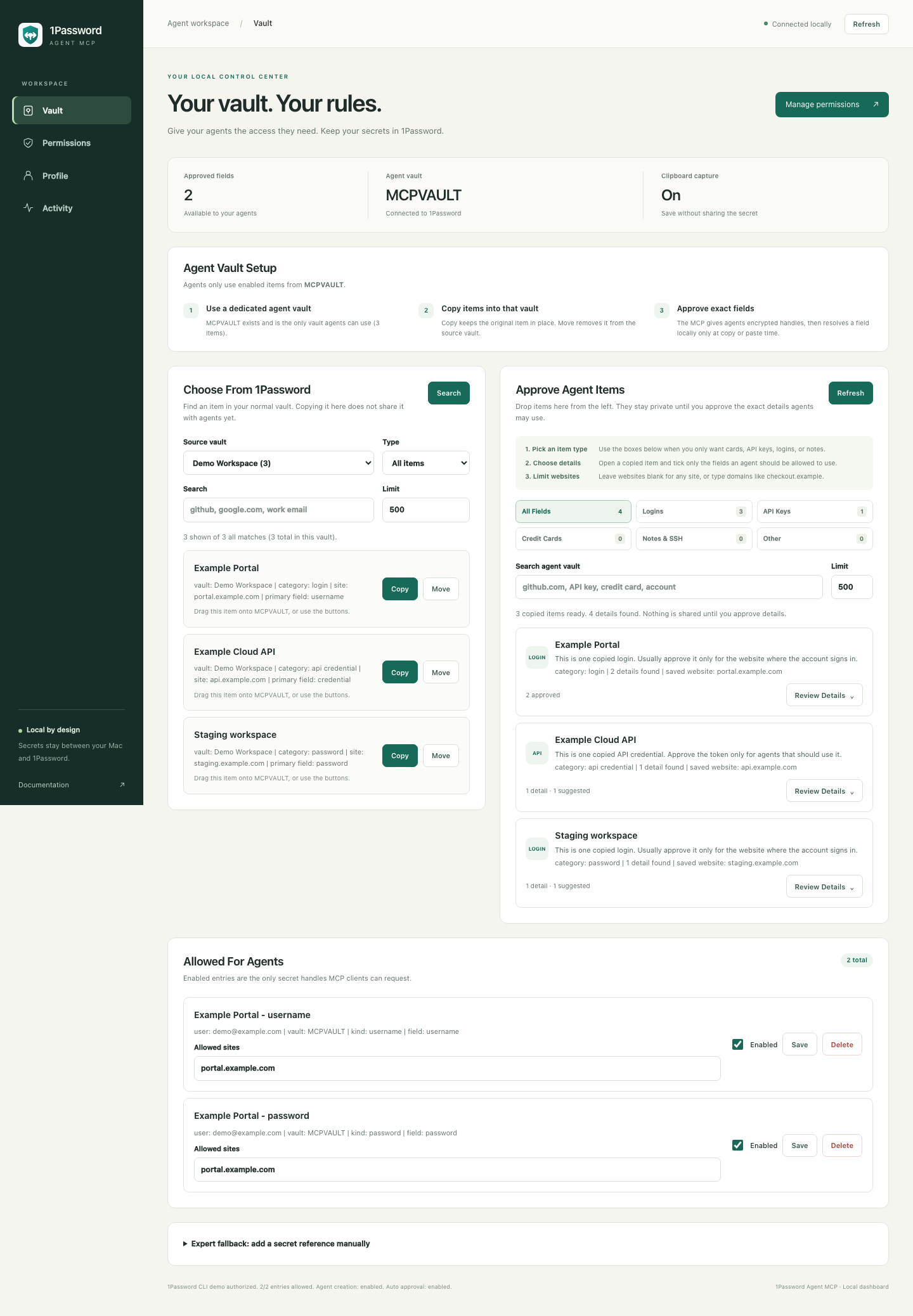
El panel actual, renderizado con elementos de ejemplo sintéticos. Todas las capturas de pantalla en este README usan datos de demostración; no se muestra ninguna cuenta, contraseña o token de cuenta de servicio real. Abrir captura de Bóveda a tamaño completo.
Inicio Rápido
Necesitas Node.js 20+, la CLI de 1Password (op) y un cliente MCP que admita servidores stdio locales. Autentícate usando la integración de escritorio de 1Password o una cuenta de servicio con ámbito limitado.
En macOS, instala los requisitos previos si es necesario:
brew install node 1password-cli
Para la autorización de escritorio, abre 1Password → Configuración → Desarrollador y habilita Integrar con la CLI de 1Password. Aprueba solo los clientes en los que confíes. La configuración de la cuenta de servicio se describe en Acceso sin supervisión.
Instala y ejecuta el instalador guiado:
npm install -g onepassword-agent-mcp
onepassword-agent-mcp install
El instalador detecta los clientes MCP compatibles y pregunta antes de actualizar su configuración. En macOS, ofrece por separado el acceso directo opcional visible en la barra de menú.
Inicia el panel:
onepassword-agent-mcp admin
Abre http://127.0.0.1:7319. Para una configuración manual, usa onepassword-agent-mcp doctor y luego onepassword-agent-mcp setup all --apply.
¿Actualizando una instalación existente? Ejecuta npm install -g onepassword-agent-mcp@latest y luego reinicia la consola de administración y los clientes MCP existentes para que usen el nuevo código. Tu configuración local, aprobaciones y clave de cifrado se conservan.
Tu Panel
La barra lateral separa las cuatro tareas cotidianas:
| Vista | Qué controlas |
|---|---|
| Bóveda | Crea la bóveda del agente, copia o mueve elementos, aprueba campos exactos y gestiona Permitido para Agentes. |
| Permisos | Habilita la creación de elementos, la captura del portapapeles y la aprobación automática; configura el acceso sin supervisión y el acceso directo opcional de la barra de menú de Mac. |
| Perfil | Agrega datos de perfil, como correo electrónico o dirección, que los agentes pueden leer directamente. |
| Actividad | Revisa las operaciones locales recientes sin valores secretos. |
Dale a un Agente Su Primera Credencial
- Abre Bóveda. En Configuración de la Bóveda del Agente, elige Crear MCPVAULT si la bóveda dedicada no existe.
- En Elegir de 1Password, selecciona una Bóveda de origen, busca un elemento y haz clic en Copiar. También puedes arrastrarlo a Aprobar Elementos del Agente y elegir Copiar o Mover.
- En Aprobar Elementos del Agente, haz clic en Revisar Detalles. Elige los campos exactos que deseas permitir e ingresa los sitios web donde los agentes pueden usarlos.
- Haz clic en Aprobar Seleccionados. Los campos aprobados aparecen en Permitido para Agentes; usa sus controles Habilitado, Guardar y Eliminar para gestionar el acceso.
- En tu cliente MCP, pide al agente que encuentre la credencial aprobada para el sitio web actual y la pegue en el campo correspondiente.
Copiar conserva el elemento de origen. Mover lo elimina de la bóveda de origen después de la transferencia. Copiar un elemento a la bóveda del agente no lo aprueba. Una lista de sitios web vacía permite todos los sitios, así que agrega un dominio cuando el acceso deba estar limitado.
Los filtros de tipo—Todos los Campos, Inicios de Sesión, Claves de API, Tarjetas de Crédito, Notas y SSH y Otros—facilitan la revisión de bóvedas más grandes. Los campos sensibles como el CVV de la tarjeta y el PIN no se sugieren automáticamente durante la aprobación manual.
Para transferir una credencial recién guardada a otra bóveda, abre Revisar Detalles → Guardar este elemento en otra bóveda. Copiar a Bóveda conserva el elemento de la bóveda del agente; Mover a Bóveda lo elimina de la bóveda del agente y elimina sus aprobaciones locales. Usa la aplicación de 1Password para elementos que contengan archivos adjuntos, documentos o claves de acceso.
Elige Cuánto Pueden Hacer los Agentes
Abre Permisos, elige la configuración que desees y luego haz clic en Guardar Configuración. Las tres opciones a continuación están desactivadas en una instalación nueva.
| Configuración | Efecto |
|---|---|
| Permitir que los agentes guarden nuevos elementos en MCPVAULT | Permite que los nuevos elementos compatibles se guarden en la bóveda del agente configurada. |
| Guardar secretos del portapapeles | Permite guardados del portapapeles solo con metadatos. La creación de elementos también debe estar habilitada. |
| Aprobar automáticamente los elementos que crean los agentes | Aprueba los campos compatibles después de que se verifique un nuevo guardado, para que los agentes puedan usarlos de inmediato. |
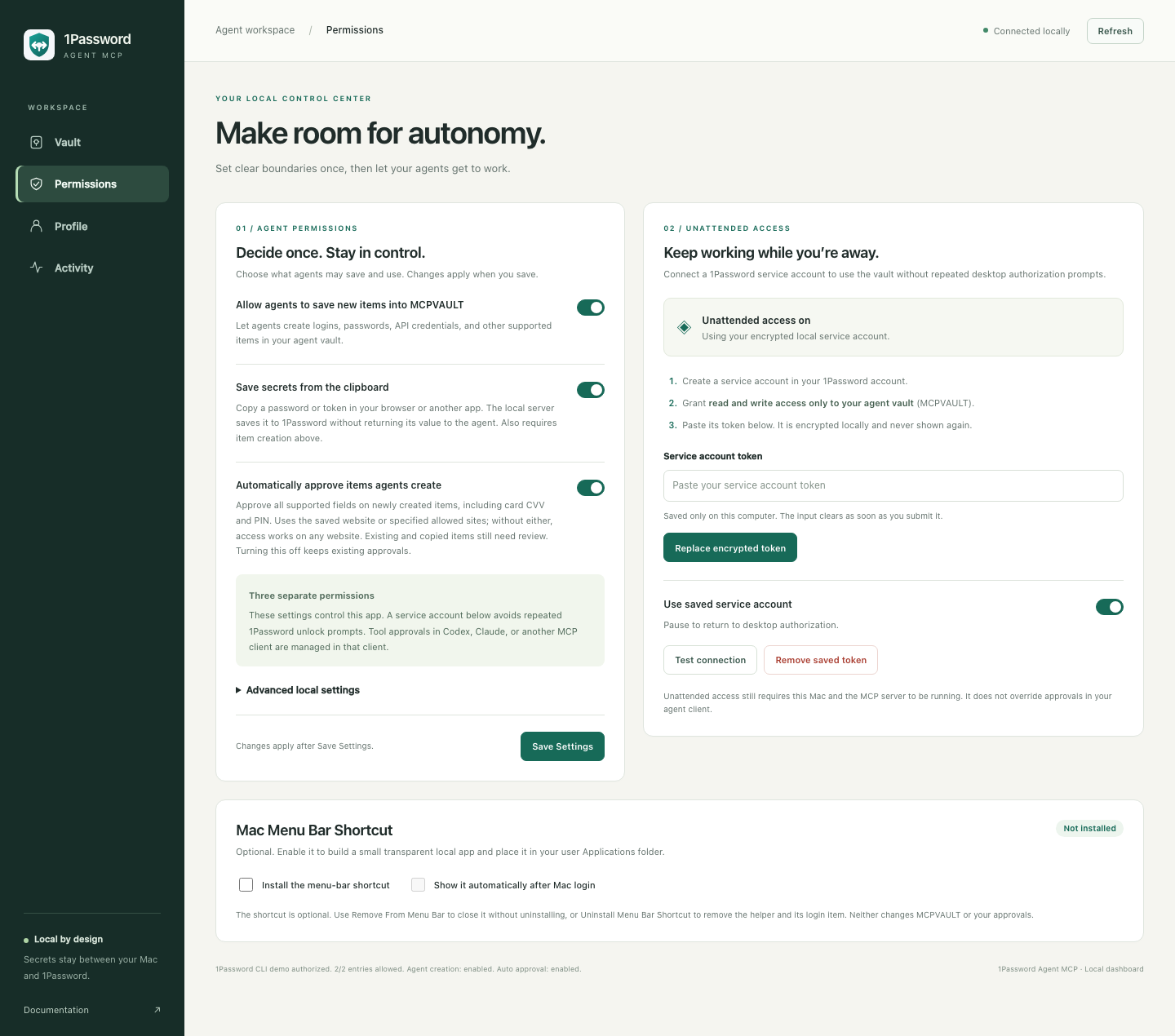
Configuración de demostración con los tres permisos opcionales habilitados y estado simulado de cuenta de servicio guardada. El campo de token está vacío; el token guardado nunca se muestra. Abrir captura de Permisos a tamaño completo.
Ver el panel responsivo

El mismo panel local en una ventana estrecha. Esta captura no implica acceso remoto; el servidor se vincula al loopback por defecto.
La vista Perfil es separada: los valores ingresados allí son intencionalmente legibles por los agentes a través de get_profile_data. No almacenes contraseñas o tokens como valores de perfil.
Guardar Desde el Navegador o Texto Seleccionado
En Permisos, habilita Permitir que los agentes guarden nuevos elementos en MCPVAULT y Guardar secretos del portapapeles, luego haz clic en Guardar Configuración. Opcionalmente, habilita la aprobación automática si los agentes deben poder usar nuevos elementos de inmediato.
- En un navegador, haz clic en el botón Copiar del secreto, o selecciona texto en una aplicación local y usa Copiar. El agente debe realizar esa acción sin leer el campo, el portapapeles, el valor del DOM o una captura de pantalla que lo revele.
- Llama a la herramienta local solo con metadatos:
{
  "title": "Example account",
  "requestId": "example-signup-unique-id",
  "category": "login",
  "url": "https://example.com",
  "username": "my-login"
}
Usa esos argumentos con save_secret_from_clipboard. Las categorías compatibles son login, password, api_credential y secure_note. El texto se conserva exactamente, incluidos espacios y saltos de línea. La herramienta se ejecuta en la computadora que aloja este servidor MCP y lee el portapapeles de esa computadora; el portapapeles de un navegador remoto es un portapapeles diferente.
La aplicación cifra una instantánea de reintento localmente, utilizable durante 15 minutos, pasa el texto plano solo a través del stdin de la CLI local y verifica el elemento almacenado. La respuesta contiene metadatos de guardado y aprobación, nunca el texto copiado; usa las herramientas de búsqueda/lista para identificadores cifrados aprobados. El texto cifrado caducado se elimina mientras el proceso se ejecuta o en la siguiente captura después de un tiempo de inactividad; un registro solo de metadatos evita reutilizar un ID de solicitud antiguo. El borrado del portapapeles vuelve a verificar que el valor no haya cambiado y es de mejor esfuerzo; verifica el estado de limpieza devuelto. Los gestores de portapapeles pueden conservar su propio historial.
Reutiliza el mismo requestId y metadatos para reintentar. Un reintento usa la captura cifrada original incluso si el portapapeles cambia. Una captura caducada falla de forma segura en lugar de capturar texto no relacionado; inspecciona la operación anterior antes de iniciar intencionalmente una nueva solicitud. Los metadatos como títulos, nombres de usuario y URL permanecen visibles para el modelo: nunca pongas un secreto en esos campos. save_secret_item sigue disponible para valores ya en contexto; no puede deshacer esa exposición.
Aprobación Automática
En Permisos, habilita Aprobar automáticamente los elementos que crean los agentes y luego haz clic en Guardar Configuración. Esta opción está desactivada por defecto. La creación de elementos por parte del agente también debe estar habilitada.
Cuando está habilitada, un guardado verificado a través de save_secret_item o save_secret_from_clipboard aprueba automáticamente cada campo compatible del nuevo elemento en la bóveda del agente configurada, incluidos el CVV y el PIN de la tarjeta de crédito. El agente puede usar los identificadores cifrados resultantes de inmediato. Los elementos existentes y los elementos copiados o movidos a través de la consola de administración aún necesitan aprobación manual.
Controles de CLI, ámbito del sitio y comportamiento de reintento
La CLI controla la misma opción guardada:
onepassword-agent-mcp settings auto-approve on
onepassword-agent-mcp settings auto-approve off
onepassword-agent-mcp settings --json
Los cambios se aplican a nuevos guardados posteriores sin reiniciar el servidor MCP. Agrega --dry-run para previsualizar un cambio. Desactivar la opción conserva las aprobaciones existentes; deshabilita o elimina aprobaciones individuales en Permitido para Agentes para revocarlas. La elección de aprobación automática se registra cuando comienza cada guardado. Reintentar un guardado anterior o un guardado que optó por no participar no lo incluye en la aprobación automática, y los reintentos no restablecen aprobaciones revocadas.
Las aprobaciones automáticas usan allowedSites cuando se proporciona; de lo contrario, el sitio web del elemento guardado. Una lista vacía o un elemento sin sitio web permite todos los sitios. approveForAgents: false omite la aprobación para ese guardado. Con la aprobación automática desactivada, approveForAgents: true conserva el comportamiento de aprobación de un solo campo existente, usando approveField cuando se suministra y permitiendo todos los sitios a menos que se proporcione allowedSites. Con la aprobación automática activada, approveField no reduce el conjunto de campos aprobados.
Acceso Sin Supervisión
La tarjeta Permisos → Acceso sin supervisión acepta un token de cuenta de servicio de 1Password directamente en el panel local. Crea el token en la configuración de cuentas de servicio de 1Password con acceso solo a tu bóveda de agente dedicada. Otorga read_items, además de write_items para guardados. En el panel, pégalo en Token de cuenta de servicio y haz clic en Guardar token cifrado. La entrada se borra de inmediato. No envíes el token en el chat.
La aplicación cifra el token localmente en ~/.onepassword-mcp/access.json, nunca lo devuelve al panel o al cliente MCP, y lo suministra solo al entorno del proceso de la CLI. Los cambios se aplican a llamadas posteriores de la CLI sin reiniciar. Probar conexión verifica la visibilidad de la bóveda; no escribe un elemento de prueba ni certifica permisos de escritura. Desactiva Usar cuenta de servicio guardada para volver a la autenticación de escritorio, o elige Eliminar token guardado para borrar la credencial local. Revoca el token en 1Password si deseas invalidarlo en todas partes. Las operaciones en curso pueden finalizar después de un cambio.
Un OP_SERVICE_ACCOUNT_TOKEN configurado externamente tiene prioridad; el panel informa ese modo, y eliminar un token local no puede deshabilitar la credencial de entorno. Las cuentas de servicio no pueden acceder a bóvedas integradas Personales/Privadas/Empleados. Mientras el acceso sin supervisión con ámbito limitado está activo, la consola solo puede ver las bóvedas a las que ese token puede acceder; desactívalo antes de copiar elementos de otras bóvedas de la cuenta de escritorio.
Hay tres capas de permisos separadas:
| Permiso | Dónde controlarlo |
|---|---|
| Crear elementos, captura del portapapeles, aprobación automática de campos | Vista de Permisos de esta consola; las aprobaciones persisten localmente |
| Avisos repetidos de desbloqueo/biometría de 1Password | Usa la ruta de cuenta de servicio compatible para trabajo sin supervisión |
| Confirmación antes de una llamada de herramienta MCP | La configuración de permisos de tu propio cliente MCP |
Esta aplicación no cambia las confirmaciones de herramientas de tu cliente MCP ni omite las protecciones de desbloqueo de escritorio de 1Password. Consulta el modelo de seguridad de integración de escritorio de 1Password y la documentación de la CLI de cuentas de servicio.
Configuración del Cliente
La CLI de configuración imprime una ejecución de prueba por defecto. Detecta Claude Code, Claude Desktop, Codex, VS Code, agentes de codificación de Xcode y Raycast AI cuando están instalados:
onepassword-agent-mcp setup all
Aplica la configuración a cada cliente detectado:
onepassword-agent-mcp setup all --apply
El comando utiliza rutas absolutas de ejecutables para que las aplicaciones GUI no dependan de la terminal de PATH. Claude Desktop y VS Code JSON se fusionan con copias de seguridad con marca de tiempo. Las carpetas de configuración privadas de Codex y Claude en Xcode se manejan por separado porque Xcode no utiliza la configuración normal de CLI.
Raycast almacena la configuración de MCP en almacenamiento administrado por la aplicación y no expone un escritor de configuración externo compatible. La CLI abre la pantalla oficial de Importar Servidores de Raycast; revisa la entrada preparada y confírmala una vez en Raycast. Este es el único paso interactivo específico del cliente.
Claude Code
onepassword-agent-mcp setup claude-code --apply
Comando equivalente:
claude mcp add --scope user onepassword-agent-mcp -- onepassword-agent-mcp mcp
Codex
onepassword-agent-mcp setup codex --apply
Comando equivalente:
codex mcp add onepassword-agent-mcp -- onepassword-agent-mcp mcp
GitHub Copilot En VS Code
onepassword-agent-mcp setup copilot --apply
Comando equivalente de VS Code:
code --add-mcp '{"name":"onepassword-agent-mcp","command":"onepassword-agent-mcp","args":["mcp"]}'
Respaldo del espacio de trabajo en .vscode/mcp.json:
{
  "servers": {
    "onepassword-agent-mcp": {
      "type": "stdio",
      "command": "onepassword-agent-mcp",
      "args": ["mcp"]
    }
  }
}
Claude Desktop
onepassword-agent-mcp setup claude-desktop --apply
La CLI fusiona de forma segura el servidor en el JSON de usuario de Claude Desktop y conserva todos los demás ajustes.
Xcode
onepassword-agent-mcp setup xcode --apply
Esto configura los entornos aislados de Codex y Claude Agent utilizados solo dentro de Xcode.
Raycast AI
onepassword-agent-mcp setup raycast --apply
Raycast abre su pantalla de importación nativa para la confirmación final. Raycast pregunta antes de las llamadas a herramientas MCP de forma predeterminada.
ChatGPT Desktop
ChatGPT Desktop no se incluye intencionalmente en la configuración local. ChatGPT actualmente se conecta a servidores MCP remotos en lugar de comandos stdio locales arbitrarios. No expongas este puente de contraseñas a través de un túnel público solo para conectarlo.
Otros Clientes MCP
Imprimir JSON genérico de MCP:
onepassword-agent-mcp setup generic --json
Configuración genérica:
{
  "mcpServers": {
    "onepassword-agent-mcp": {
      "command": "onepassword-agent-mcp",
      "args": ["mcp"]
    }
  }
}
Tiempo De Ejecución Y Barra De Menú
Instalar el paquete npm solo agrega comandos. No instala un agente de lanzamiento, demonio, servicio en segundo plano, elemento de inicio, extensión de navegador ni proceso residente oculto.
onepassword-agent-mcp adminejecuta la consola de aprobación local solo mientras ese proceso de terminal esté activo.onepassword-agent-mcp mcpes un servidor MCP stdio. Los clientes MCP como Claude Code, Codex o VS Code lo lanzan como proceso hijo cuando lo necesitan.onepassword-agent-mcp setup ... --applysolo escribe la configuración del cliente MCP. Los archivos JSON existentes se respaldan antes de una fusión.- El acompañante opcional de la barra de menú de macOS se instala solo cuando lo eliges explícitamente. Su icono es visible siempre que se esté ejecutando.
- Iniciar sesión al inicio es una opción separada y está desactivada de forma predeterminada. Incluso cuando está habilitada, la aplicación visible de la barra de menú no inicia el servidor de administración hasta que elijas Abrir Consola De Administración.
- Reiniciar el equipo no inicia automáticamente este proyecto a menos que hayas habilitado el elemento de inicio de sesión opcional de la barra de menú u otra aplicación inicie un cliente MCP que luego lance el servidor stdio.
- El estado local en
~/.onepassword-mcpincluye ajustes, aprobaciones, datos de perfil, metadatos de auditoría y operaciones de guardado, la clave de cifrado, credenciales opcionales de cuenta de servicio cifradas y registros de reintento del portapapeles. Consulta Estado Local.
Puedes ver esta explicación en cualquier momento:
onepassword-agent-mcp runtime
Barra De Menú Opcional De Mac
En macOS, el instalador guiado puede agregar un elemento 1P claramente etiquetado a la barra de menú. También puedes habilitarlo más tarde en Permisos → Acceso Directo De La Barra De Menú De Mac en el panel de control.
El acompañante se compila localmente a partir del código fuente Swift legible en native/MenuBarApp.swift. No se envía ningún binario de aplicación opaco en el paquete npm. La aplicación generada utiliza el logotipo de escudo verde azulado del proyecto, se coloca en ~/Applications/1Password Agent MCP.app y nunca solicita acceso de administrador.
Controles manuales:
onepassword-agent-mcp menubar status
onepassword-agent-mcp menubar install
onepassword-agent-mcp menubar launch
onepassword-agent-mcp menubar remove
onepassword-agent-mcp menubar install --launch-at-login
onepassword-agent-mcp menubar login on
onepassword-agent-mcp menubar login off
onepassword-agent-mcp menubar uninstall --apply
Usa menubar remove para cerrar el acceso directo visible sin desinstalarlo, y menubar launch para mostrarlo nuevamente. Usa menubar install después de desinstalarlo. La página de administración local ofrece los mismos controles de instalación en Permisos → Acceso Directo De La Barra De Menú De Mac mientras la consola de administración esté en ejecución.
El menú contiene Abrir Consola De Administración, Detener Consola De Administración, Iniciar Barra De Menú Al Iniciar Sesión, Quitar De La Barra De Menú y Desinstalar Acceso Directo De La Barra De Menú. Abrir Consola De Administración inicia la consola cuando es necesario y luego la abre, por lo que no hay una acción de Inicio separada. Quitar De La Barra De Menú solo cierra el asistente visible; permanece instalado y se puede volver a abrir. Desinstalar Acceso Directo De La Barra De Menú elimina el asistente y su elemento de inicio de sesión después de la confirmación. Ninguna de las acciones cambia la configuración del cliente MCP, las aprobaciones locales, MCPVAULT ni los elementos de 1Password.
La consola de administración en sí tiene controles de proceso explícitos:
onepassword-agent-mcp admin status
onepassword-agent-mcp admin stop
Herramientas MCP
onepassword_status: verifica CLI,MCPVAULT, aprobaciones locales, datos de perfil y ajustes.find_secrets_for_site: devuelve identificadores cifrados aprobados para un sitio web.list_approved_secrets: lista identificadores aprobados y sitios permitidos.copy_secret: resuelve un identificador y copia el campo seleccionado al portapapeles.paste_secret: resuelve un identificador, lo copia, lo pega en la aplicación activa y no devuelve texto plano.clear_secret_clipboard: limpia el portapapeles.save_secret_item: guarda un nuevo inicio de sesión, contraseña, credencial de API, nota segura o tarjeta de crédito enMCPVAULTcuando el ajuste de guardado local está habilitado. Devuelve el estado de verificación y aprobación, además deapprovedFields(y el primer campo comoapprovedFieldpara compatibilidad). La aprobación automática sigue el ajuste local deautoApproveAgentItems.save_secret_from_clipboard: guarda texto copiado localmente exacto con argumentos de herramienta solo de metadatos, captura de reintento cifrada, verificación y aprobación automática opcional. Requiere permisos tanto de guardado de portapapeles como de creación de elementos.get_profile_data: devuelve datos de perfil definidos por el usuario permitidos para el sitio actual.find_passwords_for_site,list_approved_passwords,copy_password,paste_passwordyclear_password_clipboard: alias de compatibilidad.admin_ui_info: devuelve la URL de la consola de aprobación.
Verificación De Guardado Y Reintentos
save_secret_item informa created, verified, itemId, vaultId y
operationId. El éxito requiere una lectura de retorno que coincida con el título,
categoría, destino, sitios web y valores de campo previstos. Los valores secretos se comparan
localmente y nunca se incluyen en el resultado. El opcional approvalStatus
es separado: un elemento se puede guardar y verificar mientras su aprobación aún necesita
revisión en la interfaz de administración.
Reutiliza el mismo requestId y entrada después de un guardado interrumpido. Si se omite,
los contenidos de elementos idénticos en el mismo destino se deduplican. Proporciona un nuevo
requestId solo para crear intencionalmente otro elemento. La recuperación utiliza una etiqueta
de elemento única de opmcp-… y un registro de operación local, nunca una coincidencia de título. Si una operación
anterior no se puede conciliar, la herramienta informa un resultado no resuelto en lugar
de crear silenciosamente otro elemento. Una aprobación revocada por el usuario nunca se
restablece mediante un reintento de guardado.
En macOS y Linux, JSON cruza una tubería del sistema operativo sin archivos temporales de texto plano ni valores secretos en argumentos de comando. El ejecutor conserva la sesión de terminal para la autorización de 1Password y limpia su grupo de procesos hijo en tiempo de espera o cancelación. La copia lee y verifica campos JSON compatibles, incluidos valores ocultos. Los elementos que contienen archivos adjuntos, documentos o claves de acceso deben copiarse utilizando la aplicación 1Password.
Reinicia los clientes MCP existentes y la consola de administración después de actualizar para que cada escritor utilice el bloqueo de políticas actual y el código de verificación de guardado. Los ajustes existentes, las aprobaciones y la clave de cifrado se conservan.
Modelo De Seguridad
Protegido:
- Los secretos de elementos guardados permanecen en 1Password. Los guardados del portapapeles utilizan capturas de reintento cifradas temporales; un token opcional de cuenta de servicio sin supervisión se cifra localmente.
- Las herramientas de copiar/pegar de MCP nunca devuelven campos secretos de 1Password en texto plano.
- Los identificadores y las referencias secretas almacenadas de 1Password se cifran localmente.
- Las aprobaciones deshabilitadas o eliminadas invalidan identificadores antiguos.
- Las comprobaciones de sitios permitidos se ejecutan nuevamente en el momento de copiar y pegar.
- El servidor MCP solo lista y resuelve aprobaciones del vault de agente configurado.
- Los elementos creados por el agente y la captura del portapapeles son opciones de aceptación separadas; los nuevos elementos se guardan solo en el vault de agente configurado.
- La aprobación automática de campos creados por el agente es un ajuste de aceptación separado y está desactivada de forma predeterminada.
Aún sensible:
- El portapapeles del sistema operativo contiene brevemente el valor del campo en texto plano.
- La aplicación activa recibe el valor del campo cuando se activa el pegado.
- Un proceso local con acceso al portapapeles puede observar secretos copiados.
- La clave de cifrado es local para la misma cuenta de usuario. Un proceso que pueda leer tanto la clave como los archivos cifrados puede descifrarlos.
- Con la integración de CLI de escritorio, la sesión local de CLI de 1Password puede tener un acceso más amplio al vault del que expone MCP.
get_profile_datadevuelve valores de perfil en texto plano que agregaste explícitamente en la interfaz de administración.
Para el límite más estricto, usa una cuenta de servicio de 1Password con alcance solo a MCPVAULT.
Lee docs/SECURITY.md antes de usar esto con agentes potentes de control de navegador.
Estado Local
El directorio de estado predeterminado es ~/.onepassword-mcp:
| Archivo o directorio | Contenido |
|---|---|
policy.json | Ajustes, aprobaciones con referencias secretas cifradas, valores de perfil ingresados por el usuario, metadatos de auditoría y registros de operaciones de guardado. |
key.bin | La clave de cifrado local. Protégela junto con el directorio de estado. |
access.json | Token opcional de cuenta de servicio cifrado y su estado habilitado. |
clipboard-captures/ | Capturas de reintento cifradas utilizables durante 15 minutos. Las capturas caducadas conservan metadatos para evitar la reutilización de un ID de solicitud antiguo. |
admin-runtime.json | Metadatos de control de procesos locales mientras el panel de control se ejecuta. |
menu-bar-admin.log | Salida de administración cuando se lanza a través del acompañante opcional de la barra de menú. |
Los secretos de elementos guardados viven en 1Password. Las capturas cifradas y las credenciales de cuenta de servicio son las excepciones locales descritas anteriormente. Esto es cifrado local, no protección contra un proceso que pueda leer tanto el texto cifrado como la clave.
Usa un directorio de estado diferente:
ONEPASSWORD_MCP_HOME=/path/to/state onepassword-agent-mcp admin
Usa un nombre de vault de agente diferente para una nueva configuración:
MCP_VAULT_NAME=AgentVault onepassword-agent-mcp admin
Para una instalación existente, cambia Permisos → Ajustes locales avanzados → Nombre del vault del agente y guarda. Mantén la consola de administración y los clientes MCP en el mismo directorio de estado.
Para implementaciones sin interfaz, proporciona OP_SERVICE_ACCOUNT_TOKEN de forma segura en el entorno del servidor MCP. Un token de entorno tiene prioridad sobre el token guardado del panel de control. No confirmes tokens en el control de versiones ni los pegues en una conversación de agente.
Detener Y Desinstalar
Detén la consola de aprobación local presionando Ctrl-C en la terminal que ejecuta:
onepassword-agent-mcp admin
Desconecta los clientes MCP:
onepassword-agent-mcp uninstall all
onepassword-agent-mcp uninstall all --apply
El comando de desinstalación elimina sus entradas de Claude Code, Claude Desktop, Codex, VS Code y Xcode donde estén presentes, luego elimina la aplicación opcional de la barra de menú/elemento de inicio de sesión. Raycast abre Administrar Servidores para una eliminación explícita porque sus ajustes son administrados por la aplicación. Otros ajustes de clientes y todos los datos de 1Password permanecen intactos.
Opcional: elimina el estado local de esta aplicación, incluidas aprobaciones, datos de perfil, ajustes, la clave de cifrado, el token guardado de cuenta de servicio y los registros de reintento del portapapeles:
onepassword-agent-mcp uninstall state
onepassword-agent-mcp uninstall state --apply
Esto elimina ~/.onepassword-mcp. No elimina vaults ni elementos de 1Password, ni revoca un token de cuenta de servicio en 1Password. Elimina MCPVAULT dentro de 1Password solo si deseas intencionalmente eliminar ese vault.
Finalmente, elimina el paquete npm global después de cualquier limpieza de estado opcional:
npm uninstall -g onepassword-agent-mcp
Solución De Problemas
Ejecuta onepassword-agent-mcp doctor para verificar el descubrimiento de CLI, la autorización, la visibilidad del vault, el permiso de creación local y la actividad de la consola.
| Síntoma | Comprobación |
|---|---|
op falta, o solo funciona en Terminal | Instala la CLI de 1Password. En Permisos → Configuración local avanzada, deja Ruta de la CLI de 1Password como op para la detección automática, o establece la ruta correcta. En macOS, la detección también verifica /opt/homebrew/bin/op y /usr/local/bin/op. |
| Solicitudes de autorización repetidas de 1Password | Configura Acceso sin supervisión con una cuenta de servicio con ámbito. Las confirmaciones de herramientas del cliente MCP son una configuración separada en ese cliente. |
| Guardar en portapapeles no está disponible | Habilita tanto la creación como el guardado en portapapeles en Permisos, y luego Guardar configuración. La herramienta lee el portapapeles en la computadora del servidor MCP. |
| Un guardado se realizó correctamente pero el agente no puede usarlo | Verifica su estado de aprobación. Revisa los campos en Bóveda → Aprobar elementos del agente, o opta por la aprobación automática para guardados futuros. |
| Las bóvedas de origen desaparecieron | Una cuenta de servicio con ámbito solo puede ver la bóveda del agente. Pausa Usar cuenta de servicio guardada para volver a la autorización de escritorio antes de copiar desde otras bóvedas. |
MCPVAULT falta | Abre Bóveda y elige Crear MCPVAULT usando una cuenta con permiso para crear bóvedas. |
| El panel no se está ejecutando | Ejecuta onepassword-agent-mcp admin, o usa Abrir consola de administración en la aplicación opcional de la barra de menú. |
La configuración de Copilot no puede encontrar code | Instala el comando de shell de VS Code o usa la configuración .vscode/mcp.json anterior. |
Desarrollo
Clona e instala:
git clone https://github.com/gambadio/onepassword-agent-mcp.git
cd onepassword-agent-mcp
npm ci
Ejecuta localmente con npm run dev:admin o npm run dev:mcp.
Verificación
npm ci
npm run typecheck
npm test
npx playwright install chromium
npm run test:ui
npm run build
node scripts/test-live.mjs
El comando final prueba las cinco categorías usando ejecuciones de prueba reales de la CLI. Desbloquea 1Password y autoriza el acceso a la CLI cuando se te solicite. Para probar adicionalmente los guardados MCP reales, la lectura exacta, la deduplicación de reintentos y la copia, ejecuta:
node scripts/test-live.mjs --create
Esto requiere la configuración guardada de creación de agentes. Crea elementos sintéticos
etiquetados de forma única en la bóveda del agente configurada, los verifica y luego mueve
esos elementos exactos a Eliminados recientemente. Usa un estado de política local aislado.
Si la verificación o la limpieza fallan, imprime el directorio de estado de recuperación y
lo conserva para inspección. doctor verifica la autorización de la CLI, la visibilidad
del destino, el permiso de creación local y la actividad de la consola; no realiza
validación de guardado/copia.
Los lanzamientos del mantenedor se automatizan a través de GitHub Actions con credenciales OIDC de corta duración. Consulta docs/RELEASING.md; el npm publish local y la autorización repetida del dispositivo no forman parte del proceso de lanzamiento.
Licencia
MIT