Kokon
Edita y genera imágenes desde tu agente de IA con instrucciones en lenguaje natural. Ejecuta Qwen-Image 2.1 sin conexión en tu GPU, sin configuración: solo instala la app Kokon (Windows, macOS)
Documentación

Edita fotos describiendo el cambio, en tu propio ordenador.
Un solo instalador para Windows y Mac, sin Python, sin nube. Impulsado por Qwen-Image 2.1, y listo para tu agente de IA.











Sitio web · Instalar · Funciones · Ejemplos · Agentes de IA · Preguntas frecuentes · Guía de indicaciones · Cómo funciona
https://github.com/user-attachments/assets/8851c580-99b9-432a-82be-b6d42fa9a749


Gratis y de código abierto · unos 12 GB de modelos descargados en la primera ejecución · nada sale de tu ordenador
Por qué Kokon
✍️ Solo descríbelo“Quita a todas las personas de la playa.” “Haz que sea la hora dorada.” Kokon elige el modo, la resolución y los ajustes de memoria por ti. No hay controles deslizantes que aprender. |
🔒 Privado por diseñoTodo se ejecuta en tu propia GPU. Sin cuenta, sin subidas, sin telemetría, sin límites. Después de la configuración, Kokon solo comprueba una vez al día si hay una nueva versión (puedes desactivarlo). Un modo privado no guarda nada en absoluto. |
📦 Un solo instaladorUna aplicación nativa construida sobre stable-diffusion.cpp. Sin Python, sin ComfyUI, sin gráficos de nodos. La primera ejecución detecta tu tarjeta gráfica o la memoria de tu Mac y descarga el modelo adecuado, y luego lo verifica. Las actualizaciones se instalan con un clic. |
🎯 Ediciones que se mantienen en su lugarPinta sobre un área y elige Cambiar, Eliminar, Reemplazar o Añadir. Kokon muestra al modelo exactamente dónde trabajar, para que el resto de la foto permanezca intacto. |
🖼️ Resultados a tamaño completoKokon mantiene el tamaño y la relación de aspecto de tu foto, y amplía con un mejorador de escala por IA en lugar de un redimensionado borroso. También abre fotos HEIC de iPhone, incluido HDR. |
🤖 Funciona con tu agente de IAUn servidor MCP integrado y una API HTTP local permiten que Claude, Cursor o tus propios scripts creen y editen imágenes en tu máquina. |
Ejemplos

Un proyecto, seis pasos en Kokon: genera el Coliseo, reconstruyelo con pasta,
añade un río de salsa de tomate, genera la cocina, combina los dos, expande a 21:9.
Cada imagen de abajo fue hecha por el propio Kokon (sin fotos de archivo), a la primera con esa semilla. Las indicaciones, semillas y tiempos están en marketing/showcase/PROMPTS.md.
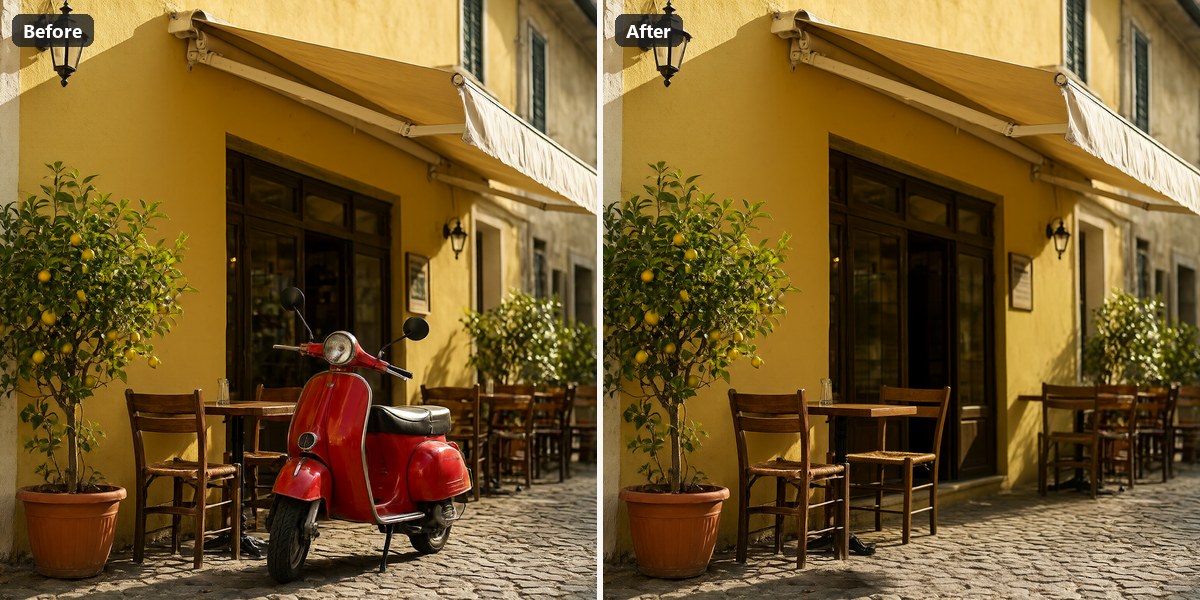 Eliminar · pinta el scooter · “el scooter rojo” | 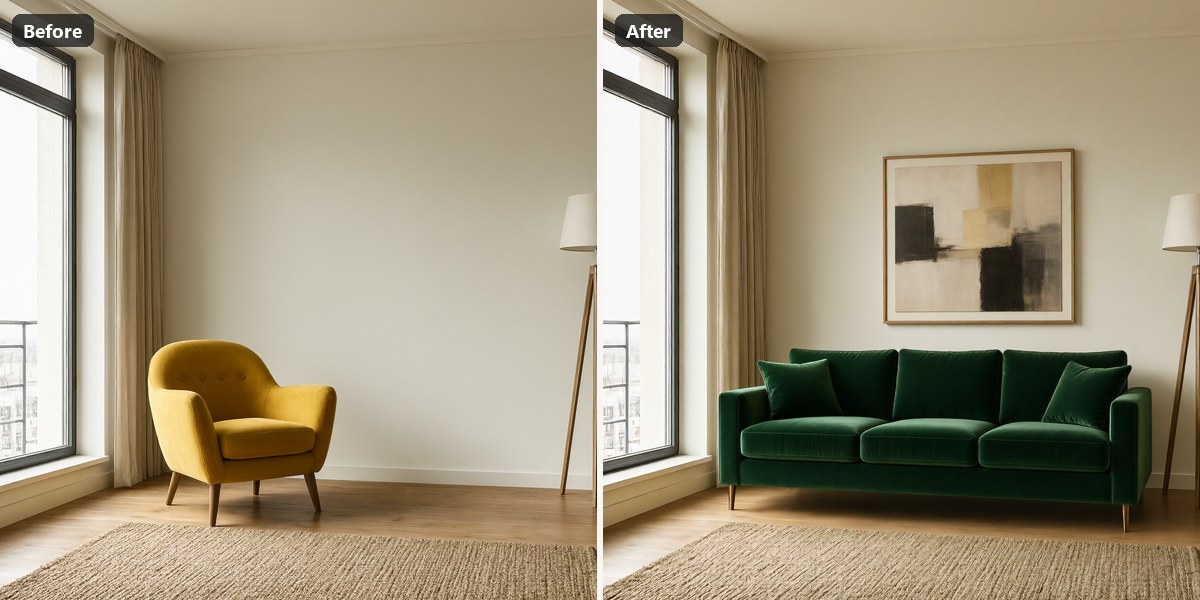 Reemplazar · “Reemplaza el sillón amarillo por un sofá de terciopelo verde oscuro y cuelga un cuadro abstracto encima” |
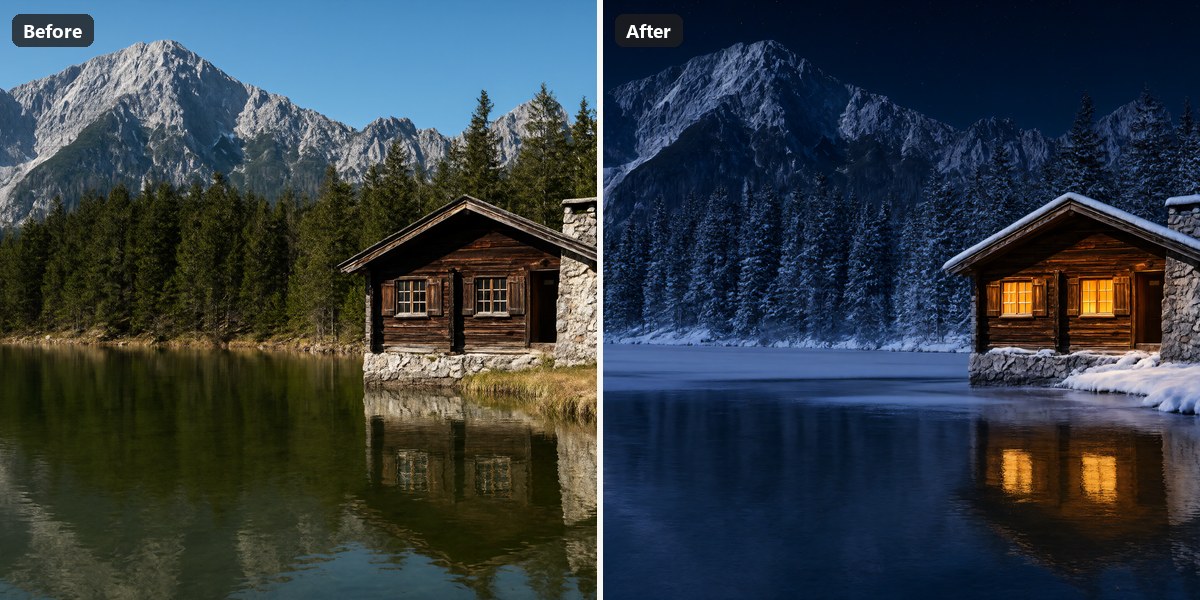 Reiluminar · “Haz que sea una noche de invierno nevada, con luz cálida brillando desde las ventanas de la cabaña” | 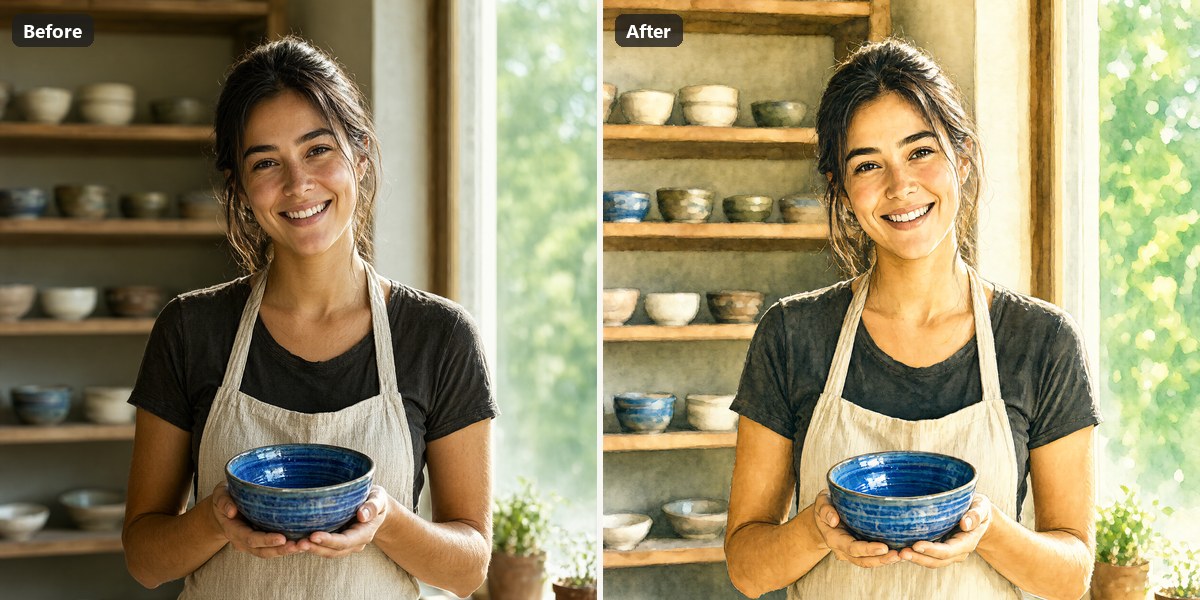 Reestilizar · “Conviértelo en una ilustración de acuarela pintada a mano” |
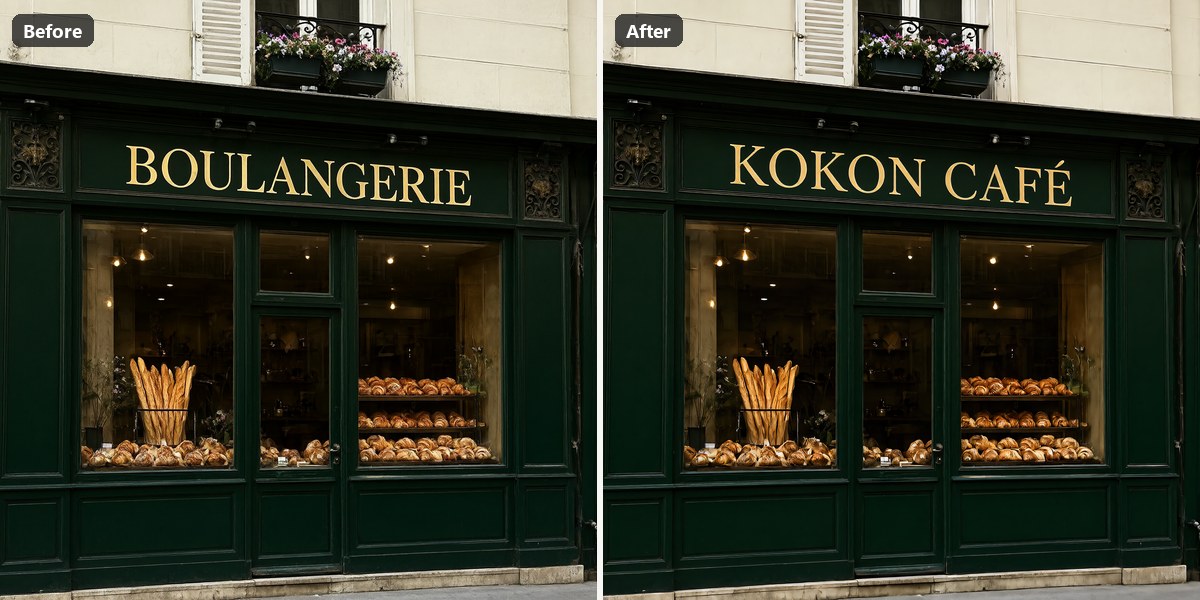 Texto · “Cambia el texto del letrero dorado a ‘KOKON CAFÉ’” | 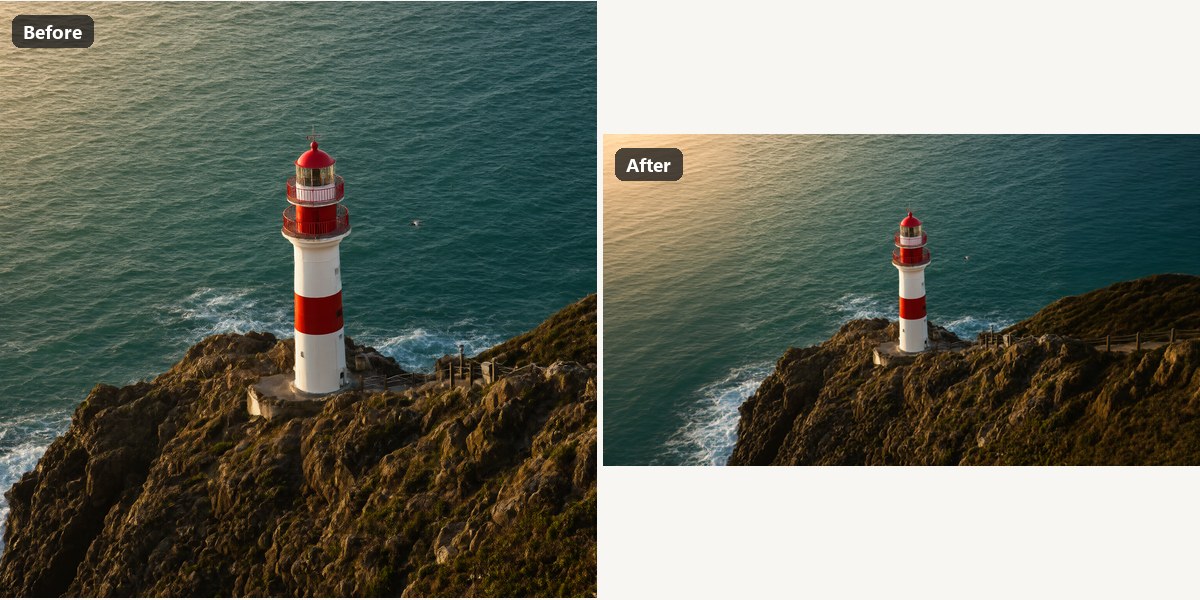 Expandir · 40 % izquierda y derecha · “continúa la costa rocosa y el mar turquesa” |
Instalar
1. Descarga desde la última versión:
- Windows:
Kokon_<version>_x64-setup.exe. Ejecútalo. Se instala solo para tu usuario, así que no necesitas derechos de administrador. - Mac (Apple Silicon, beta):
Kokon_<version>_aarch64.dmg. Ábrelo y arrastra Kokon a Aplicaciones. La primera vez, macOS lo bloquea porque la aplicación no está notarizada por Apple: abre Configuración del Sistema → Privacidad y Seguridad y haz clic en Abrir de todos modos (detalles).
2. Configura los modelos. En el primer inicio, Kokon muestra tu tarjeta gráfica (o el chip y la memoria de tu Mac), recomienda un ajuste preestablecido y descarga todo lo que necesita. La descarga se reanuda si se interrumpe y cada archivo se verifica con su suma de comprobación SHA-256. Con una conexión rápida, todo tarda unos minutos, y la pantalla de configuración muestra lo que Kokon puede hacer mientras esperas.
3. Edita. Arrastra o pega una foto, describe el cambio y pulsa Enter.
Requisitos
Windows
| Mínimo | Recomendado | |
|---|---|---|
| SO | Windows 10 64 bits | Windows 11 |
| GPU | NVIDIA, 12 GB VRAM (RTX 3060 12 GB, 4070) · AMD / Intel 12 GB+ mediante Vulkan (beta) | NVIDIA, 16 GB+ VRAM (RTX 4080, 5070 Ti, 5080, 4090, 5090) |
| RAM | 16 GB | 32 GB |
| Disco | 15 GB libres | 25 GB libres en un SSD |
| Tiempo por imagen | RTX 5070 12 GB: ~12 s por imagen de 1 MP, ~42 s en 2K nativo (texto a imagen) | RTX 5070 Ti 16 GB: ~24 s por edición en Equilibrado (1.5K), ~36 s para una imagen nueva en 2K nativo |
Mac (beta)
| Mínimo | Recomendado | |
|---|---|---|
| Chip | Apple M1 o más reciente (los Mac con Intel no son compatibles) | M-series Pro, Max o Ultra (los núcleos de GPU marcan la velocidad) |
| macOS | 26 Tahoe | último |
| Memoria unificada | 16 GB: funciona, pero lentamente (modo más ligero, alrededor de 1 megapíxel) | 32 GB o más (también obtiene 2K nativo) |
| Disco | 15 GB libres | 25 GB libres |
| Tiempo por imagen | Alrededor de 4 minutos para una imagen de 1 MP en un M2 Pro de 16 GB | Más rápido en chips Max/Ultra con más memoria |
Kokon mide la velocidad de tu máquina con la primera imagen y muestra estimaciones de tiempo realistas a partir de entonces.
[!NOTE] Las tarjetas NVIDIA funcionan con el motor CUDA, la ruta más rápida y probada. Las tarjetas AMD e Intel usan el motor Vulkan (beta): funciona en NVIDIA, pero nadie lo ha probado aún en una tarjeta AMD o Intel real, así que por favor informa de cómo va. Vulkan es más lento que CUDA, y su primera imagen tarda más. Los Mac usan el motor Metal (beta), probado hasta ahora en un M2 Pro de 16 GB. Detalles en docs/platforms.md.
Ajustes preestablecidos de modelo: qué se descarga
La pantalla de configuración elige un ajuste preestablecido según tu VRAM. En un Mac, los ajustes se nombran por memoria unificada (Mac de 16–24 GB, Mac de 32–36 GB, Mac de 48 GB, Mac de 64 GB+), porque la parte gráfica puede usar solo alrededor de dos tercios de ella y el codificador de texto comparte la misma memoria. Puedes cambiar el ajuste más tarde desde Configuración → Modelos → Configurar modelos…
| Ajuste preestablecido | Modelo de difusión | Codificador de texto (en RAM) | Descarga | Probado en hardware real |
|---|---|---|---|---|
| 12 GB | Qwen-Image 2.1 Turbo Q4_K (4.1 GB) | Qwen3-VL 8B Q4_K_M | ~12 GB | ✅ RTX 5070 (12 GB) |
| 16 GB | Qwen-Image 2.1 Turbo Q4_K | Qwen3-VL 8B Q4_K_M | ~12 GB | ✅ RTX 5070 Ti |
| 24 GB | Qwen-Image 2.1 Turbo Q4_K | Qwen3-VL 8B Q4_K_M | ~12 GB | aún no |
| 32 GB+ | Qwen-Image 2.1 Turbo Q4_K | Qwen3-VL 8B Q8_0 (8.7 GB) | ~16 GB | aún no |
Cada ajuste preestablecido también incluye stable-diffusion.cpp (la compilación CUDA 12 en NVIDIA, la compilación Vulkan en AMD e Intel, la compilación Metal en un Mac), el VAE de Qwen-Image 2.1 y el proyector de visión Qwen3-VL y, en un PC, el mejorador de escala Superscale-SP (67 MB). El modelo de imagen es el Qwen-Image 2.1 Turbo oficial de 8 pasos de Qwen a través de DogukanUrker/Qwen-Image-2.1-Turbo-GGUF; las otras fuentes son Qwen/Qwen3-VL-8B-Instruct-GGUF y Comfy-Org/Qwen-Image-2.1.
Los archivos van a %LOCALAPPDATA%\KokonData\sdcpp (Mac: ~/Library/Application Support/KokonData/sdcpp) por defecto. Puedes apuntar la pantalla de configuración a una
carpeta existente de stable-diffusion.cpp; los archivos que ya están allí se conservan.
Otros pesos, como los ajustes finos, se pueden seleccionar en Configuración → Modelos.
Lo que puedes hacer
| Le das a Kokon | Hace | |
|---|---|---|
| Una frase | Crea una imagen nueva | Relación de aspecto desde la indicación o el menú de aspecto |
| Una foto + una frase | Edítala | Se mantienen el tamaño y la relación de aspecto originales |
| Varias fotos + una frase | Combínalas | Refiérete a ellas como “imagen 1”, “imagen 2”… y arrastra para reordenar |
| Un área pintada + una acción | Inpaint: Cambiar, Eliminar, Reemplazar o Añadir | Eliminar no necesita indicación |
| Bordes arrastrados | Expande la foto (outpainting) | O escribe valores en píxeles o porcentaje |
| Cualquier resultado | Mejora la escala a 2×, 4K, el tamaño de origen o un ancho personalizado | Con el modelo mejorador, en segundos |
¿Nuevo en las indicaciones? La guía de indicaciones muestra indicaciones buenas y malas lado a lado, con resultados reales.
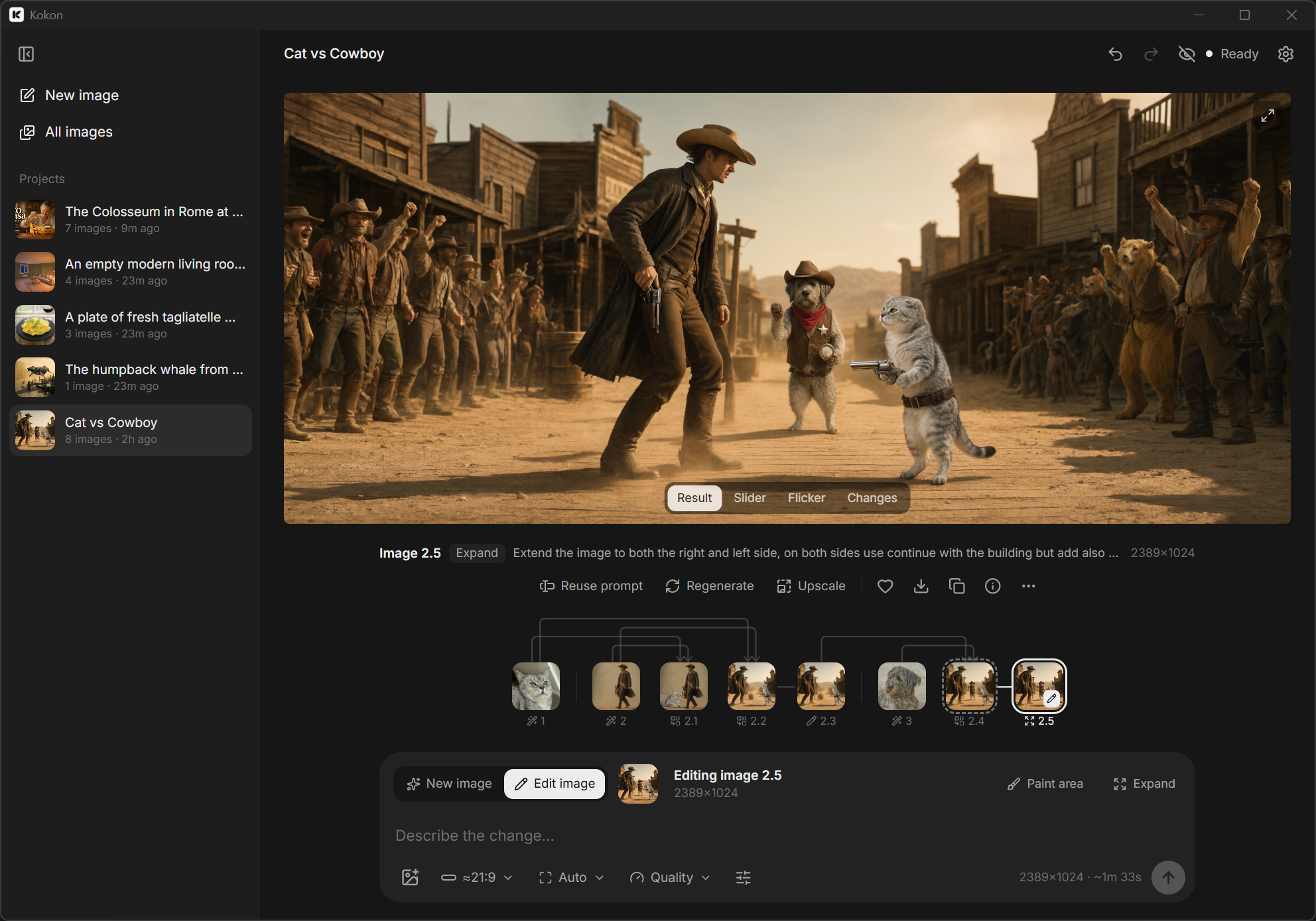
Cada resultado se puede editar de nuevo, variar, usar como referencia, mejorar la escala, guardar, copiar o abrir en el Explorador o Finder. Algunas cosas hacen que ese ciclo sea rápido:
- Antes/después: compara con Control deslizante, Parpadeo o Cambios, o mantén pulsado B para ver el original.
- Deshacer/rehacer entre versiones con Ctrl+Z / Ctrl+Y (⌘ en un Mac). Deshacer vuelve a la versión de la que proviene la actual, y nada se elimina nunca.
- Galería: cada imagen conserva su receta completa (indicación, semilla, ajustes, canalización) y se reabre con un clic. La receta también está incrustada en el PNG.
- Ajustes de calidad: Rápido (el predeterminado, ~1 MP), Equilibrado (~1.5K) y Calidad (2K nativo). Todos ejecutan el modelo Turbo oficial de 8 pasos de Qwen con su propio programa, así que nunca necesitas ajustar pasos o orientación.
Cómo funciona
flowchart LR
    A["📷 Your photo<br>+ a sentence"] --> B["Planner<br><sub>mode · size · memory budget</sub>"]
    B --> C["Qwen-Image 2.1<br><sub>stable-diffusion.cpp<br>on your GPU</sub>"]
    C --> D["AI upscaler<br><sub>Superscale-SP, back to<br>full size</sub>"]
    D --> E["🖼️ Result<br><sub>gallery + recipe</sub>"]
    M["🤖 Claude · Cursor · scripts"] -. "MCP / local API" .-> B
El planificador decide qué tipo de trabajo es tu solicitud, elige un tamaño de trabajo que se ajuste a tu GPU y ejecuta una sola pasada de difusión. Cuando el resultado tiene que ser más grande de lo que el modelo renderizó, se amplía con un mejorador de escala por IA en lugar de un redimensionado simple. Para ediciones pintadas, Kokon marca el área en una segunda imagen de referencia para que el modelo sepa exactamente dónde trabajar. Sin eso, Qwen-Image 2.1 no puede ver la máscara.
¿Quieres los detalles? Las notas de ingeniería cubren la arquitectura, los ajustes de backend medidos y las razones detrás de cada valor predeterminado.
Úsalo desde tu agente de IA
Kokon incluye kokon-mcp, un servidor MCP. Regístralo una vez
con Claude Code:
# Windows
claude mcp add --scope user kokon -- "$env:LOCALAPPDATA\Kokon\kokon-mcp.exe"
# Mac
claude mcp add --scope user kokon -- /Applications/Kokon.app/Contents/MacOS/kokon-mcp
O bien, en cualquiera de los dos sistemas con Node.js 22+, a través de npm (aún necesita la aplicación instalada):
claude mcp add --scope user kokon -- npx -y kokon-mcp
Luego pregunta: “Genera una imagen hero para este README y guárdala en docs/” o “Elimina el desorden del fondo de screenshot.png”. La aplicación no necesita estar abierta, porque el servidor MCP inicia el motor bajo demanda. La primera llamada tarda aproximadamente un minuto mientras el modelo se carga.
Herramientas: generate_image · edit_image · edit_images · inpaint_image · outpaint_image · upscale_image · get_image_info · get_generator_status
Otros hosts MCP (configuración JSON)
.mcp.json con ámbito de proyecto, o cualquier host que acepte el formato estándar (en un Mac el comando es
/Applications/Kokon.app/Contents/MacOS/kokon-mcp):
{
  "mcpServers": {
    "kokon": {
      "type": "stdio",
      "command": "C:\\Users\\<you>\\AppData\\Local\\Kokon\\kokon-mcp.exe",
      "args": []
    }
  }
}
Lo mismo desde la línea de comandos:
claude mcp add-json --scope user kokon '{"type":"stdio","command":"C:\\Users\\<you>\\AppData\\Local\\Kokon\\kokon-mcp.exe","args":[]}'
Comportamiento y seguridad de MCP
- Cada resultado devuelve la ruta absoluta del archivo guardado, su tamaño, semilla y metadatos de generación.
- Las rutas pueden ser absolutas o relativas al proyecto (
CLAUDE_PROJECT_DIR). Las lecturas y escrituras están limitadas a la carpeta del proyecto, la carpeta de salida de Kokon y las carpetas listadas enQLS_MCP_ALLOWED_DIRS(separadas por punto y coma). Los archivos existentes nunca se sobrescriben. - Las imágenes no se envían de vuelta al modelo por defecto; permanecen en el disco. Pasa
include_preview: truepara incluir una vista previa JPEG pequeña. upscale_imagetomascale(por defecto 2) owidth/height(hasta 8192 px).- El progreso se informa mediante notificaciones de progreso de MCP. El tiempo de espera predeterminado de la herramienta de Claude Code es
30 minutos (
MCP_TOOL_TIMEOUT). - Sin la ventana de escritorio abierta, el modelo se descarga después de 15 minutos de inactividad (Configuración → General).
API HTTP local
URL base http://127.0.0.1:39151/api/v1. Cada llamada excepto /ping necesita
Authorization: Bearer <token>, con el token de %LOCALAPPDATA%\KokonData\service.json
(Mac: ~/Library/Application Support/KokonData/service.json).
Las solicitudes que llevan un encabezado Origin de navegador son rechazadas.
$i = Get-Content "$env:LOCALAPPDATA\KokonData\service.json" | ConvertFrom-Json
$h = @{ Authorization = "Bearer $($i.token)" }
Invoke-RestMethod -Method Post "http://127.0.0.1:$($i.port)/api/v1/generate" -Headers $h `
  -ContentType 'application/json' -Body '{"prompt":"a lighthouse at dusk, 16:9","quality":"fast"}'
| Método | Ruta | Propósito |
|---|---|---|
| GET | /ping | Estado de vida (sin autenticación) |
| GET | /status | Estado del servidor, modelo, GPU/VRAM, trabajo activo, cola |
| POST | /generate, /edit, /inpaint, /outpaint, /upscale | Operaciones simples; espera el resultado a menos que ?wait=false |
| POST | /jobs | Solicitud completa (ver GenerationRequest en planner.rs) |
| GET | /jobs/{id}, /jobs/{id}/wait?timeout=60 | Estado del trabajo / sondeo largo |
| POST | /jobs/{id}/cancel | Cancelar |
| POST | /plan | Prueba en seco: modo resuelto, tamaño de trabajo/salida, notas |
| GET | /events | Eventos enviados por el servidor (trabajos, servidor, galería) |
| GET | /gallery, /gallery/{id}, /gallery/{id}/image | Galería |
| POST | /image-info | Tamaño, relación de aspecto, tipo, metadatos de generación incrustados |
Campos de operaciones simples: prompt, image / images[], mask, action
(edit|remove|replace|add, inpainting), width, height, aspect_ratio, quality
(fast|balanced|quality), seed, output_path, preserve_dimensions, private,
left/right/top/bottom + units (pixels|percent) para outpainting, scale para upscaling.
Las solicitudes completas (/jobs) también aceptan "mode": "upscale" con "upscale": {"scale" | "width"/"height"}.
Privacidad
Kokon solo realiza dos tipos de solicitudes de red:
- Configuración:
github.compara la versión de stable-diffusion.cpp (y el upscaler MoSR, si la copia que viene con la aplicación falta) yhuggingface.copara los modelos y los otros upscalers. - Verificación de actualizaciones: como máximo una vez al día, la aplicación obtiene
latest.jsonde la última versión de GitHub de este repositorio, un archivo pequeño con el número de versión más reciente. Nada sobre ti o tus imágenes se envía. Desactívalo en la pantalla de bienvenida o en Configuración → General. Las actualizaciones se descargan solo cuando haces clic en Actualizar, y se instalan solo si su firma coincide con la clave integrada en la aplicación.
Crear, editar, la galería, el servidor MCP y la API se comunican solo con 127.0.0.1. Los registros nunca
contienen tus indicaciones.
Puedes comprobarlo tú mismo. Mientras trabajas, observa Kokon, kokon-service y sd-server en
la pestaña Red del Monitor de recursos en Windows (o ejecuta Get-NetTCPConnection -OwningProcess <pid>),
o con lsof -i -P | grep -iE "kokon|sd-server" en un Mac.
Modo privado (el ícono de ojo en la barra superior) mantiene las imágenes y las indicaciones fuera de la galería, la carpeta de salida y la lista de proyectos. Se eliminan cuando desactivas el modo privado, cierras la ventana o reinicias el servicio. Guardar como… aún escribe una copia donde elijas.
Cómo se compara
Kokon hace una sola cosa: editar fotos con Qwen-Image 2.1, con la menor configuración posible. Si quieres control total sobre cada nodo, ComfyUI es la mejor herramienta.
| Kokon | Flujo de trabajo ComfyUI + Qwen | Krita AI Diffusion | Otras interfaces web Qwen | |
|---|---|---|---|---|
| Instalación | Un instalador (.exe / .dmg) | Entorno Python + nodos | Krita + complemento + ComfyUI | Python o ComfyUI |
| Elige el tamaño y la configuración de memoria por ti | ✅ | ❌ | parcialmente | parcialmente |
| Ediciones con pincel que el modelo puede ver | ✅ | depende del flujo de trabajo | ✅ | raramente |
| Servidor MCP para agentes de IA | ✅ | nodos de la comunidad | ❌ | ❌ |
| GPU AMD / Intel | beta (Vulkan) | ✅ | ✅ | varía |
| Macs con Apple Silicon | beta (Metal) | ✅ | ✅ | varía |
| Pipelines personalizados, gráficos de nodos | ❌ | ✅ | parcialmente | ❌ |
| Pintura y capas | ❌ | ❌ | ✅ | ❌ |
Preguntas frecuentes
Windows dice “Windows protegió tu PC”
SmartScreen muestra esto para aplicaciones nuevas que aún no tienen historial de descargas. Haz clic en Más información → Ejecutar de todos modos. Puedes verificar el instalador contra el hash SHA-256 listado en las notas de la versión, o compilarlo tú mismo.
macOS dice que Kokon “no se puede abrir”
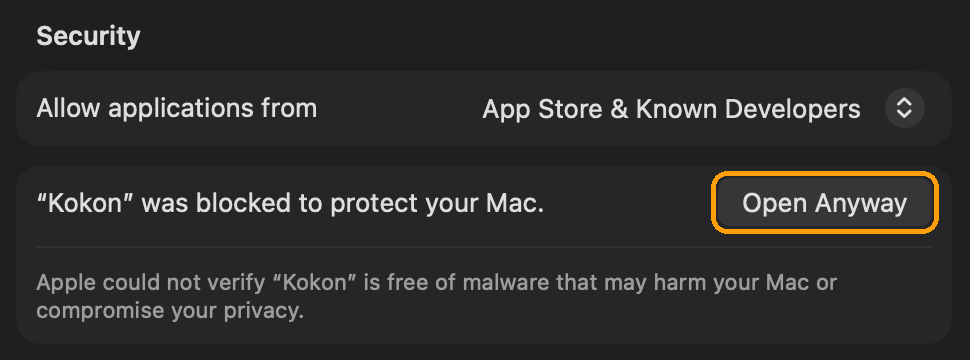
Kokon no está notarizado por Apple (eso requiere una cuenta de desarrollador de Apple de pago), por lo que macOS lo bloquea la primera vez. Solo haces esto una vez; las actualizaciones dentro de la aplicación no lo activan de nuevo.
-
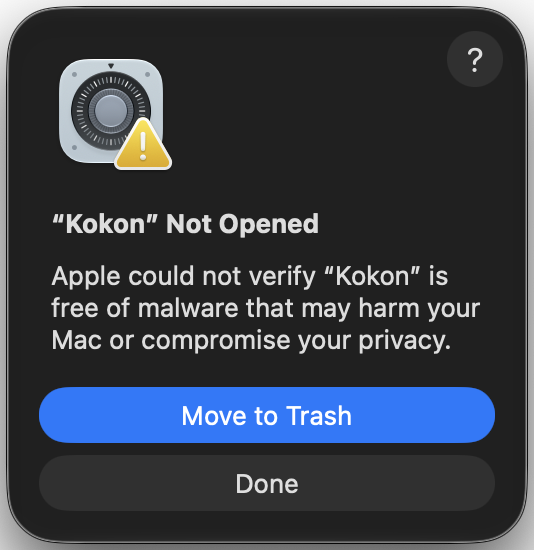
Abre Kokon. macOS dice “Kokon” no se abrió: haz clic en Listo (no Mover a la Papelera).
-
Abre Configuración del Sistema → Privacidad y Seguridad y desplázate hacia abajo hasta Seguridad. Junto a “Kokon” fue bloqueado para proteger tu Mac, haz clic en Abrir de todos modos, luego confirma con tu contraseña o Touch ID.
-
Abre Kokon nuevamente y haz clic en Abrir en el último aviso.
También puedes compilarlo tú mismo.
¿Necesito una conexión a internet?
Solo para descargar los modelos. Después de eso, Kokon funciona completamente sin conexión. Si estás en línea, verifica una vez al día si hay una nueva versión, lo que puedes desactivar en la pantalla de bienvenida o en Configuración → General.
¿Funciona en GPU AMD o Intel, o en un Mac?
AMD e Intel: en beta. La pantalla de configuración instala la compilación Vulkan de stable-diffusion.cpp para ellos, que usa el controlador gráfico que ya tienes. Funciona en tarjetas NVIDIA, pero no se ha verificado en una tarjeta AMD o Intel real todavía; los gráficos integrados no son compatibles. Por favor, abre un problema con tu tarjeta y cómo fue.
Mac: sí, en beta, en Apple Silicon (M1 o más reciente) con macOS 26. Se ejecuta en un Mac de 16 GB en un modo más ligero, pero lentamente (aproximadamente 4 minutos por imagen de 1 megapíxel en un M2 Pro); se recomiendan 32 GB o más y un chip Pro, Max o Ultra. Consulta los requisitos y docs/platforms.md.
Mi GPU tiene 8 GB. ¿Puedo usarlo de todos modos?
No con buenos resultados hoy. Qwen-Image 2.1 es un modelo grande, y 12 GB es el tamaño más pequeño para el que Kokon está diseñado. Las tarjetas más pequeñas pueden venir con modelos más ligeros en el futuro.
¿Puedo usar Kokon comercialmente?
No con el modelo predeterminado. El código de Kokon es de código abierto (ver Licencia), pero el modelo de imagen tiene su propia licencia: Qwen-Image 2.1 y su modelo Turbo se publican bajo la Licencia de Investigación Qwen, que permite solo investigación y evaluación, sin uso comercial. Eso incluye vender o usar comercialmente las imágenes que creas con él. Para uso comercial, solicita una licencia al equipo de Qwen (model-business@notice.qwencloud.com).
El codificador de texto Qwen3-VL es Apache-2.0. El upscaler predeterminado, Superscale-SP de Nmkd, es WTFPL, y el MoSR experimental de Philip Hofmann es CC BY 4.0: ambos permiten uso comercial. El upscaler opcional UltraSharp es CC BY-NC-SA 4.0, solo no comercial.
Fotos de iPhone (HEIC) y HDR
Las fotos HEIC/HEIF se abren como cualquier otra imagen. En un Mac se decodifican por macOS mismo. En Windows, deben instalarse las Extensiones de imagen HEIF y las Extensiones de video HEVC de Microsoft.
Las fotos de iPhone con un mapa de ganancia HDR (iOS 18+) muestran un interruptor Mantener HDR en Avanzado, que está activado
por defecto. Las ediciones de tales fotos se guardan como JPEG Ultra HDR: Chrome, Edge, Android y
los sistemas Apple recientes las muestran en HDR, y cualquier otro visor muestra un JPEG normal. Esto necesita
ffmpeg 7.1+ en PATH; sin él, el resultado se guarda en SDR y las notas del trabajo explican por qué.
¿Qué upscaler se usa y puedo cambiarlo?
Por defecto Superscale-SP de Nmkd (ESRGAN), descargado por la pantalla de configuración; en un Mac, Lanczos, porque los upscalers de IA tardan minutos allí (Superscale-SP: 5 min 45 s para ampliar una imagen de 1024×1024 a 2048×2048 en un M2 Pro, frente a aproximadamente un segundo). Elige otro en el menú Avanzado junto a la indicación, o en Configuración → Modelos; Comparar upscalers allí muestra cada uno en los mismos recortes (una cara, una foto JPEG, una calle nocturna, texto, un paisaje, un upscale 4×):
- Superscale-SP (predeterminado): nítido y natural en la mayoría de las imágenes; en fotos JPEG y áreas oscuras puede dibujar una cuadrícula tenue.
- MoSR (experimental, 17 MB, viene con la aplicación): el más rápido, bueno para upscales 4×, pero en imágenes limpias ampliadas menos de aproximadamente 3× dibuja una cuadrícula fina. Necesita la compilación de Kokon de stable-diffusion.cpp (solicitud de extracción al proyecto original).
- UltraSharp (descarga opcional): muy limpio, pero suaviza la piel en un aspecto artificial y puede inventar líneas. Licencia no comercial.
- Lanczos: un redimensionamiento simple, nunca inventa nada.
Fuerza del upscaler (0–100 %) mezcla el resultado del upscaler con un redimensionamiento simple, para atenuar la textura que inventa. Configuración → Modelos también tiene Reducir la imagen antes del upscaling, que le da al upscaler una imagen más pequeña, como las que se usaron para entrenarlo.
¿Dónde se almacenan mis imágenes y configuraciones?
| Qué | Windows | Mac | | --- | --- | --- | | Imágenes | `%USERPROFILE%\Pictures\Kokon\\` (configurable) | `~/Pictures/Kokon//` (configurable) | | Configuración | `%APPDATA%\Kokon\config.json` | `~/Library/Application Support/Kokon/config.json` | | Base de datos de la galería, entradas, miniaturas, registros | `%LOCALAPPDATA%\KokonData\` | `~/Library/Application Support/KokonData/` | | Modelos (predeterminado) | `%LOCALAPPDATA%\KokonData\sdcpp\` | `~/Library/Application Support/KokonData/sdcpp/` | | Puerto y token de la API | `%LOCALAPPDATA%\KokonData\service.json` | `~/Library/Application Support/KokonData/service.json` |
¿Cómo lo desinstalo?
Windows: Configuración → Aplicaciones → Aplicaciones instaladas → Kokon → Desinstalar. El desinstalador pregunta si también deseas eliminar los modelos descargados y los datos de la aplicación (%LOCALAPPDATA%\KokonData).
Mac: arrastra Kokon desde Aplicaciones a la Papelera. Para liberar también el espacio de los modelos, elimina ~/Library/Application Support/KokonData.
Tus imágenes permanecen en tu carpeta de Imágenes.
Algo salió mal
Si una descarga falla, la pantalla de configuración muestra la página de descarga del archivo y la carpeta de destino para que puedas obtenerlo manualmente. Para cualquier otra cosa, por favor abre un problema con tu GPU (o modelo de Mac), controlador o versión de macOS y el registro de KokonData/logs (consulta la tabla anterior).
Hoja de ruta
- Crear, editar, combinar, ediciones con pincel, expandir, ampliar
- Configuración inicial con detección de GPU y descargas verificadas y reanudables
- Servidor MCP y API HTTP local
- Antes/después, deshacer versiones, modo privado, HEIC y HDR
- macOS en Apple Silicon (beta, Metal)
- Actualizaciones integradas con un clic en Windows y Mac
- Modelo Turbo oficial de 8 pasos de Qwen para cada ajuste preestablecido
- GPUs AMD e Intel mediante Vulkan (beta ahora; funciona en NVIDIA, por verificar en AMD/Intel)
- Eliminación de fondo y recortes transparentes
- Ediciones por lotes: una instrucción para toda una carpeta
- Complementos para Krita, GIMP y Photoshop mediante la API local
- Linux
¿Tienes una idea? Inicia una discusión o 👍 una existente.
Compilar desde el código fuente
Requisitos y comandos
Windows: Rust (estable, MSVC), Node 22+, Visual Studio Build Tools y WebView2.
npm install
cargo test -p qls-core            # core unit tests
npx vitest run                    # UI logic tests
cd mcp; npx vitest run; cd ..     # MCP tests (includes a stdio protocol test)
npx tauri dev                     # run the desktop app in development
powershell -ExecutionPolicy Bypass -File scripts\build-release.ps1   # installer
Mac (Apple Silicon, macOS 26+): Xcode Command Line Tools, Rust y Node 22+.
bash scripts/dev/mac-dev.sh --check   # check the prerequisites
bash scripts/dev/mac-dev.sh           # build and run the app in development
bash scripts/build-release-mac.sh     # Kokon.app + .dmg in dist-release/
Publicar una versión (actualizaciones integradas firmadas para ambas plataformas) se describe en docs/releasing.md.
Arquitectura
flowchart TB
    UI["<b>Kokon</b><br>Tauri 2 + React"]
    MCP["<b>kokon-mcp</b><br>MCP over stdio"]
    S["Scripts and other apps"]
    SVC["<b>kokon-service</b><br>planner · preprocessing · job queue · gallery<br><code>127.0.0.1:39151/api/v1</code>"]
    SD["<b>sd-server</b><br>stable-diffusion.cpp (CUDA · Vulkan · Metal)<br><code>127.0.0.1:39150</code>"]
    UI -- "HTTP + SSE, token" --> SVC
    MCP -- "HTTP, token" --> SVC
    S -- "HTTP, token" --> SVC
    SVC -- "native async API" --> SD
El núcleo en Rust (crates/qls-core) contiene toda la lógica: geometría, procesamiento de imágenes, planificación, el adaptador de inferencia, la cola de trabajos y la galería. El servicio, la aplicación de escritorio y el servidor MCP son capas delgadas encima. Consulta las notas de ingeniería para ver un mapa de módulos y los hechos del backend en los que se basa cada valor predeterminado.
Contribuciones
Los informes de errores, traducciones, ejemplos de instrucciones y solicitudes de extracción son bienvenidos. Los problemas etiquetados como buen primer problema son un buen lugar para comenzar. Por favor, ejecuta las pruebas anteriores antes de abrir una solicitud de extracción.
Uso responsable
Kokon edita fotos reales. No lo uses para engañar, acosar o suplantar a personas, ni para crear imágenes de alguien sin su consentimiento. Eres responsable de lo que creas y compartes.
Licencia
El código fuente de Kokon se publica bajo la Licencia Pública General Affero de GNU v3.0 (AGPL-3.0-only). Puedes usarlo, estudiarlo, modificarlo y compartirlo libremente. Si distribuyes una versión modificada, o la ofreces como servicio de red, debes publicar su código fuente bajo la misma licencia. La licencia cubre el código, no las imágenes que creas con él.
¿Quieres incluir Kokon dentro de un producto o servicio de código cerrado? Hay una licencia comercial disponible: abre una discusión o contacta al autor.
Los pesos de los modelos y el ampliador se descargan de sus autores y conservan sus propias licencias (consulta las preguntas frecuentes).
Kokon se basa en stable-diffusion.cpp de leejet, Qwen-Image 2.1 y su modelo Turbo del equipo de Qwen, las conversiones Turbo GGUF de DogukanUrker, Tauri y los ampliadores de Nmkd (Superscale-SP), Philip Hofmann (4xNomos2 MoSR) y Kim2091 (UltraSharp). Gracias.

Hecho para personas que prefieren escribir una frase en lugar de conectar un flujo de trabajo.