floGPT
Opera tu espacio de trabajo de floGPT desde tu asistente de IA: lee transcripciones de llamadas, diagnostica agentes de voz con fallos, clasifica tickets de CRM, cierra brechas de conocimiento y ejecuta llamadas salientes, todo limitado a una clave API de organización.
Documentación
Complete reference for la sección Configuración: perfil, políticas de la organización, notificaciones, seguridad, claves de API, uso, facturación y referidos.
La sección siempre es visible en la barra lateral, pero sus páginas están restringidas individualmente y no de manera uniforme. Consulta Quién puede abrir qué primero.
Para la ruta rápida, usa la Guía de inicio rápido.
Mapa de la sección
| Página de la barra lateral | Ruta | Qué cubre |
|---|---|---|
| Perfil | /settings/profile | Tu nombre y avatar |
| Organización | /settings/organization | Política a nivel de organización: zona horaria, retención, PII, horario comercial |
| Informes | /settings/reports | Informes operativos programados |
| Escalamiento | /settings/escalation | Reglas de inactividad para chats y tickets |
| Notificaciones | /settings/notifications | Bandeja de entrada en la app, preferencias de alertas, historial de notificaciones al cliente |
| Seguridad | /settings/security | Contraseña, 2FA, política de 2FA de la organización, inicio de sesión único |
| Claves de API | /settings/api-keys | Claves de API REST, alcances y registros de solicitudes |
| Historial de uso | /settings/usage-history | Consumo por período de facturación, facturas |
| Suscripción | /subscription | Plan, límites, actualización, cancelación |
| Métodos de pago | /payment-methods | Tarjetas guardadas |
| Referidos | /referrals/links | Enlaces de referido y cuenta de pago |
| Ganancias por referidos | /referrals/earnings | Conversiones e historial de pagos |
Quién puede abrir qué
| Página | Visible para |
|---|---|
| Perfil, Notificaciones, Seguridad | Todos — pero la política de 2FA de la organización es solo para el propietario y el panel de inicio de sesión único es para propietario o administrador |
| Organización | Propietario (o un usuario sin organización aún) |
| Informes, Escalamiento | Solo propietario |
| Claves de API | Propietario o administrador |
| Suscripción, Métodos de pago, Referidos, Ganancias por referidos | Todos excepto agentes y supervisores |
| Historial de uso | Cualquier persona con una organización |
Esa tabla es el valor predeterminado para cada rol. Un propietario puede restringirla por rol en Usuarios → Permisos, documentado en Permisos de miembros — nunca ampliarla, por lo que una página ausente arriba no puede abrirse mediante una política.
Dos aclaraciones que vale la pena expresar claramente, porque a menudo se asume lo contrario:
Organización, Informes y Escalamiento son solo para el propietario, no para propietario o administrador. Un administrador no puede cambiar la zona horaria de la organización ni las reglas de escalamiento.
La gestión del equipo no está en la página Organización. Invitar y gestionar personas ocurre en la sección Usuarios de la barra lateral — las páginas Administradores, Agentes y Supervisores — documentado en Soporte.
Las páginas de configuración no tienen una verificación de rol propia en la página. La restricción se basa en la visibilidad de la barra lateral más la autorización del lado del servidor al guardar, por lo que una URL pegada directamente puede mostrar una página sobre la que tu rol no puede actuar realmente.
Perfil
| Campo | Notas |
|---|---|
| Nombre | 1–50 caracteres |
| Apellido | 1–50 caracteres |
| Foto de perfil | Actualizar mediante URL o Carga directa |
Actualizar perfil guarda. Tu nombre es lo que usa el saludo del panel de control.
Organización
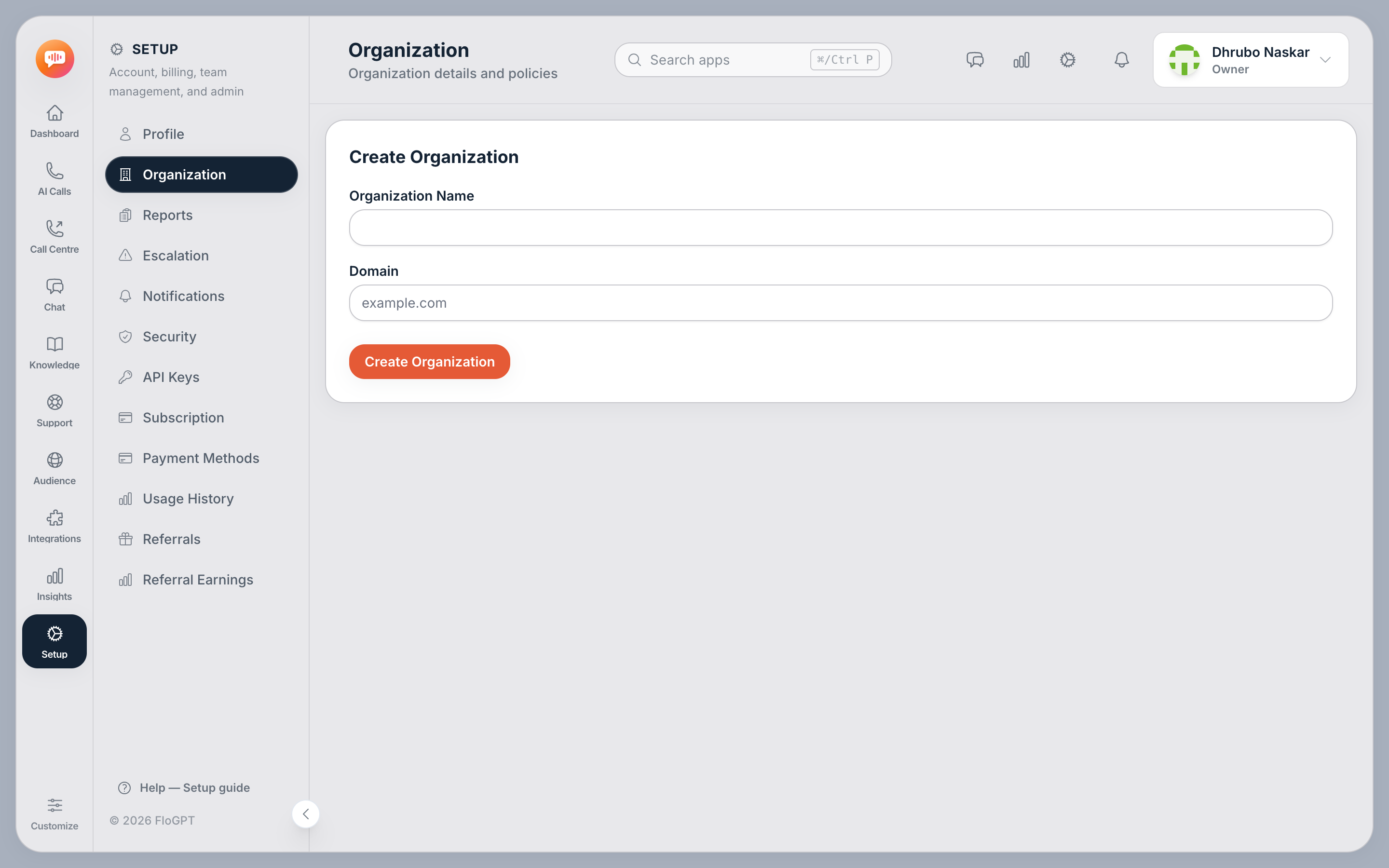
Configuración → Organización.
Solo propietario. Sin organización aún, esta página se convierte en Crear organización en su lugar, solicitando un Nombre de organización y un Dominio.
Identidad
| Campo | Notas |
|---|---|
| ID de organización | Solo lectura con botón de copiar — Cita esto al contactar con soporte. |
| Nombre de organización | Texto libre |
| Dominio | Normalizado al guardar; la página muestra una vista previa Se almacenará como: … |
| Logotipo de organización | JPEG, PNG, GIF, SVG o WebP, máximo 5MB, con Eliminar |
Zona horaria
Zona horaria se establece por defecto en la zona de tu navegador y define el día local de tu organización.
Este único campo tiene efectos en todo el producto: los informes programados y las alertas de escalamiento se disparan en relación con él, y Panel de control → Centro de llamadas cuenta sus días en esa zona mientras que todas las demás páginas de análisis usan UTC. Si un colega informa que un informe programado llega a una hora extraña, revisa esto primero.
Moneda de facturación
Moneda de facturación determina qué planes de precios se te muestran y en qué moneda se cobran las suscripciones y complementos.
Se bloquea una vez que una suscripción de pago está activa — Bloqueado porque esta organización tiene una suscripción activa. Cancela la suscripción actual antes de cambiar la moneda. En implementaciones de moneda única, está fijada por la plataforma y no se puede cambiar en absoluto.
Límites y política
| Campo | Rango | Qué hace |
|---|---|---|
| Dominios permitidos | Separados por comas | Dominios permitidos para la organización |
| Máximo de sesiones de chat | 0–10000 | Límite de sesiones de chat simultáneas |
| Días de retención | 0–90 | Cuánto tiempo se conservan las transcripciones |
| Habilitar análisis | Interruptor | Si se recopilan análisis |
Redacción de PII en transcripciones
Elimina correos electrónicos, teléfonos, tarjetas de crédito, SSN, IP y direcciones de calle de las transcripciones de chat y llamadas antes de que lleguen al enriquecimiento con LLM, las respuestas del panel de control y la coincidencia de disparadores posteriores a la llamada. Las transcripciones sin procesar permanecen en almacenamiento hasta que expire tu ventana de retención.
| Control | Notas |
|---|---|
| Habilitar redacción de PII | Interruptor principal |
| Tipos de entidades a eliminar | email, phone, credit_card, ssn, ipv4, street_address |
| Conservar una copia redactada | Mantiene la versión redactada junto a la transcripción sin procesar |
Dejar todas las entidades sin marcar usa el conjunto predeterminado de las seis — una selección vacía no significa "no eliminar nada".
Lee la segunda frase de esa descripción con atención: la redacción controla lo que llega a la IA, al panel de control y a la coincidencia de disparadores. No elimina la transcripción sin procesar, que persiste hasta que expire la retención. Para un caso de cumplimiento, generalmente quieres la redacción activada, la copia redactada conservada y Días de retención establecido deliberadamente en lugar de dejarlo abierto.
Horario comercial de agentes de soporte
Establece días y horas de trabajo para la disponibilidad de los agentes. Fuera de estas horas, las solicitudes de soporte permanecerán pendientes.
Marca Habilitar restricción de horario comercial, luego establece franjas por día con horas Desde y Hasta y Agregar franja para turnos divididos. Los días sin franjas muestran Día libre — no disponible.
La consecuencia es la parte a internalizar: fuera de estas horas, un cliente que pide un humano recibe la respuesta de que nadie está disponible y su solicitud permanece pendiente en lugar de descartarse. Espera hasta la siguiente ventana de trabajo. Establece estas horas con honestidad — un horario vacío con el interruptor activado significa que las solicitudes nunca se atienden.
Actualizar organización guarda todo en la página.
Informes
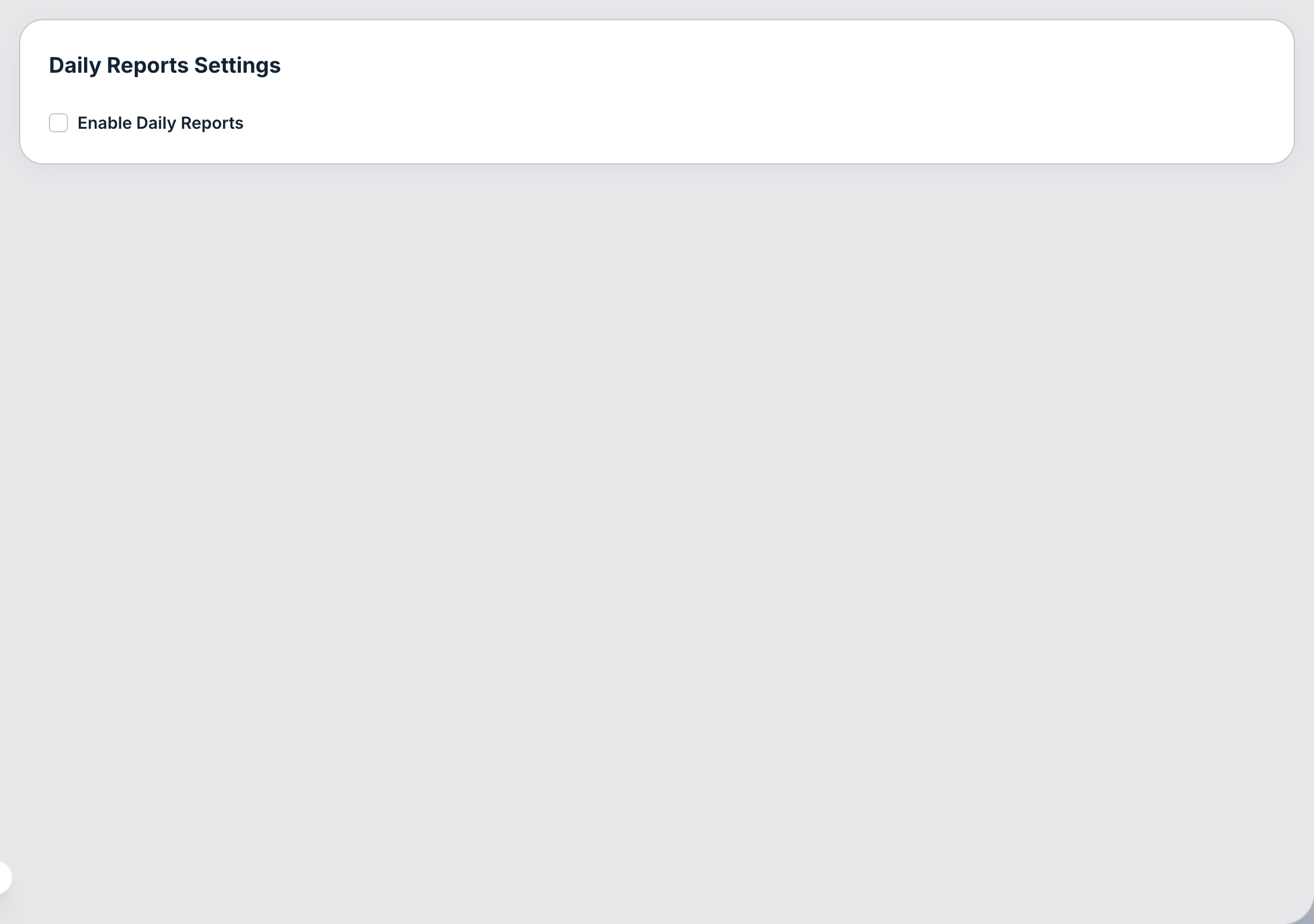
Configuración → Informes.
Solo propietario. Encabezado: Configuración de informes diarios — pero la frecuencia es configurable, por lo que en realidad son "informes programados".
| Control | Opciones |
|---|---|
| Habilitar informes diarios | Interruptor; el resto del formulario aparece solo cuando está activado |
| ¿Quién debe recibir los informes diarios? | propietario, supervisor, Agentes |
| Medio de entrega (selecciona uno o más) | Correo electrónico, Grupo de WhatsApp, Microsoft Teams |
| Frecuencia del informe | diario, semanal, mensual |
| Hora programada | Se establece por defecto en 09:00, en la zona horaria de la organización |
Elegir WhatsApp revela ID del grupo de WhatsApp (las credenciales de WhatsApp en sí son configuración del lado del servidor). Elegir Teams revela URL del webhook de Teams — Crea un webhook entrante en tu canal de Teams y pega la URL aquí.
Los destinatarios se eligen por rol, no por persona. Seleccionar Agentes envía a todos los agentes.
Este interruptor también controla el resumen mensual de información enviado por correo descrito en Información — un espacio de trabajo con informes deshabilitados nunca lo recibe.
Escalamiento
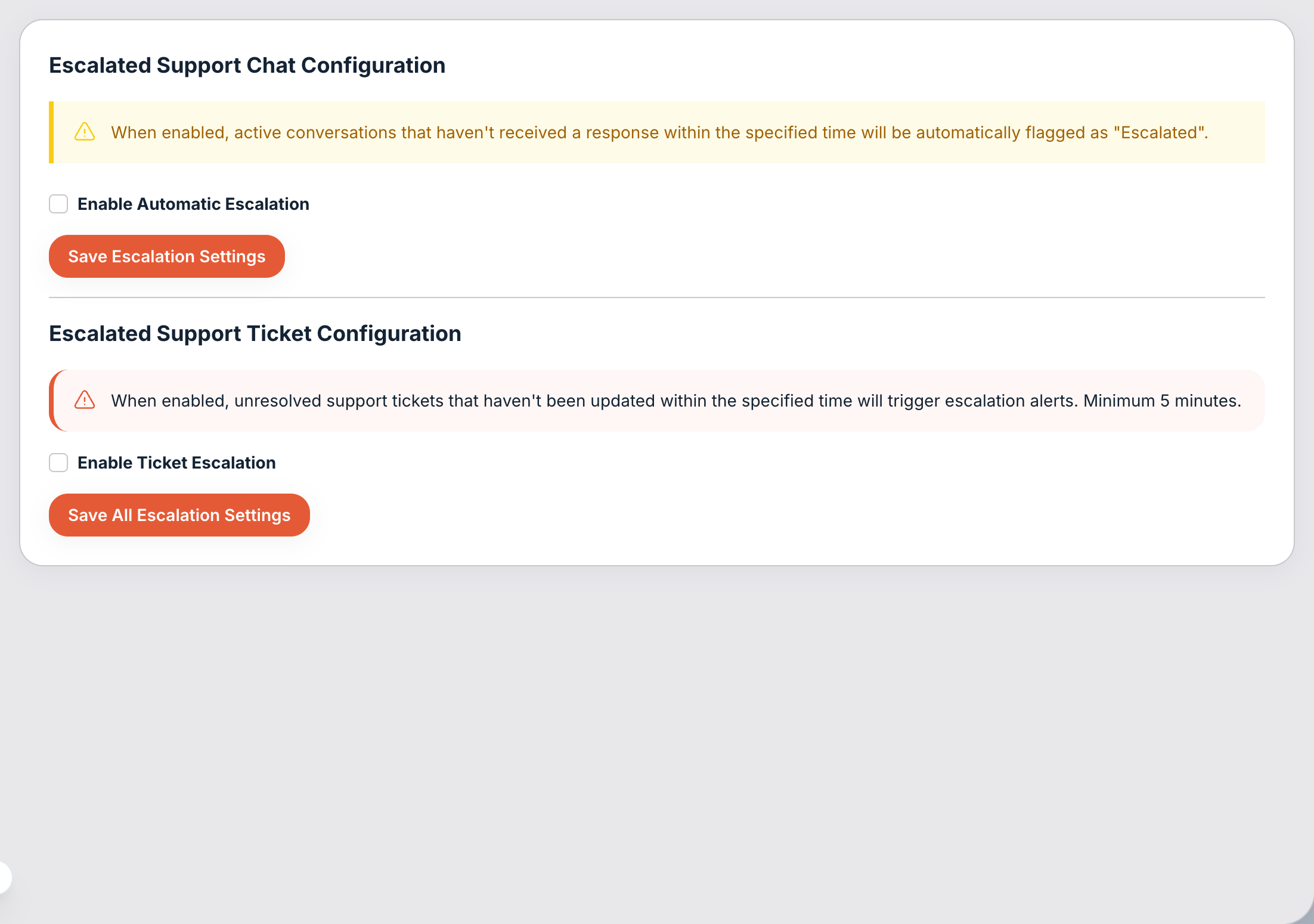
Configuración → Escalamiento.
Solo propietario. Dos conjuntos de reglas independientes en una página, cada uno con su propio interruptor, tiempos y configuraciones de notificación.
Configuración de chat de soporte escalado
Cuando está habilitado, las conversaciones activas que no hayan recibido una respuesta dentro del tiempo especificado se marcarán automáticamente como "Escaladas".
| Campo | Rango |
|---|---|
| Habilitar escalamiento automático | Interruptor |
| Tiempo de inactividad (horas) | 0–720 |
| Tiempo de inactividad (minutos) | 0–59, predeterminado 5 |
| Método de notificación de escalamiento | Correo electrónico, Grupo de WhatsApp, Microsoft Teams |
| ¿Quién debe recibir los correos de escalamiento? | propietario, supervisor, agentes |
Configuración de ticket de soporte escalado
Cuando está habilitado, los tickets de soporte sin resolver que no se hayan actualizado dentro del tiempo especificado activarán alertas de escalamiento. Mínimo 5 minutos.
Misma forma, aplicada a la inactividad de tickets en lugar del silencio de chat, con un mínimo absoluto de 5 minutos en total.
Guardar toda la configuración de escalamiento confirma ambos.
Qué es y qué no es: el escalamiento aquí marca y alerta. Marca una conversación como Escalada para que aparezca en los filtros de la bandeja de entrada de Soporte y notifica a las personas que nominaste. No mueve por sí mismo una conversación a una persona específica — eso es el nodo de flujo de trabajo Transferencia humana y los controles de asignación en Soporte.
Notificaciones
Abierto para todos. Tres pestañas.
| Pestaña | Contenido |
|---|---|
| Bandeja de entrada | Tu feed de notificaciones en la app |
| Preferencias | Qué eventos te notifican |
| Historial | Historial de notificaciones al cliente |
Preferencias tiene el encabezado Preferencias de alertas — Elige qué eventos de floGPT te notifican a ti y a tu equipo en WhatsApp: escalamientos, tickets, actividad de CRM e informes diarios. Más canales (correo electrónico, en la app) están por venir.
La entrega aquí es solo por WhatsApp hoy. Sin una cuenta de WhatsApp Business conectada, verás No hay ninguna cuenta de WhatsApp Business conectada y un enlace a Integraciones → Mensajería de Meta. Conecta eso primero — consulta Integraciones.
Historial muestra Notificaciones de pedidos de Shopify enviadas a tus clientes por WhatsApp y correo electrónico — mensajería saliente al cliente, no tus propias alertas.
Seguridad
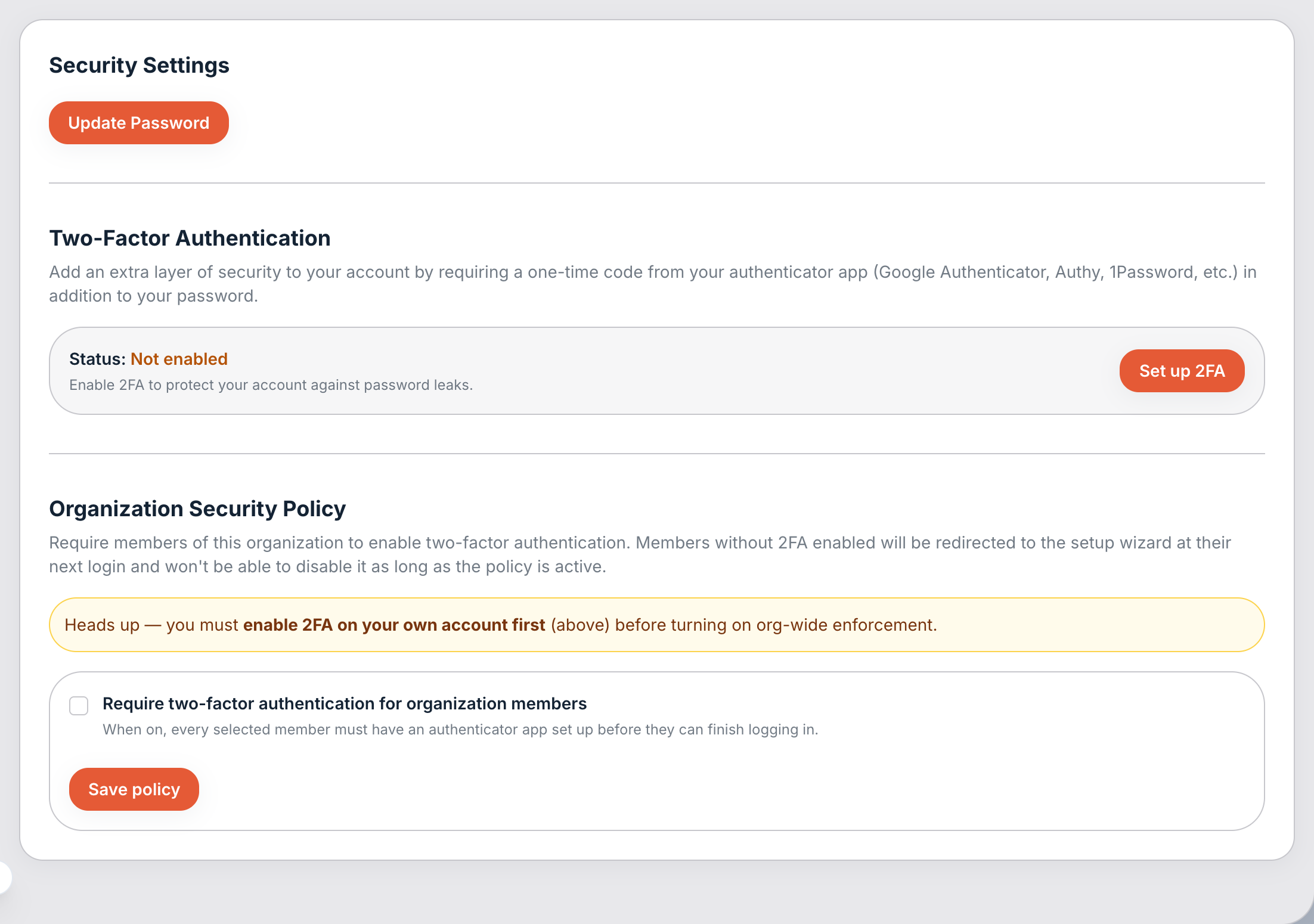
Configuración → Seguridad.
Abierto para todos. Cuatro paneles apilados: los dos primeros son sobre tu propia cuenta, la Política de seguridad de la organización es editable solo por el propietario, y el Inicio de sesión único es para propietario o administrador.
Contraseña
Actualizar contraseña revela Cambiar contraseña con Contraseña anterior, Nueva contraseña y Confirmar nueva contraseña.
La regla aplicada: La contraseña debe tener al menos 8 caracteres y contener al menos una letra mayúscula, una letra minúscula y un número. Esta regla es fija — no hay una política de complejidad configurable.
Autenticación de dos factores
Añade una capa extra de seguridad a tu cuenta solicitando un código de un solo uso de tu aplicación de autenticación (Google Authenticator, Authy, 1Password, etc.) además de tu contraseña.
La configuración es un asistente de dos pasos: Paso 1 — Escanea el código QR (con un código de entrada manual como alternativa) y Paso 2 — Ingresa el código de 6 dígitos.
Luego se te muestran los códigos de recuperación bajo el encabezado Guarda tus códigos de recuperación — esta es la única vez que los verás, con Descargar códigos (.txt) y Copiar al portapapeles. Cada código funciona exactamente una vez. Guárdalos en un gestor de contraseñas antes de cerrar ese panel.
Una vez habilitado, el panel informa Te quedan {n} códigos de recuperación sin usar, y ofrece Regenerar códigos de recuperación (que invalida el conjunto anterior y requiere un código de 6 dígitos actual) y Deshabilitar 2FA (que requiere tu contraseña de cuenta).
Política de seguridad de la organización
Editable por el propietario; otros ven un resumen de solo lectura de la Política de 2FA de la organización.
Exige que los miembros de esta organización habiliten la autenticación de dos factores. Los miembros sin 2FA habilitado serán redirigidos al asistente de configuración en su próximo inicio de sesión y no podrán deshabilitarlo mientras la política esté activa.
Aplicar a es a todos los miembros o a un conjunto elegido de Propietarios, Administradores, Supervisores, Agentes, Editores, Espectadores. Dejar todos los roles sin marcar exige 2FA a todos. Debes tener 2FA activado en tu propia cuenta primero; de lo contrario: Atención: debes habilitar 2FA en tu propia cuenta primero (arriba) antes de activar la aplicación obligatoria a nivel de organización.
Inicio de sesión único (SSO)
Propietario o administrador. Otros ven Solo los propietarios y administradores de la organización pueden gestionar el inicio de sesión único.
Permite que tu equipo inicie sesión con tu propio proveedor de identidad: Okta, Microsoft Entra ID, Google Workspace, Auth0, JumpCloud, Ping o cualquier otro que publique un documento de descubrimiento de OpenID Connect.
Solo OpenID Connect. No hay SAML ni aprovisionamiento SCIM, y floGPT no asigna grupos de IdP a roles de floGPT: cada cuenta aprovisionada mediante un inicio de sesión recibe el único rol que elijas a continuación. Si tu revisión de seguridad solicita SAML o SCIM, la respuesta sigue siendo no.
Registro de floGPT en tu proveedor
Crea una aplicación web de OpenID Connect con el flujo de código de autorización y luego completa cuatro campos:
| Campo | De dónde proviene |
|---|---|
| Nombre del proveedor | Tú eliges. Se muestra a tu equipo en la pantalla de inicio de sesión. |
| URL del emisor | El emisor de tu proveedor, p. ej. https://acme.okta.com/oauth2/default. Pega el emisor en sí, no la URL de /.well-known/openid-configuration. |
| ID de cliente | De la aplicación que acabas de registrar. |
| Secreto de cliente | Del mismo lugar. Déjalo en blanco para un cliente público que use solo PKCE. |
Copia la URI de redirección que se muestra en el panel en las URI de redirección de inicio de sesión de tu proveedor antes de habilitarla. floGPT solicita los ámbitos openid, email y profile.
Probar conexión obtiene el documento de descubrimiento e informa lo que encontró: un emisor que devuelve un valor diferente al que escribiste es el error habitual, y es fatal porque los tokens de ID se verifican contra el emisor byte por byte. Si tu proveedor no publica un punto final de userinfo, debe enviar la declaración email en el propio token de ID, y la prueba lo indica.
Rol para cuentas nuevas es Viewer, Agent, Supervisor o Editor. Propietario y administrador están deliberadamente no disponibles: un inicio de sesión federado no debe poder llegar con derechos administrativos, por lo que promover a alguien sigue siendo una acción manual dentro de floGPT.
Compartir el enlace de inicio de sesión
Una vez habilitado, el panel muestra un Enlace de inicio de sesión específico para este espacio de trabajo. Envíalo a tu equipo o indícales que usen Iniciar sesión con SSO en la página de inicio de sesión, donde pegarán el mismo enlace.
floGPT no enruta por dominio de correo electrónico. Tus personas llegan a su espacio de trabajo mediante su enlace, no escribiendo una dirección de @acme.com en un formulario que luego adivina.
Qué hace un primer inicio de sesión
Un usuario por primera vez obtiene una cuenta de floGPT en este espacio de trabajo con el rol anterior. Una cuenta que ya existe con la misma dirección de correo electrónico se vincula en lugar de duplicarse. Un inicio de sesión nunca crea un espacio de trabajo, por lo que alguien cuya cuenta de proveedor no tiene un espacio de trabajo de floGPT al que unirse es rechazado en lugar de incorporado.
Las cuentas creadas de esta manera no tienen contraseña. Su titular aún puede establecer una mediante ¿Olvidaste tu contraseña? con su propia dirección verificada.
Exigir inicio de sesión único
Los miembros de esta organización no podrán iniciar sesión con correo electrónico y contraseña.
La casilla permanece deshabilitada hasta que un inicio de sesión haya tenido éxito realmente a través de la conexión. Hasta entonces, un emisor incorrecto o un secreto obsoleto bloquearía a todos menos a ti, y eso no es algo que el soporte pueda solucionar desde fuera.
Hay tres reglas que vale la pena conocer antes de activarlo:
- El propietario del espacio de trabajo siempre conserva el acceso con contraseña. Esto es deliberado: de lo contrario, una interrupción del proveedor sería irrecuperable. Cada uno de estos inicios de sesión se registra en el registro de auditoría de SSO.
- Un miembro de varios espacios de trabajo debe usar SSO si cualquiera de ellos lo exige. Una sesión de floGPT no está limitada a un solo espacio de trabajo, por lo que un inicio de sesión con contraseña también llegaría al espacio de trabajo estricto. Ser miembro de un espacio de trabajo flexible no le compra a nadie una contraseña.
- Ser propietario de un espacio de trabajo en otro lugar no es una forma de evitarlo. La excepción del propietario se aplica solo a alguien que sea propietario de todos los espacios de trabajo que le exigen SSO.
Un inicio de sesión rechazado le indica al usuario qué espacio de trabajo está solicitando, qué proveedor usar y el enlace a usar; no tiene que ir a preguntar.
Eliminar la conexión borra el secreto de cliente almacenado y elimina la aplicación obligatoria con él, por lo que un espacio de trabajo nunca puede quedar exigiendo un proveedor que ya no tiene.
No hay política de sesión ni de tiempo de inactividad. Las sesiones duran 7 días y no hay nada que configurar.
Claves de API
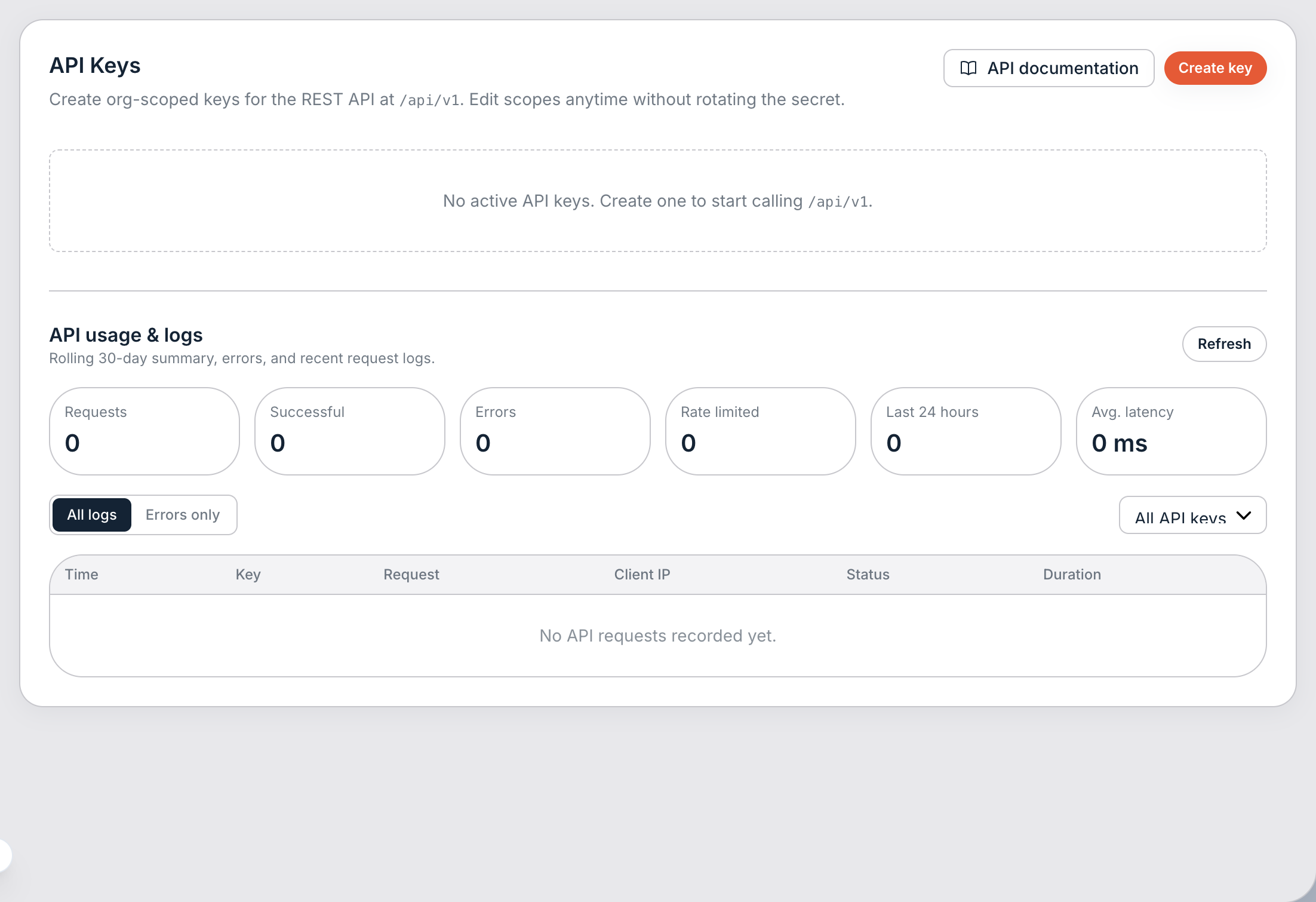
Configuración → Claves de API.
Propietario o administrador. Otros ven Solo los propietarios y administradores de la organización pueden gestionar las claves de API. Un propietario también puede cerrarlo a los administradores mediante Permisos de miembros, en cuyo caso ven El propietario ha eliminado tu acceso a las claves de API de esta organización. Revocar solo Crear y revocar claves de API deja la lista y sus registros legibles sin los controles Crear clave, Editar ámbitos y Revocar.
Crea claves a nivel de organización para la API REST en /api/v1. Edita los ámbitos en cualquier momento sin rotar el secreto. Un botón Documentación de API enlaza a la referencia de la API.
Crear y gestionar una clave
Crear clave solicita un Nombre y al menos un Ámbito: Se requieren nombre y al menos un ámbito.
El diálogo luego cambia a Guarda tu clave de API con Copia esta clave ahora. No se mostrará de nuevo. Después, la lista muestra solo un prefix…last4 enmascarado.
| Acción | Comportamiento |
|---|---|
| Editar ámbitos | Los cambios en los ámbitos surten efecto de inmediato para solicitudes posteriores. El secreto en sí no cambia. |
| Revocar | ¿Revocar esta clave de API? Esto no se puede deshacer. |
No hay rotación. Para reemplazar una clave, revocas y creas una nueva, lo que significa que debes gestionar una breve superposición por tu cuenta: crea la nueva clave primero, migra y luego revoca la anterior.
Cada fila muestra el nombre, la clave enmascarada, los ámbitos y Último uso, que es la forma más rápida de encontrar una clave que ya no está siendo llamada.
Ámbitos
Lectura y escritura están separados, por área: Widgets de chat, Widgets de llamadas, Bases de conocimiento, CRM, Conversaciones, Registros de llamadas (la escritura es solo reinicio manual), Analítica (solo lectura), Integraciones de Meta Lead Ads, Disparadores de salida, Recopilaciones de datos e Integraciones de correo electrónico.
Otorga lectura donde solo necesites lectura. Los ámbitos se pueden editar más tarde, así que comenzar con un alcance limitado no cuesta nada.
Uso y registros
Uso y registros de API: Resumen de los últimos 30 días, errores y registros de solicitudes recientes, con Actualizar.
Métricas: Solicitudes, Exitosas, Errores, Limitadas por tasa, Últimas 24 horas, Latencia media.
Tabla de registros: Hora, Clave, Solicitud, IP del cliente, Estado, Duración, filtrable a Todos los registros o Solo errores y por clave. Vacío: No se registraron errores de API para este filtro. / Aún no se registraron solicitudes de API.
Conectar un asistente de IA (MCP)
El panel Conectar un asistente de IA en esta página convierte una clave en una conexión funcional con ChatGPT, Claude, Cursor, Grok, Muse, VS Code, Claude Code, Codex y cualquier otra cosa que hable el Protocolo de Contexto de Modelo. Elige tu asistente y el panel te da el enlace, comando o URL exacto que necesita.
El paquete publicado es @flogpt/mcp. Incluye unas treinta y cinco herramientas que cubren los puntos finales a los que un agente realmente recurre: transcripciones de llamadas, configuración de agentes de voz, contactos y tickets de CRM, bases de conocimiento, disparadores de salida y analítica, además de flogpt_request para todo lo demás. También incluye seis habilidades: guías breves para triar llamadas, ajustar un agente de voz, ejecutar campañas de salida, cerrar brechas de conocimiento, trabajar la cola de tickets y auditar un espacio de trabajo. Los asistentes que admiten habilidades las cargan desde el paquete; el resto las ve como indicaciones.
Dos formas de conectar, y la diferencia importa.
Localmente, tu asistente inicia el servidor como un proceso hijo en tu propia máquina y se comunica con él a través de tuberías. Nada escucha en un puerto y la clave nunca sale de tu computadora. Esta es la opción correcta para asistentes de escritorio y editores:
npx -y @flogpt/mcp
De forma remota, los asistentes que se ejecutan en la nube de otra persona (ChatGPT, Claude en la web, Grok, Muse) se conectan a https://api.flogpt.com/mcp y envían tu clave como token de portador. El servidor alojado no almacena nada y reenvía cada solicitud con tu propia credencial, pero la clave sale de tu máquina, así que prefiere una clave limitada solo a lo que ese asistente necesita.
Los ámbitos que marcas aquí son el límite máximo de lo que el asistente puede hacer. Este es todo el modelo de seguridad, así que dedica un momento: una clave con solo calls:read y crm:read permite que un asistente diagnostique problemas y responda preguntas, pero no que cambie un agente de voz, escriba en un ticket ni llame a nadie. Comienza con solo lectura y agrega ámbitos de escritura cuando encuentres algo que realmente quieras que el asistente haga. Una solicitud rechazada nombra el ámbito exacto que necesitaba, por lo que ampliar la clave es una solución rápida en lugar de un juego de adivinanzas.
Tres herramientas pueden hacer sonar un teléfono: realizar una llamada de prueba, disparar un disparador de salida y reintentar una llamada de campaña. Requieren ámbitos de escritura, por lo que una clave de solo lectura no puede alcanzarlas en absoluto. Disparar un disparador acepta una ejecución en seco que resuelve toda la llamada sin marcar, y las habilidades incluidas le indican al asistente que la use primero.
También hay una CLI con los mismos comandos, para que puedas reproducir manualmente lo que un agente acaba de hacer:
export FLOGPT_API_KEY=fg_live_...
flogpt whoami
flogpt call-logs --status failed --limit 20 --table
Un comportamiento que vale la pena conocer antes de que un asistente te sorprenda: cuando edita un agente de voz, edita el borrador. Si ese agente tiene una versión de producción fijada, los llamantes seguirán escuchando la versión fijada hasta que la publiques y la promuevas en Llamadas de IA.
Historial de uso
Configuración → Historial de uso.
Cualquier persona con una organización. Historial de uso de la suscripción: Desglose del período de facturación del consumo de tokens y mensajes.
Tarjetas de resumen: Período más reciente, Tokens de LLM usados, Mensajes enviados.
Tabla: Período de facturación, Tokens de LLM, Mensajes, Última actualización, Factura. El período activo tiene la insignia Actual, y la columna de factura ofrece Descargar PDF donde existe una factura.
Esta página muestra consumo, no límites. Para el uso contra las asignaciones de tu plan, usa el panel Estadísticas de uso en Suscripción.
Vacío: Aún no hay historial de uso: Los datos de uso aparecerán aquí una vez que tu suscripción esté activa.
Suscripción
Suscripción, con Estadísticas de uso.
Oculta para agentes y supervisores.
Plan actual
Plan actual con una píldora de estado (activo, en prueba, vencido, cancelado), una píldora Facturado vía Shopify cuando corresponda, y Facturación anual / Facturación mensual.
Detalles: Inicio del período, Fin del período, Próxima facturación. La prueba termina el {fecha} aparece mientras una prueba está en curso, y La suscripción se cancelará el {fecha} después de cancelar.
Elegir un plan
Elige tu plan: Selecciona el plan que se adapte a tus necesidades. Un conmutador de moneda (USD, INR, EUR, sujeto al bloqueo descrito anteriormente) y un interruptor Mensual / Anual se encuentran sobre la cuadrícula.
Las tarjetas de plan muestran el precio, una píldora Ahorra X% en anual, la lista de funciones con cada límite (o Ilimitado), y píldoras para Más popular y Plan actual. Los planes y sus límites están definidos por la plataforma, por lo que lo que ves depende de tu moneda de facturación.
Mejorar o degradar significa elegir otra tarjeta y completar el diálogo de pago; la prorrateo se gestiona por ti. La cancelación es al final del período: Continuarás teniendo acceso hasta el final de tu período de facturación. Esta acción se puede revertir volviendo a suscribirte.
Algunos planes incluyen una tarifa de configuración única (Configuración de chat, Configuración de llamadas), que se muestra en el diálogo de pago y se omite si ya se pagó.
Estadísticas de uso
Tu consumo contra los límites del plan activo. Barras para Tokens de LLM, Mensajes, Widgets de chat, Flujos de trabajo, Bases de conocimiento y Recopilaciones de datos, cada una mostrando lo usado frente al límite, o Ilimitado. Este es el panel que debes revisar antes de un lanzamiento. Alcanzar un límite de widget o flujo de trabajo falla en el momento de la creación, lo cual es algo malo de descubrir a mitad de campaña.
Facturación de Shopify
Si FloGPT se instaló a través de Shopify, esta página reemplaza la cuadrícula de planes, el portal de facturación y el diálogo de tarjeta con La facturación se gestiona en Shopify y botones para Abrir Facturación de Shopify y Abrir Administrador de Shopify.
Tu plan y tus complementos medidos (números de teléfono, minutos de llamada, SMS) se cobran en tu factura de Shopify. Las tarjetas guardadas en Métodos de Pago no juegan ningún papel. Consulta FloGPT para Shopify.
Las suscripciones en INR se completan a través de Razorpay en lugar del formulario de tarjeta integrado: Serás redirigido a Razorpay para completar de forma segura tu suscripción en INR.
Métodos de Pago
Gestiona las tarjetas guardadas en tu organización. Añadir Tarjeta abre Detalles de Nueva Tarjeta.
La lista de tarjetas muestra la marca, los últimos cuatro dígitos, la fecha de vencimiento y una insignia de Predeterminada, con acciones para establecer como predeterminada o eliminar.
La eliminación de una tarjeta está bloqueada mientras haya una suscripción activa — No se puede eliminar un método de pago mientras exista una suscripción activa, con la nota La eliminación de tarjetas está deshabilitada mientras haya una suscripción activa en curso. Cancela primero, o añade un reemplazo y hazlo predeterminado.
Las organizaciones facturadas por Shopify ven Facturado a través de Shopify: no se necesita tarjeta aquí.
Referidos
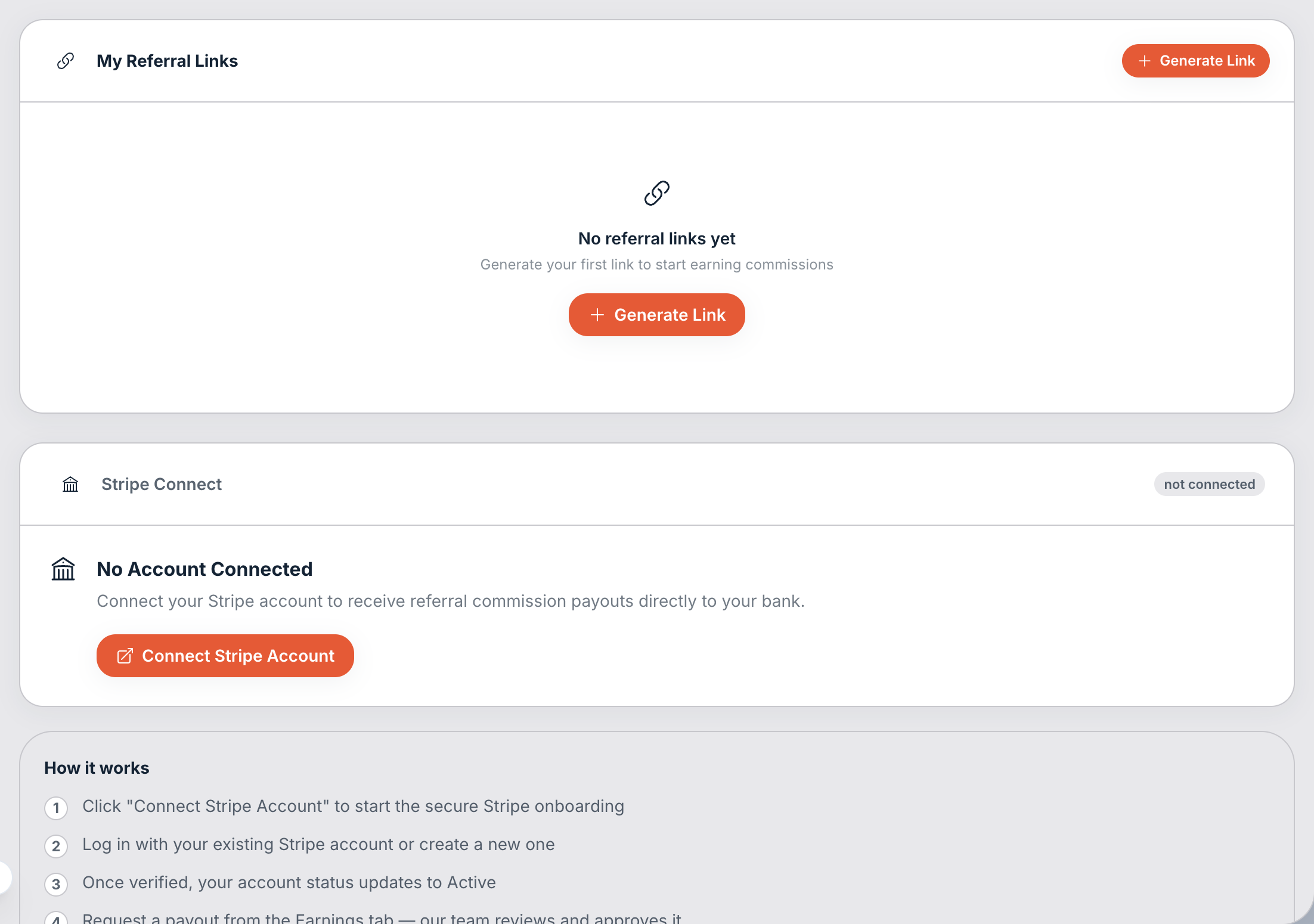
Referidos → Mis Enlaces de Referido.
Oculto para agentes y supervisores. Dos pestañas.
Mis Enlaces de Referido
Tarjetas de estadísticas: Clics Totales, Registros, Conversiones, Ganancias Totales, Pago Pendiente.
Generar Enlace abre Generar Enlace de Referido:
| Campo | Notas |
|---|---|
| Código Personalizado (opcional) | 3–20 caracteres, letras, números, guiones, guiones bajos. En blanco genera automáticamente |
| Etiqueta (opcional) | Una etiqueta te ayuda a rastrear a qué campaña pertenece este enlace |
El resultado es un enlace de la forma /signup?ref={code}. La tabla lista Etiqueta / Código, Clics, Registros, Conversiones, Ganancias, Estado, Acciones, con copiar, pausar o activar, y eliminar por fila.
Genera un enlace separado por canal y etiquétalo. No hay otra forma de atribuir de dónde proviene un registro.
Pagos
Stripe Connect gestiona la incorporación de pagos. Los estados son Cuenta de Stripe Conectada, Verificación Pendiente, Cuenta Restringida y Sin Cuenta Conectada, con Conectar Cuenta de Stripe, Completar en Stripe, Actualizar Estado y Resolver en el Panel de Stripe según corresponda.
La pestaña Ganancias de Referidos lista Referidos Convertidos con Referido, Enlace, Estado, Ganado, Convertido y un Historial de Pagos expandible por fila que muestra Monto, Estado, ID de Transferencia, Solicitado, Pagado, con un motivo de rechazo cuando corresponda.
Dos advertencias honestas. La tasa de comisión la establece la plataforma, no se muestra ni se elige aquí; solo ves las ganancias resultantes. Y aunque el texto de incorporación menciona solicitar un pago desde la pestaña de Ganancias, no hay un botón de solicitud de autoservicio: los pagos son iniciados y aprobados por el equipo de FloGPT, y esta pestaña es de solo lectura. Contacta a tu gestor de cuenta para gestionar uno.
Solución de Problemas
| Síntoma | Causa habitual |
|---|---|
| Organización, Informes o Escalaciones faltantes | Esos tres son solo para propietarios: un administrador no puede verlos |
| No encuentro dónde invitar personas | La gestión del equipo está en la sección Usuarios — las páginas de Administradores / Agentes / Supervisores, no aquí |
| El informe programado llega a la hora incorrecta | Zona Horaria en la página de Organización es incorrecta |
| Informes habilitados pero no llega nada | Los destinatarios se eligen por rol: verifica que un rol esté marcado y tenga miembros |
| Sin correo de información mensual | Los informes programados están deshabilitados para la organización |
| Las solicitudes de soporte quedan pendientes durante la noche | Esperado con Restricción de Horario Comercial activada: esperan la siguiente ventana |
| Horario comercial activado pero nadie responde nunca | El horario no tiene franjas; un horario vacío bloquea todas las horas |
| PII aún visible en transcripciones almacenadas | La redacción rige el emparejamiento de IA, panel y disparadores; las transcripciones crudas persisten hasta que expire la retención |
| No se puede cambiar la moneda de facturación | Bloqueada por una suscripción activa, o fijada por la plataforma |
| No se puede eliminar una tarjeta | Bloqueado mientras haya una suscripción activa |
| Perdí la clave de API | Se muestra solo una vez; revócala y crea una nueva |
| La API devuelve 403 después de un cambio de alcance | Los alcances se aplican solo a solicitudes posteriores; verifica que el alcance correcto esté marcado |
| No se puede imponer 2FA en toda la organización | Habilita 2FA en tu propia cuenta primero |
| Buscando SSO o tiempo de espera de sesión | Ninguno existe |
| Las preferencias de alertas dicen que no hay cuenta de WhatsApp | Conecta WhatsApp Business en Integraciones → Mensajería de Meta |
| Cuadrícula de planes faltante, aviso de Shopify en su lugar | El espacio de trabajo se factura a través de Shopify |
| Sin botón de solicitud de pago | Los pagos son iniciados por el equipo; la pestaña es de solo lectura |
Relacionado
- Inicio rápido de configuración
- Empezar aquí — configuración de primera ejecución en orden
- Soporte — gestión del equipo y dónde aterrizan las escalaciones
- Información — los informes programados y el efecto de la zona horaria
- Integraciones — canales de entrega de WhatsApp y Teams
- FloGPT para Shopify — facturación gestionada por Shopify