FeedShine Google Shopping Feed
Aumenta las ventas en Google y más allá. Corrige tus feeds de productos de Shopify y optimiza cada campo en el chat.
Servidor MCP alojado
npx add-mcp 'https://feedshine.app/mcp'Se instala en Claude Code, Codex, Cursor y más
Documentación
Conectar asistentes de IA
En los planes de pago, puedes conectar Claude, ChatGPT, Cursor o cualquier otro cliente MCP a la aplicación. Una vez conectado, puedes pedirle al asistente que revise la configuración del feed, obtenga una vista previa de los productos, ajuste atributos o ejecute un feed, todo desde el chat.
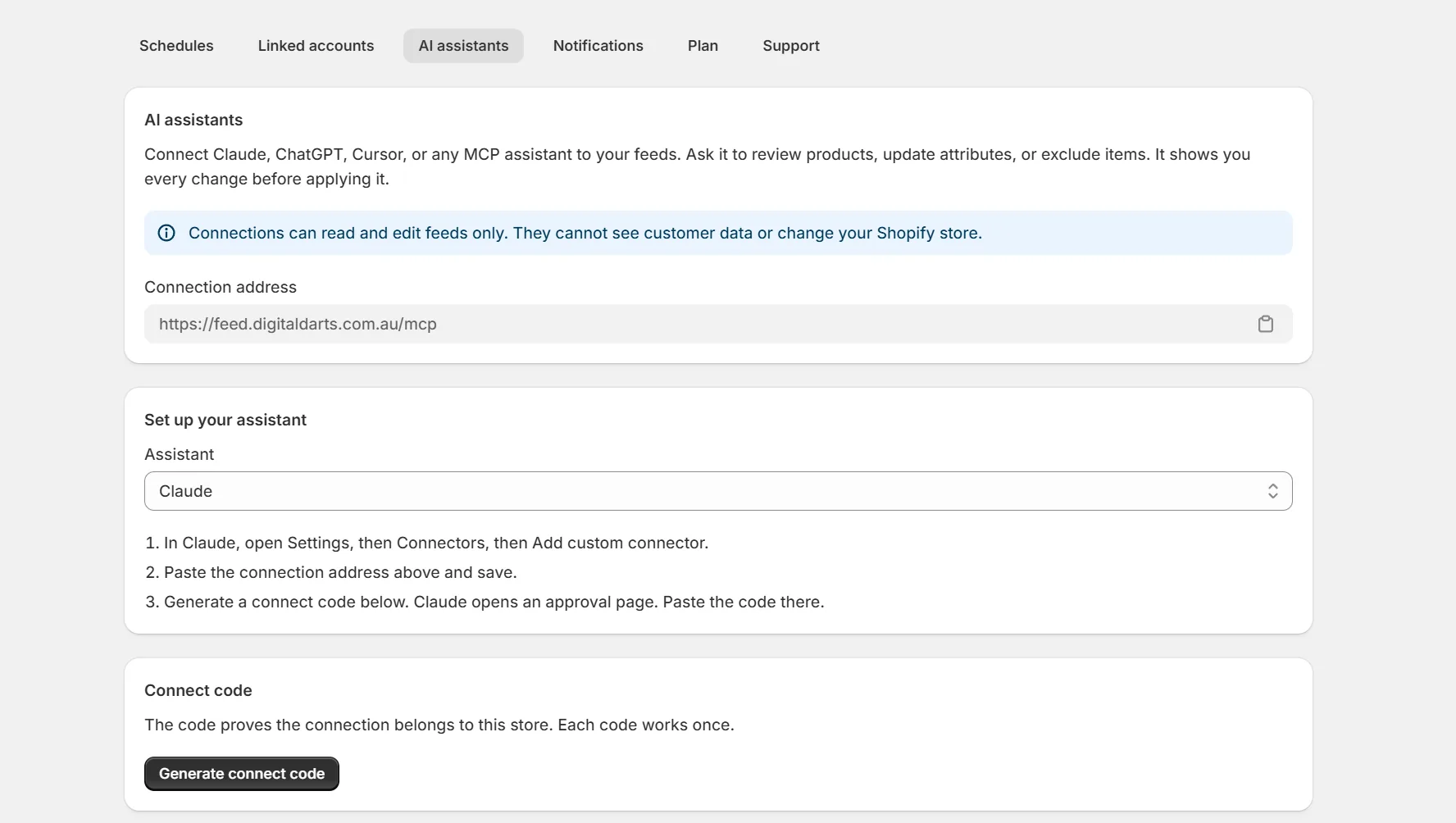
Configuración de asistentes de IA con los pasos del directorio de Claude, el botón de código de conexión y una conexión activa
Cada asistente aprueba su conexión con un código de conexión de la página de configuración de asistentes de IA de la aplicación. El código demuestra que la conexión pertenece a tu tienda. Cada código funciona una sola vez y caduca después de 10 minutos. Claude encuentra la aplicación en su directorio. Otros asistentes también necesitan la dirección de conexión que se muestra en la misma página.
Claude
- Conéctate desde el directorio de Claude Abre la lista de FeedShine en el directorio de Claude y haz clic en Conectar. También puedes encontrarlo en Claude en Configuración y luego en Conectores.
- Aprueba con tu código Claude abre una página de aprobación. En la aplicación, presiona Generar código de conexión y pega el código allí. La conexión aparece en tu lista de configuración.
Claude Code
Ejecuta este comando en tu terminal.
claude mcp add --transport http feedshine https://feedshine.app/mcp
Inicia un chat y aprueba la conexión cuando se te solicite. Pega un código de conexión en la página de aprobación que se abre.
ChatGPT
- Abre la configuración del conector En ChatGPT, abre Configuración y luego Conectores. Activa el modo desarrollador en Avanzado si los conectores personalizados están ocultos.
- Agrega el conector Agrega un nuevo conector con la dirección de conexión de la aplicación.
- Aprueba con tu código Genera un código de conexión en la aplicación y pégalo en la página de aprobación.
Cursor
Agrega esto a tu archivo mcp.json, luego reinicia Cursor y aprueba la conexión con un código de conexión.
{
  "mcpServers": {
    "feedshine": {
      "url": "https://feedshine.app/mcp"
    }
  }
}
Otros clientes MCP
La aplicación es un servidor MCP remoto estándar. Cualquier cliente que admita servidores remotos con OAuth puede conectarse. Agrega la dirección de conexión, deja que el cliente se registre y aprueba con un código de conexión.
Solución de problemas
- Código caducado o ya utilizado. Los códigos funcionan una sola vez y duran 10 minutos. Genera uno nuevo e inténtalo de nuevo.
- Conectado a la tienda equivocada. Revoca la conexión en la configuración de esa tienda y luego conéctate nuevamente con un código de la tienda correcta.
- El asistente dice que el acceso al asistente de IA no está disponible. Tu plan actual ya no incluye conexiones de IA. Mejora tu plan para reconectarte.
- El conector no muestra herramientas. Elimínalo en tu asistente y agrégalo nuevamente con un código nuevo.
- El asistente informa un límite de velocidad. Espera un minuto y continúa.
Seguridad
- Las ediciones realizadas por un asistente siguen un flujo de vista previa y luego confirmación.
- Las reglas del plan se aplican a los asistentes exactamente igual que en la aplicación.
- Revoca cualquier conexión en cualquier momento desde la página de configuración. Desinstalar la aplicación revoca todas las conexiones.
Artículos relacionados
- Lo que pueden hacer los asistentes de IA conectados
- Indicaciones para tu asistente de IA
- Pregúntale a Shopify Sidekick sobre tu feed
- Datos, privacidad y seguridad
- Optimiza tu feed de Google Shopping
¿Aún tienes dudas?
Contáctanos en la página de soporte o usa el formulario de soporte en la aplicación en Configuración. El horario de soporte es de 9 a. m. a 5 p. m. de lunes a viernes, hora de Adelaida.