EmbedSocial MCP
oficialLleva tus publicaciones de redes sociales, reseñas, menciones de marca y UGC a Claude o ChatGPT y conviértelos en informes y herramientas.
¿Qué puedes hacer con EmbedSocial MCP?
Conecta tu cuenta de EmbedSocial a Claude o ChatGPT mediante https://embedsocial.com/admin/mcp para leer tu propio contenido y analíticas en el chat.
- Extraer contenido de la cuenta — Nombra una cuenta social para recuperar sus publicaciones, UGC y reseñas, filtradas por rango de fechas o palabra clave.
- Consultar elementos individuales — Solicita una publicación o reseña individual de una cuenta social nombrada.
- Leer analíticas de widgets — Obtén la actividad de clics en publicaciones, iconos, lightbox y CTA de un widget nombrado durante un período elegido.
- Recuperar medios — Obtén los elementos de tu biblioteca de medios nombrando la fuente de la que provienen.
- Redactar resúmenes y leyendas — Resume o agrupa temáticamente el contenido extraído en informes, resúmenes y borradores para redes sociales dentro del chat.
Documentación
Ahora puedes conectar tu cuenta de EmbedSocial directamente a asistentes de IA como Claude usando MCP (Model Context Protocol). Solo tienes que indicar el nombre de una cuenta social, un widget o una fuente, y Claude podrá obtener tu contenido, tus analíticas o tus medios directamente. Sin exportar, sin copiar y pegar. 🤖
¿Usas ChatGPT en su lugar? El mismo servidor MCP también funciona allí; consulta Conecta EmbedSocial a ChatGPT con MCP.
¿Conectas Instagram? La página del servidor MCP de Instagram enumera las cinco herramientas y los prompts que se ejecutan en tus feeds, hashtags y menciones de Instagram. Las agencias pueden seguir todo el ciclo, desde las menciones de los clientes hasta las republicaciones y los informes, en Claude, ChatGPT e Instagram para agencias.
Servidor MCP de LinkedIn para Claude y ChatGPT
¿Qué es MCP?
MCP es un estándar abierto que permite a los asistentes de IA conectarse de forma segura a herramientas y datos externos. EmbedSocial proporciona un servidor MCP, así que una vez que lo conectes, Claude podrá leer tu contenido y tus analíticas de EmbedSocial en tu nombre, usando tu cuenta y permisos existentes.
Piénsalo como un puente seguro: tu asistente de IA puede acceder al mismo contenido y a las mismas métricas que ves en EmbedSocial, sin que tengas que exportar, pegar o cambiar entre herramientas.
Qué puedes hacer una vez conectado
Dale a Claude el nombre de una cuenta social conectada y podrá obtener las publicaciones, el UGC y las reseñas de esa cuenta. Para las analíticas de interacción (clics en publicaciones, iconos, lightbox y CTA), indica el nombre del widget. Tu biblioteca de medios funciona de otra manera: indica el nombre de la fuente de la que deben provenir. Con la conexión activa, Claude puede:
- Obtener las publicaciones sociales, el UGC y las reseñas de una cuenta social que indiques
- Filtrar ese contenido por rango de fechas o por palabra clave
- Consultar una publicación o reseña individual de esa cuenta
- Leer las analíticas de interacción de un widget: actividad de clics en publicaciones, iconos, lightbox y CTA durante un período elegido
- Resumir, agrupar por temas y convertir ese contenido en informes, resúmenes y borradores directamente dentro del chat
- Recuperar tus medios indicando la fuente de la que provienen
Claude solo lee lo que ya está en tu cuenta. Funciona a través de la clave de API de tu cuenta de EmbedSocial, por lo que puede acceder a los mismos datos que tú y a nada más.
Cómo conectar tu conector personalizado de EmbedSocial
Integra EmbedSocial como un conector personalizado para analizar tus datos de redes sociales directamente. Estos pasos cubren la configuración, la conexión y la activación.
Paso 1: Iniciar la configuración del conector personalizado
Abre la aplicación de Claude o ve a claude.ai. Haz clic en el icono más (+) en la interfaz del chat y ve a Add connector. Desde allí, selecciona la opción Add custom connector para comenzar.
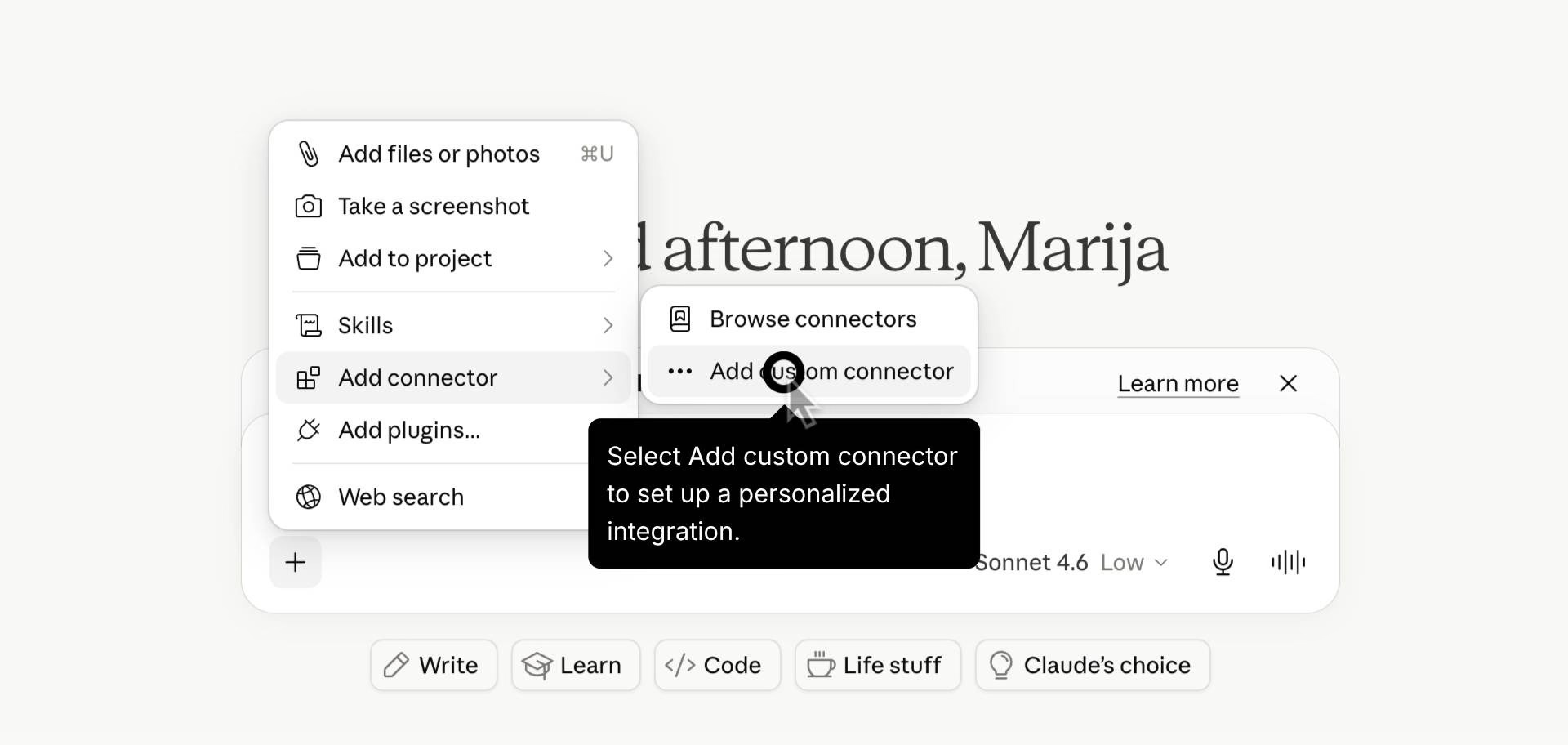
Cómo navegar al menú del conector personalizado.
Paso 2: Configurar los detalles del conector
Introduce "EmbedSocial" en el campo de nombre y proporciona la URL específica de nuestro servidor MCP remoto necesaria para tu configuración: https://embedsocial.com/admin/mcp. Luego, haz clic en Add en el botón de la esquina inferior derecha.
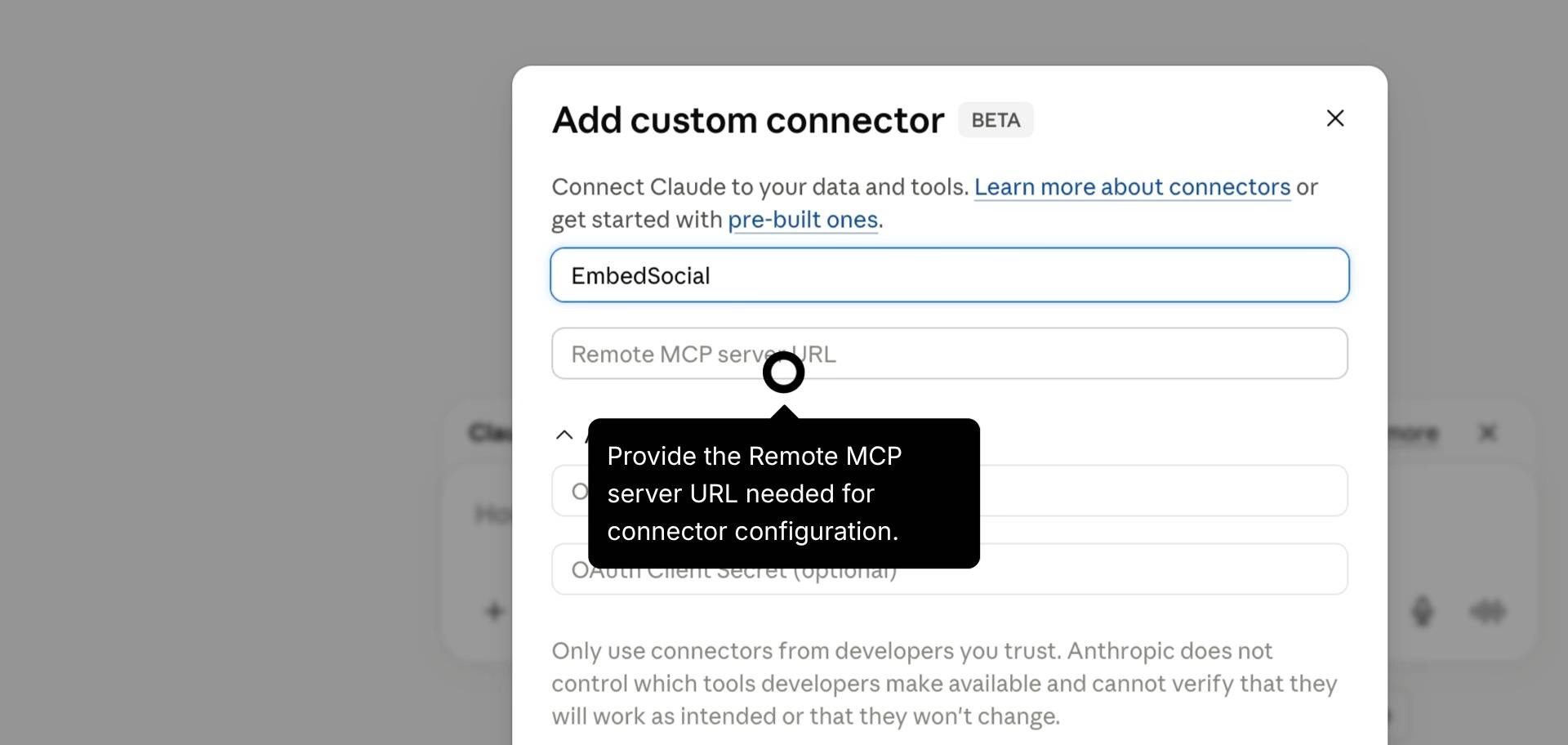
Introducción del nombre del conector y la URL del servidor.
Paso 3: Acceder a la configuración del conector
Abre la configuración de tu cuenta haciendo clic en el icono de tu perfil. Localiza y selecciona la sección Connectors para gestionar tus integraciones.
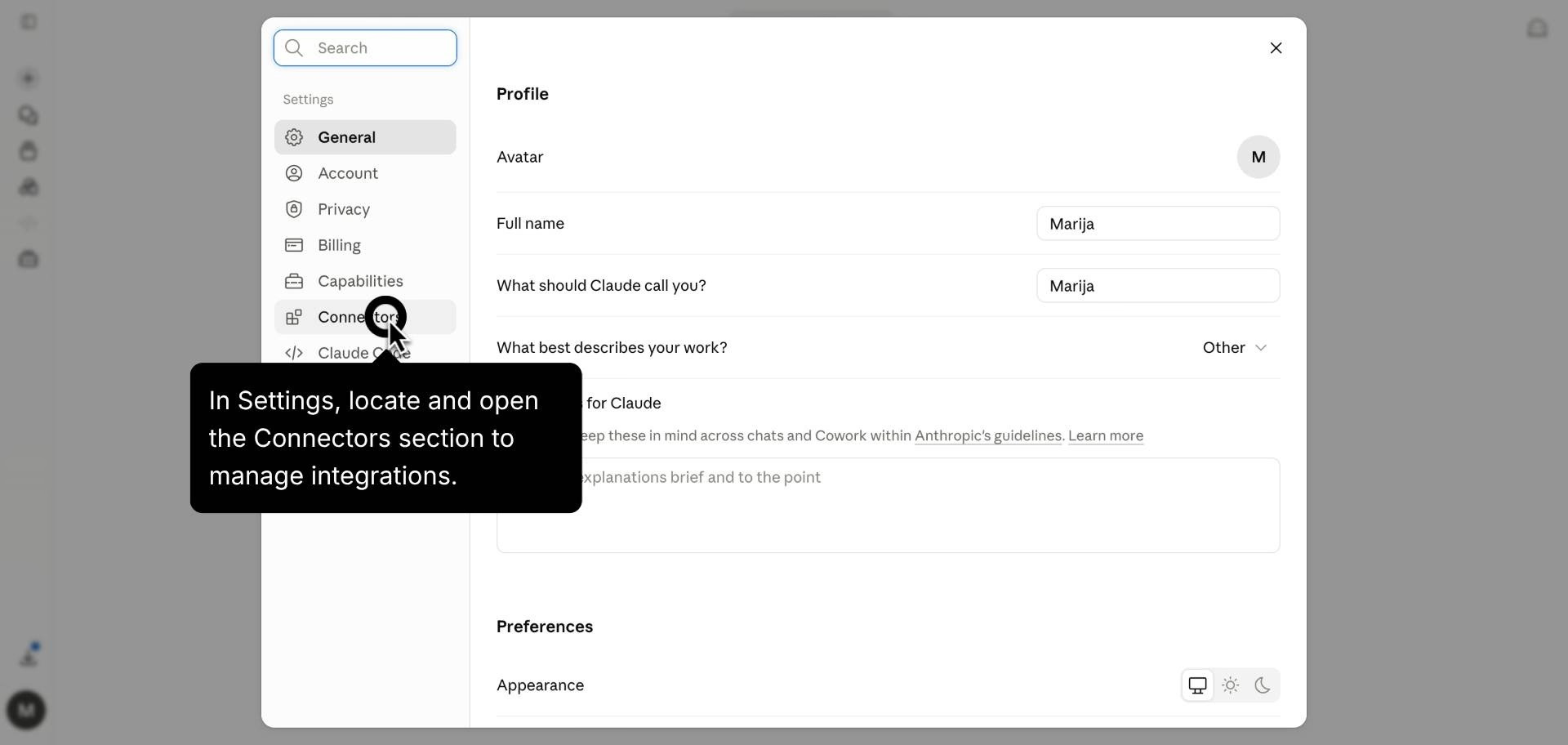
Apertura de la sección Connectors en Configuración.
Paso 4: Finalizar la conexión
Encuentra EmbedSocial en la lista de no conectados. Haz clic en el botón Connect para autorizar la integración y habilitar los permisos de las herramientas.
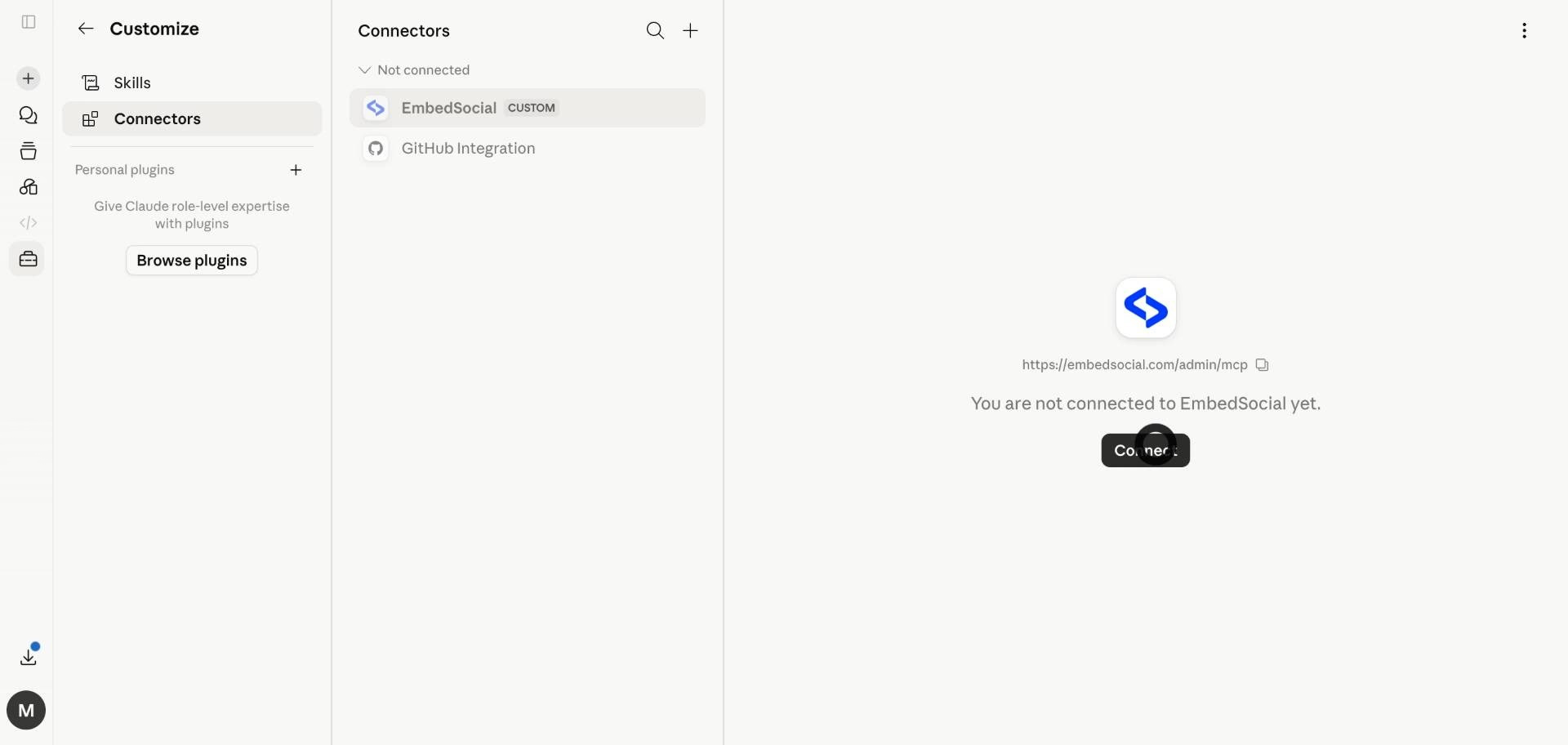
Clic en el botón Connect para EmbedSocial.
Paso 5: Analizar tus datos
Una vez conectado, usa el chat para solicitar el análisis de datos. Claude accederá ahora a tus herramientas de EmbedSocial para procesar tus reseñas sociales.
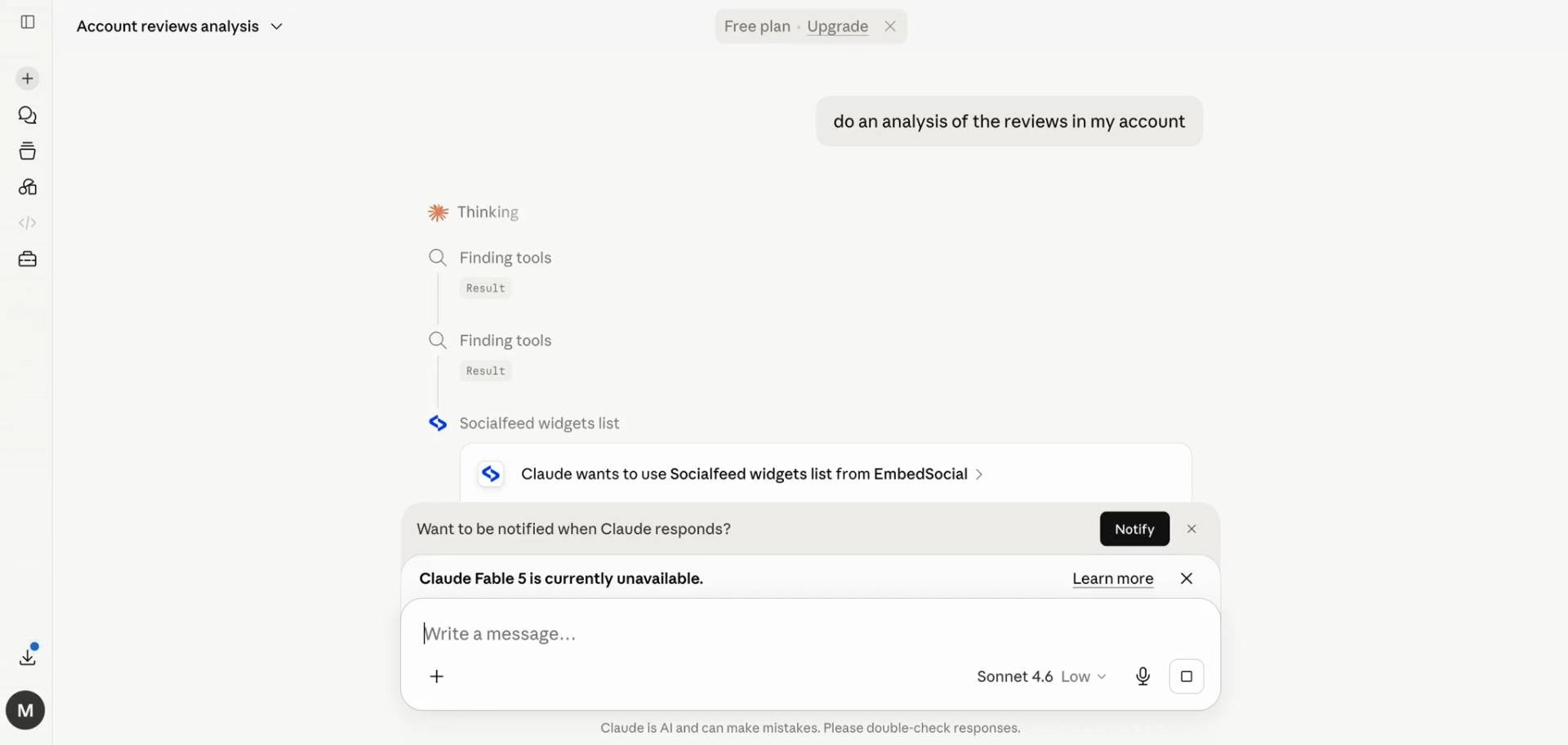
Verificación de la conexión mediante una solicitud en el chat.
Casos de uso y ejemplos de prompts
Indica el nombre de una cuenta social para contenido, de un widget para analíticas o de una fuente para medios, y luego pide a Claude que trabaje con ello. Sustituye los nombres por los tuyos en los ejemplos siguientes:
Resumir el contenido de una cuenta
- "Obtén las reseñas de mi cuenta de 'Google Business Profile' y resume qué elogian y qué critican los clientes."
- "Muéstrame las últimas publicaciones de mi cuenta de 'Instagram' y agrúpalas por temas."
- "Encuentra en mi cuenta de 'Trustpilot' el contenido que mencione 'delivery'."
Seguir el rendimiento de un widget
- "¿Cuántos clics en CTA recibió mi widget 'Homepage Reviews' en los últimos 30 días?"
- "Muéstrame los clics en publicaciones, lightbox y CTA de mi widget 'Summer Campaign' durante los últimos 90 días."
- "¿Qué interacción es la más alta en mi widget 'Instagram Feed' en los últimos 7 días: publicaciones, icono, lightbox o CTA?"
- "Redacta un breve resumen de rendimiento para mi widget 'Testimonials' basado en sus analíticas de los últimos 30 días."
Reutilizar y generar informes
- "Obtén los datos de mi cuenta de 'Trustpilot' y redacta un breve resumen que pueda compartir con mi responsable."
- "Escribe tres textos para redes sociales basados en las mejores reseñas de mi cuenta de 'Google Business Profile'."
- "Resume los comentarios de este mes de mi cuenta de 'Yelp' en temas para el equipo de producto."
Trabajar con tus medios
- "Obtén mis medios recientes de 'Instagram' para que pueda elegir algunas imágenes para la publicación de la próxima semana."
- "Muéstrame mis imágenes subidas más recientes de 'Google'."
¿A qué datos puede acceder la IA?
La conexión es de acceso de lectura a tu propio contenido de EmbedSocial. Indica el nombre de una cuenta social para publicaciones, UGC y reseñas; el de un widget para analíticas de interacción; el de una fuente para medios. En cualquier caso, usa la clave de API de tu cuenta, por lo que Claude ve los mismos datos que tú y no puede acceder a nada fuera de tu cuenta.
Recursos relacionados sobre MCP
- Servidor MCP de TikTok
- Explora flujos de trabajo de automatización de redes sociales
- Cómo usar el MCP de EmbedSocial para automatizar UGC, reseñas y widgets
- Servidores MCP de redes sociales: guía completa para profesionales del marketing (2026)
Si tienes alguna pregunta, haz clic en el icono de chat de la esquina inferior derecha para hablar con nuestro equipo de éxito del cliente o envíanos un correo electrónico a support@embedsocial.com. Estamos aquí para ayudarte 🙏