Norce Assistant
Proporciona conocimiento impulsado por IA y ejemplos de código para el desarrollo de Norce Commerce directamente en tu entorno de IA preferido.
Documentación
Usando el servidor MCP de Assistant
Resumen: El servidor MCP (Model Context Protocol) de Assistant proporciona conocimiento impulsado por IA y ejemplos de código para el desarrollo de Norce Commerce directamente en tu entorno de IA preferido.
¿Qué es Norce Assistant MCP?
El servidor MCP de Assistant actúa como un puente entre los asistentes de IA (como Claude Desktop, extensiones de VSCode u otras herramientas compatibles con MCP) y la documentación y base de conocimiento de Norce Commerce. Te permite obtener ayuda contextual, ejemplos de código y orientación técnica sin salir de tu entorno de desarrollo.
URL del servidor: https://norceassistant.mcp.kapa.ai y https://norceassistant2.mcp.kapa.ai
Métodos de autenticación
El servidor MCP de Assistant admite dos métodos de autenticación según tu caso de uso:
1. Autenticación de Google (Recomendada para uso personal)
- Caso de uso: Desarrolladores individuales que usan clientes de IA de escritorio
- Configuración: Redirección automática a Google OAuth en la primera conexión
- Beneficios: Configuración fácil, no se requiere gestión de claves de API
- Host:
https://norceassistant2.mcp.kapa.ai
2. Autenticación por clave de API (Para herramientas de desarrollo, aplicaciones o agentes)
- Caso de uso: Herramientas de desarrollo, aplicaciones, agentes automatizados
- Configuración: Requiere una clave de API válida en los encabezados de la solicitud
- Beneficios: Acceso programático, adecuado para CI/CD y automatización
- Host:
https://norceassistant.mcp.kapa.ai
Instrucciones de configuración
Configuración de Claude Desktop (Autenticación de Google)
- Instala Claude Desktop si aún no lo has hecho
- Configura la conexión MCP en la configuración de Claude Desktop
- Agrega el servidor Norce Assistant:
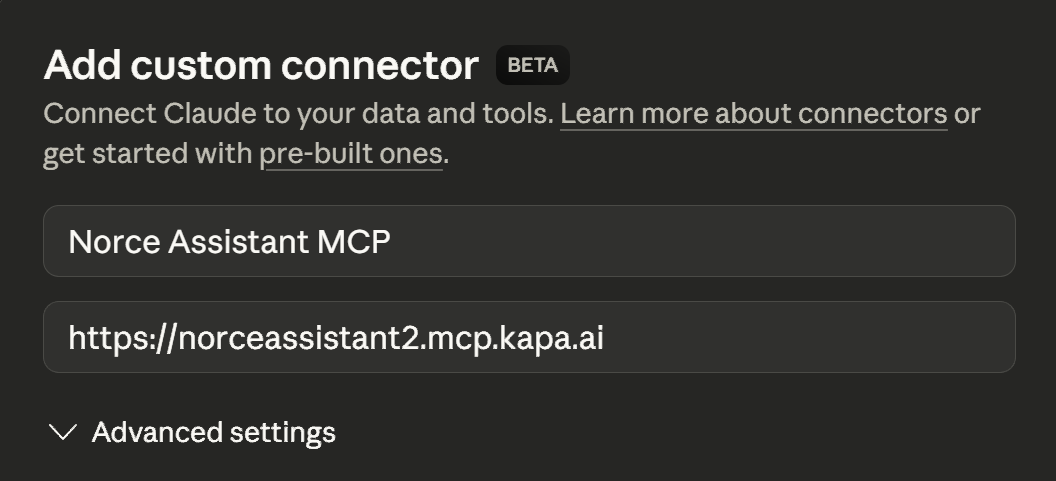
- Primera conexión: Serás redirigido a Google para la autenticación
- Otorga permisos para acceder al servicio de Norce Assistant
Configuración de VSCode/Herramientas de desarrollo (Clave de API)
Para acceso programático o herramientas de desarrollo, usa autenticación por clave de API:
{
  "servers": {
    "norceassistant_server": {
      "transport": "http",
      "url": "https://norceassistant.mcp.kapa.ai",
      "headers": {
        "Authorization": "Bearer YOUR_API_KEY_HERE"
      }
    }
  }
}
Nota: Reemplaza
YOUR_API_KEY_HEREcon tu clave de API real de Norce Assistant. Contacta con el soporte de Norce para obtener acceso a la clave de API.
Usando Norce Assistant
Una vez conectado, puedes:
- Hacer preguntas técnicas sobre las APIs de Norce Commerce
- Solicitar ejemplos de código para escenarios de integración específicos
- Obtener ayuda con la resolución de problemas comunes de desarrollo
- Acceder a la documentación sin cambiar de contexto
Ejemplos de consultas
- "¿Cómo me autentico con la API de Norce Commerce?"
- "Muéstrame un ejemplo de creación de un producto usando la API de Administración"
- "¿Cuáles son los campos obligatorios para el registro de un cliente?"
- "Ayúdame a solucionar un error 401 en mi llamada a la API"
- "Ayúdame a construir una aplicación que se conecte a Norce Commerce y..."
Solución de problemas
Problemas de conexión
- Verifica que la URL del servidor sea correcta:
https://norceassistant.mcp.kapa.aiohttps://norceassistant2.mcp.kapa.ai - Comprueba tu conexión a internet
- Asegúrate de que tu cliente MCP admita transporte HTTP
Problemas de autenticación
- Autenticación de Google: Limpia la caché del navegador y reintenta la autenticación
- Clave de API: Verifica que la clave de API sea válida y esté correctamente formateada en los encabezados
- Comprueba que el formato del encabezado de Authorization sea:
Bearer YOUR_API_KEY