Dot - AI Data Analyst
Servidor MCP remoto para Dot, el analista de datos con IA. Pregunta en inglés sencillo; Dot escribe SQL de solo lectura, lo ejecuta en tu almacén de datos (Snowflake, BigQuery, Databricks, Postgres y más) y devuelve tablas y gráficos. OAuth o clave de API.
Servidor MCP alojado
npx add-mcp 'https://app.getdot.ai/ai/mcp'Se instala en Claude Code, Codex, Cursor y más
Documentación
Para el índice completo de documentación, consulta llms.txt. Las versiones Markdown de las páginas de documentación están disponibles añadiendo
.mda las URLs de las páginas; esta página está disponible como Markdown.
MCP
¿Qué es MCP?
MCP (Model Context Protocol) permite que asistentes de IA como Claude, Cursor y ChatGPT se conecten directamente a tus fuentes de datos mediante conexiones seguras. Con la integración MCP de Dot, tu asistente puede consultar tus datos de negocio respetando todos tus permisos y configuración existentes de Dot.
Tu URL MCP de Dot
Pegarás esta URL en cada cliente a continuación. Depende de la región desde la que inicies sesión en Dot:
- US:
https://app.getdot.ai/ai/mcp - EU:
https://eu.getdot.ai/ai/mcp
Usa el mismo host que usas para iniciar sesión en Dot en el navegador. También puedes copiar la URL exacta desde Configuración → Integraciones dentro de Dot.
{% hint style="success" %} OAuth es el valor predeterminado. Para clientes compatibles (Claude, Cursor, Windsurf), OAuth significa que no hay tokens que copiar o gestionar — solo inicia sesión en Dot en tu navegador y haz clic en Permitir. Las sesiones duran hasta un año.
Si tu cliente no admite OAuth (ChatGPT, Raycast, clientes MCP genéricos) o algo sale mal, consulta Uso de un token de API. {% endhint %}
Claude (Web, Desktop, Cowork, Mobile)
Requisitos: Plan Free, Pro, Max, Team o Enterprise. Los usuarios gratuitos pueden conectar un conector personalizado a la vez.
{% hint style="info" %} Solo necesitas configurar esto una vez. Los conectores personalizados son servidores MCP remotos alojados por Dot, por lo que Anthropic los sincroniza automáticamente en todas las superficies de Claude. Añadir Dot en claude.ai lo hace disponible en Claude Desktop, Cowork y las aplicaciones móviles de Claude sin configuración por dispositivo. ¿Prefieres empezar desde Claude Desktop? Abre Configuración → Conectores → Añadir conector personalizado y sigue los mismos pasos: se sincronizará de vuelta a la web. {% endhint %}
{% tabs %} {% tab title="Pro / Max" %} {% stepper %} {% step %}
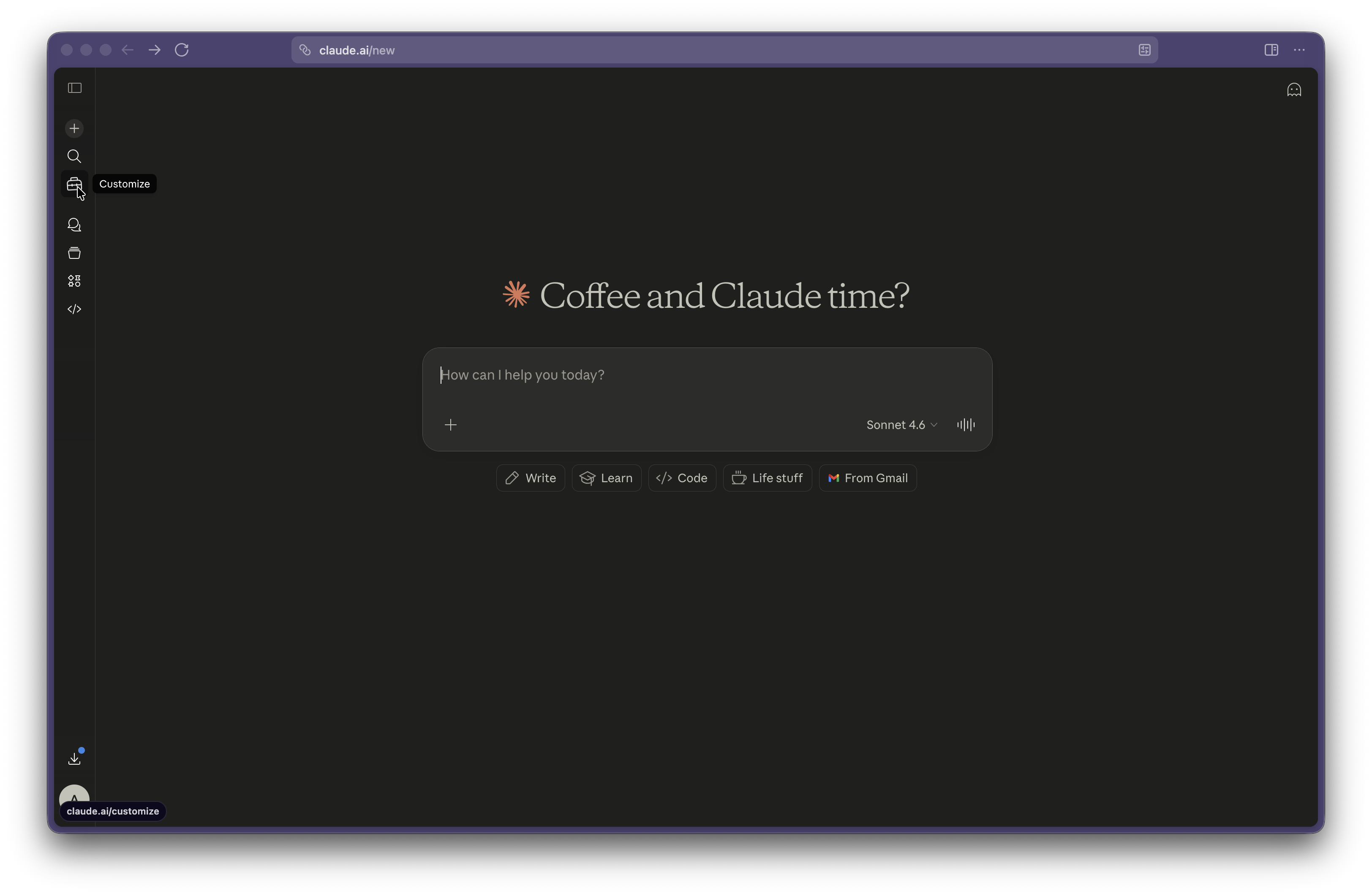
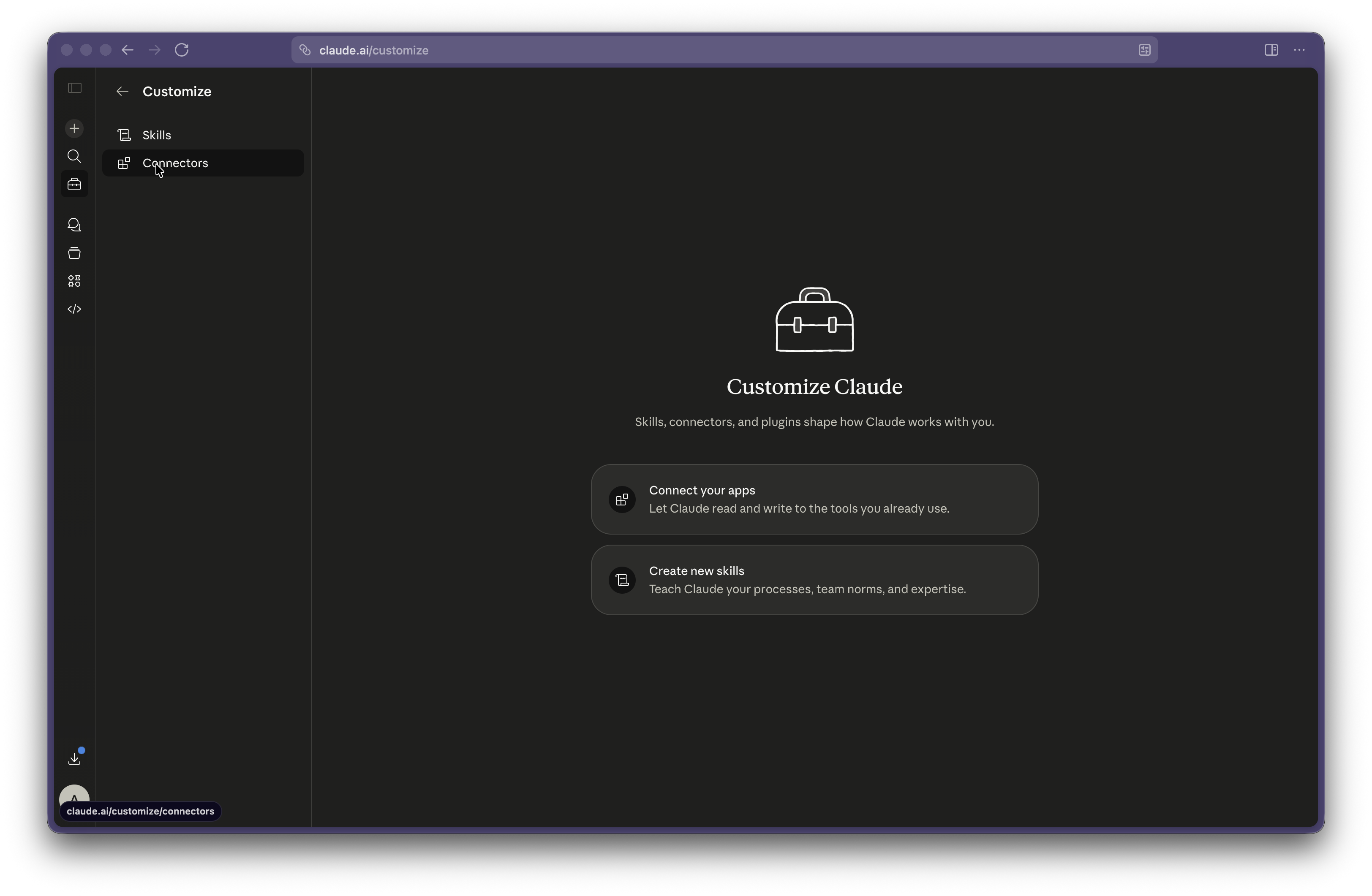
Abrir Personalizar → Conectores
En Claude, haz clic en tu perfil → Personalizar → Conectores.
 {% endstep %}
{% step %}
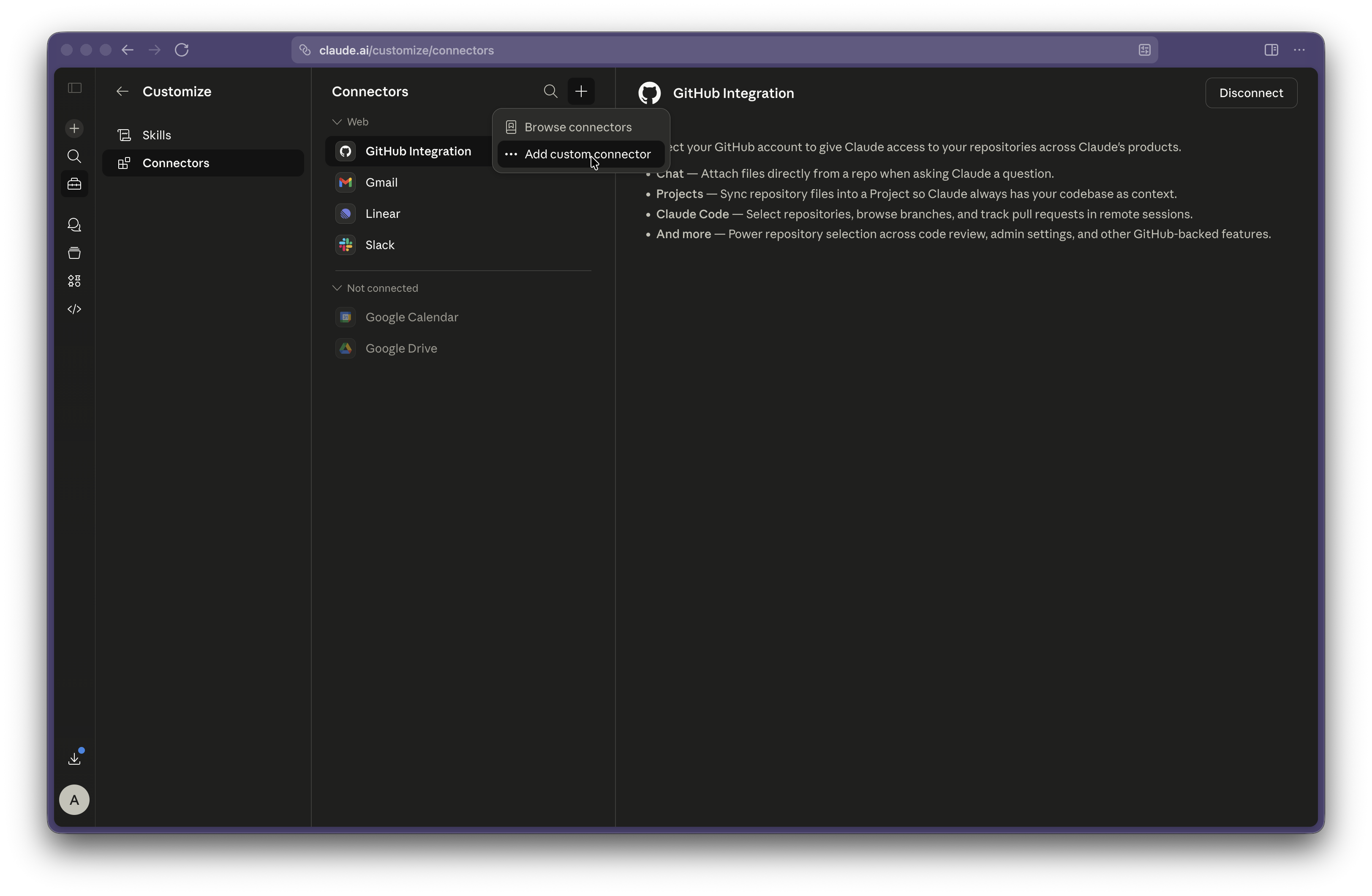
Añadir un conector personalizado
Haz clic en el + junto al encabezado de Conectores y elige Añadir conector personalizado.
 {% endstep %}
{% step %}
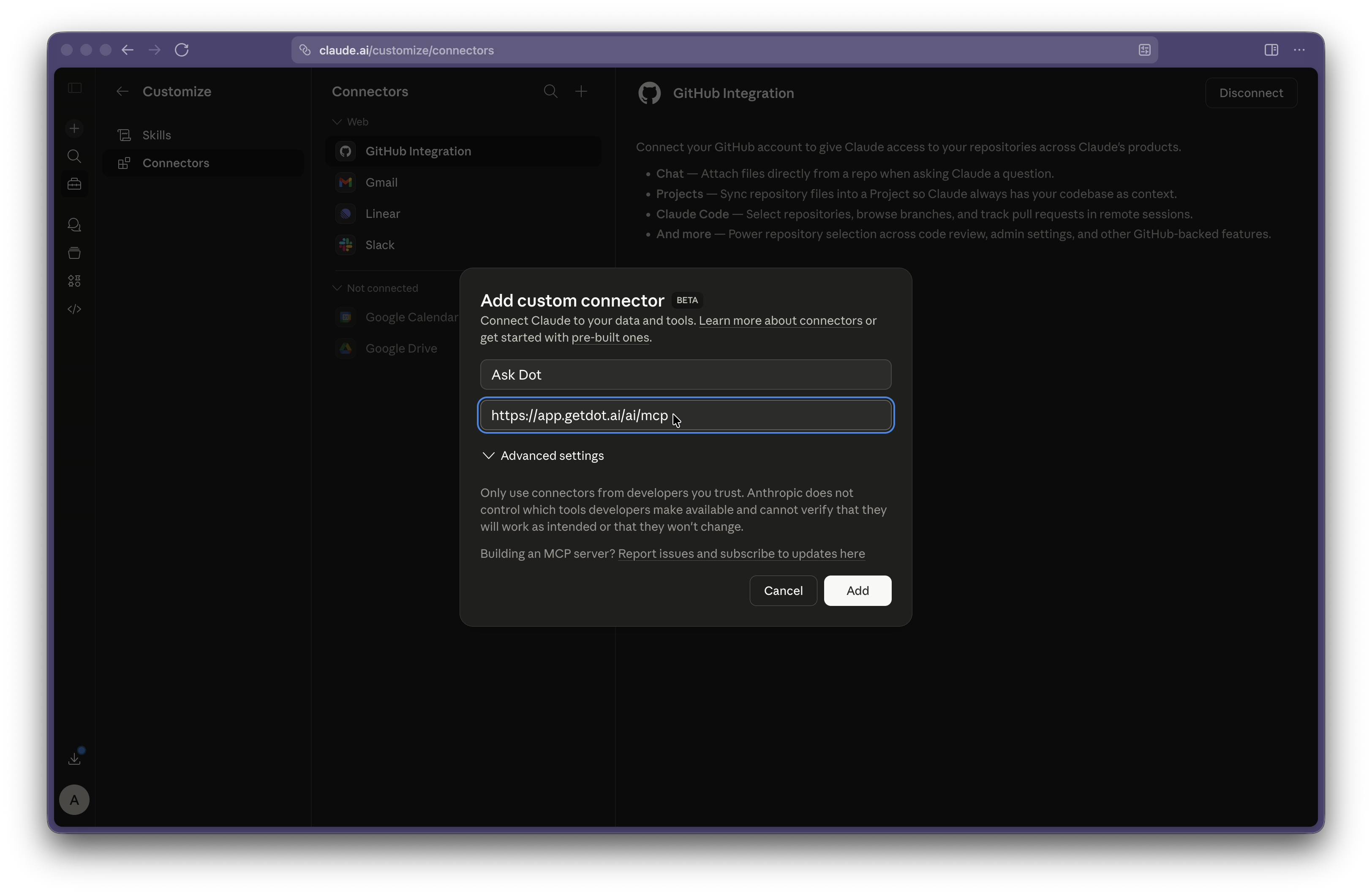
Nómbralo y pega la URL
Nómbralo Ask Dot, pega tu URL MCP de Dot y luego haz clic en Añadir.
 {% endstep %}
{% step %}
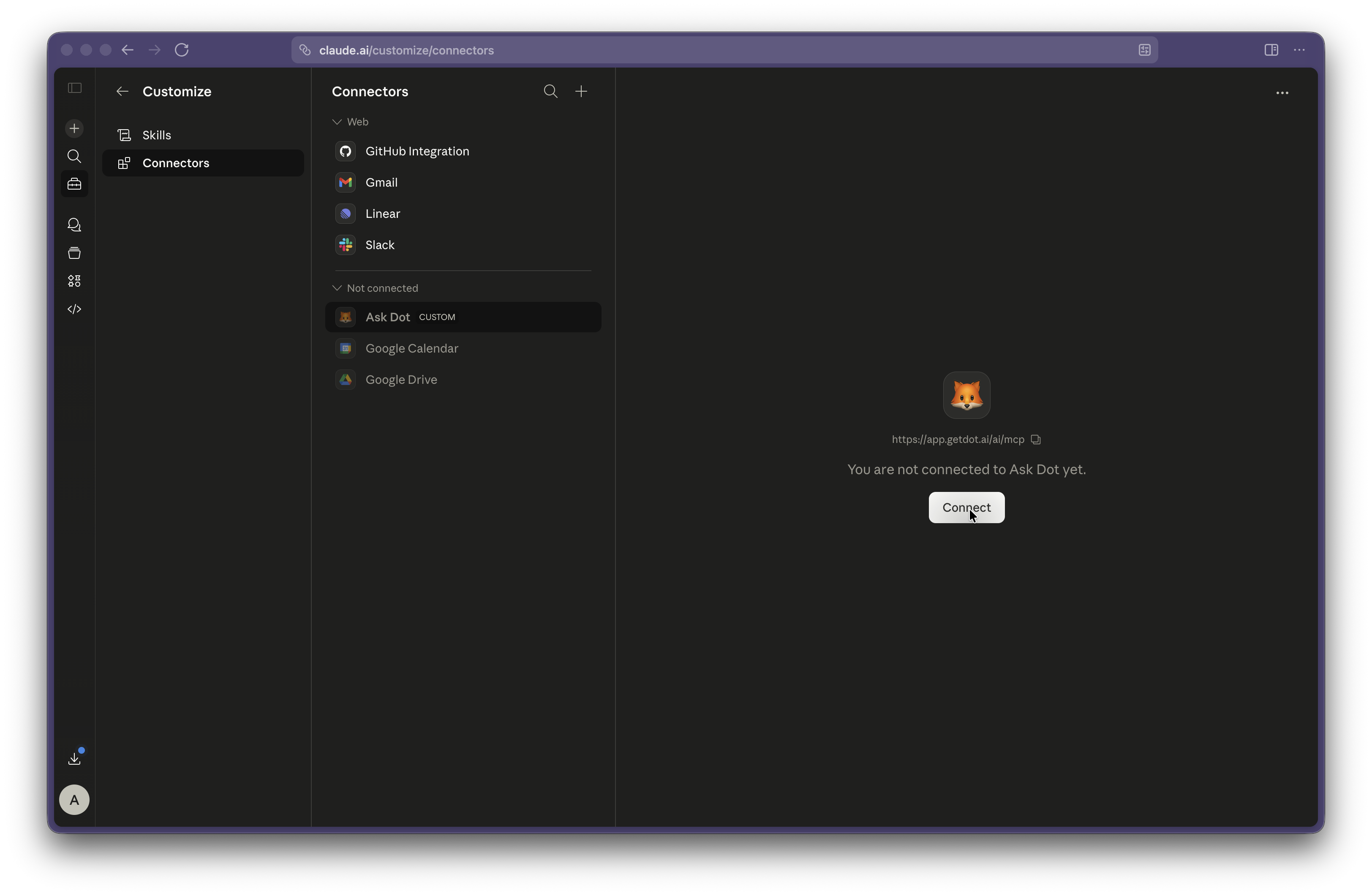
Conectar
Haz clic en Conectar en la nueva entrada Ask Dot.
 {% endstep %}
{% step %}
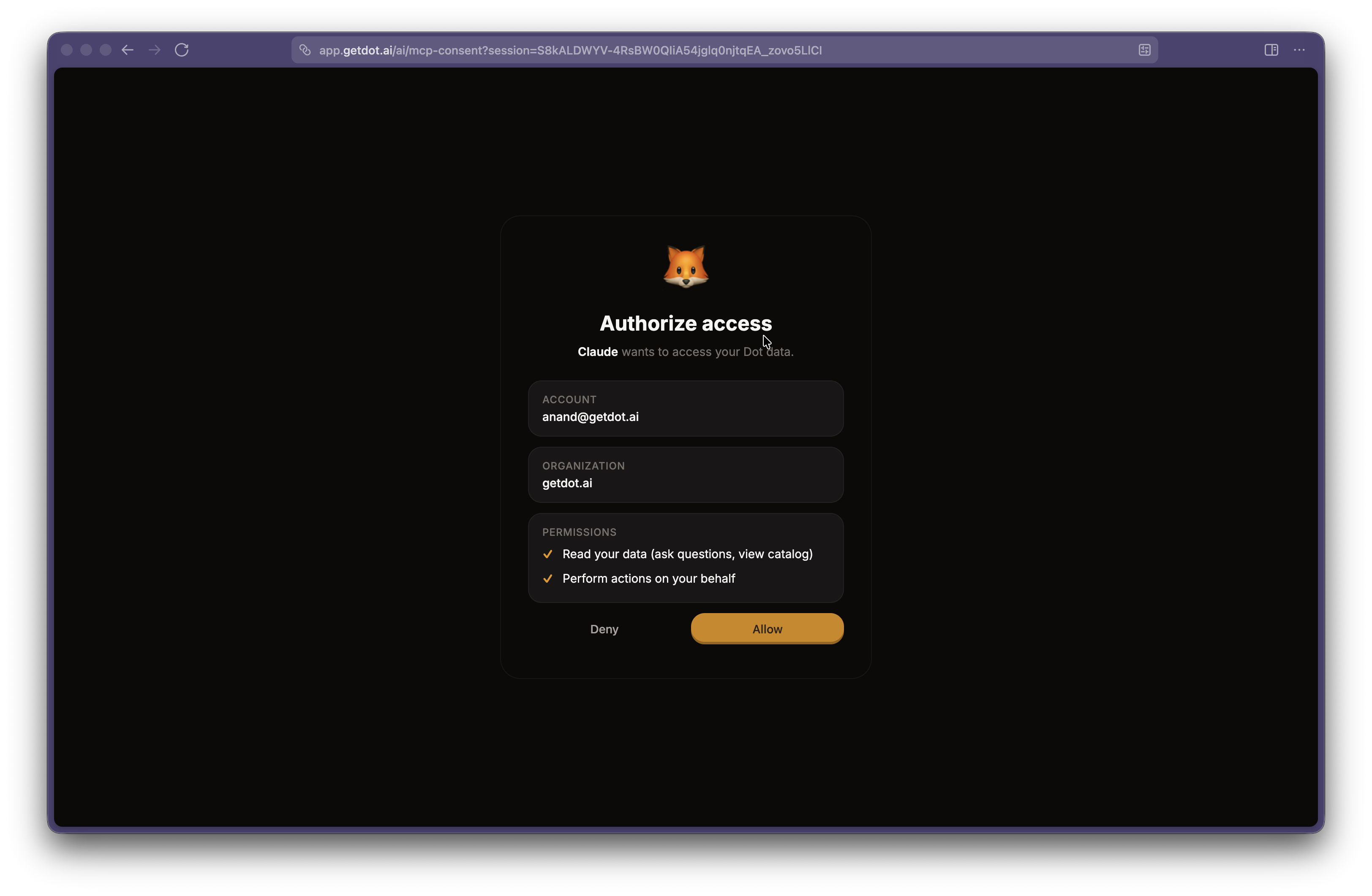
Autorizar en Dot
Se abre una pestaña de Dot. Revisa los permisos solicitados y haz clic en Permitir.
 {% endstep %}
{% step %}
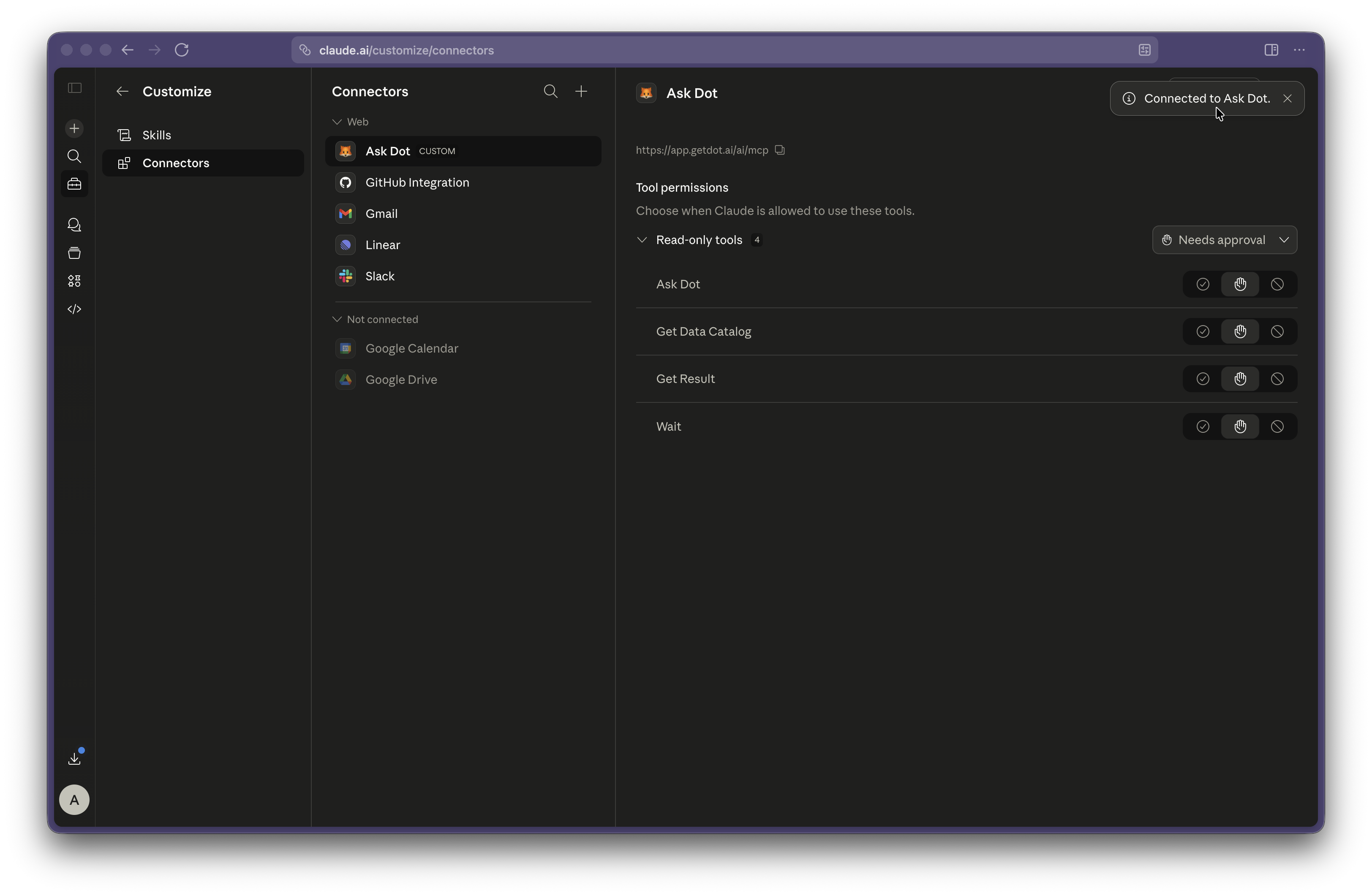
Listo
De vuelta en Claude, Ask Dot ahora muestra Conectado con sus herramientas disponibles. Actívalo en cualquier chat mediante el botón + → Conectores.
 {% endstep %}
{% endstepper %}
{% endtab %}
{% endstep %}
{% endstepper %}
{% endtab %}
{% tab title="Team / Enterprise" %} Los espacios de trabajo Team y Enterprise usan un flujo de dos pasos: un propietario añade el conector una vez para la organización, y luego cada miembro conecta su propia cuenta de Dot.
Propietario (configuración única):
{% stepper %} {% step %}
Abrir Configuración de organización → Conectores
En Claude, ve a Configuración de organización → Conectores. {% endstep %}
{% step %}
Añadir un conector web personalizado
Haz clic en Añadir → Personalizado → Web. {% endstep %}
{% step %}
Pegar la URL MCP de Dot
Nómbralo Ask Dot, pega tu URL MCP de Dot y luego haz clic en Añadir. {% endstep %} {% endstepper %}
Cada miembro (una vez):
{% stepper %} {% step %}
Abrir Personalizar → Conectores
Busca Ask Dot en la lista: estará marcado como Personalizado. {% endstep %}
{% step %}
Conectar
Haz clic en Conectar.
{% endstep %}
{% step %}
Autorizar en Dot
Se abre una pestaña de Dot. Revisa los permisos y haz clic en Permitir.
{% endstep %}
{% endstepper %}
{% endtab %}
{% endtabs %}
Claude Code
Ejecuta el comando desde la página de Integraciones de Dot:
claude mcp add --transport http ask_dot https://app.getdot.ai/ai/mcp
OAuth abrirá tu navegador para autenticarte en el primer uso.
{% hint style="info" %} Claude Code con una cuenta de Anthropic con sesión iniciada también recoge los conectores personalizados sincronizados desde tu configuración de Claude Web/Desktop. Si ya has conectado Dot allí, puedes omitir este comando. {% endhint %}
Cursor IDE
Cursor se conecta a Dot directamente como un servidor MCP remoto.
Instalación en un clic: Haz clic en el botón Añadir a Cursor en la página de Integraciones de Dot. Cursor abrirá tu navegador para autorizar.
Instalación manual: Añade esto a ~/.cursor/mcp.json (usa https://eu.getdot.ai/ai/mcp para la instancia de la UE):
{
  "mcpServers": {
    "ask_dot": {
      "url": "https://app.getdot.ai/ai/mcp"
    }
  }
}
Guarda el archivo y luego reinicia Cursor (o alterna el servidor en Configuración → Herramientas e Integraciones → Herramientas MCP). En la primera conexión, Cursor abre tu navegador para autorizar y mantiene la sesión hasta por un año.
Si configuraste Dot antes con el proxy npx mcp-remote, reemplaza esa entrada con la configuración anterior. El proxy podría pedirte que inicies sesión una y otra vez cuando había más de una ventana de Cursor abierta.
{% hint style="info" %} Si prefieres usar un token de API estático en lugar de OAuth, consulta Uso de un token de API → Configuración JSON a continuación para la forma específica de Cursor. {% endhint %}
Windsurf
Copia la URL de la página de Integraciones de Dot y añádela como servidor MCP en la configuración de Windsurf. Windsurf abrirá tu navegador para autenticarte.
ChatGPT
Requisitos: Suscripción a ChatGPT Enterprise, Education o Team.
ChatGPT solo admite autenticación basada en tokens — consulta Uso de un token de API para saber cómo generar un token. Luego, en la configuración de conectores de ChatGPT, añade un nuevo conector:
- Nombre: Ask_dot
- Descripción: Plataforma de análisis de datos impulsada por IA de Dot.
- URL del servidor MCP: la URL de la página de Integraciones de Dot
- Autenticación: tu token MCP, enviado en un encabezado
X-API-KEY(consulta Uso de un token de API)
Raycast AI
Raycast usa autenticación basada en tokens — consulta Uso de un token de API para generar uno.
- Ejecuta el comando "Gestionar servidores MCP" en Raycast
- Presiona
Cmd + Npara añadir un nuevo servidor - Pega la configuración de la página de Integraciones de Dot
- Envía y usa mencionando "dot" con @ en Raycast AI

Otros clientes MCP
La mayoría de los clientes MCP admiten configuración basada en URL. Si tu cliente admite OAuth / autorización MCP, usa la URL MCP de Dot simple — eso es todo. De lo contrario, sigue Uso de un token de API y envía el token en un encabezado.
Uso de un token de API
Usa un token cuando tu cliente no admita OAuth (ChatGPT, Raycast, clientes MCP genéricos) o como alternativa si OAuth no funciona.
Generar un token
- Ve a Configuración → Integraciones en Dot
- Selecciona tu cliente y cambia a la pestaña Token de API
- Haz clic en Generar token MCP y cópialo inmediatamente — no lo volverás a ver
Aplicar el token
Dependiendo de cómo tu cliente acepte las credenciales, usa una de estas opciones:
{% tabs %}
{% tab title="Encabezado" %}
Envía el token en un encabezado X-API-KEY. Así es como funciona la autenticación por token ahora, así que úsalo en cualquier lugar donde tu cliente te permita establecer encabezados de solicitud.
Para Claude Code, pasa el encabezado en el comando de añadir:
claude mcp add --transport http ask_dot https://app.getdot.ai/ai/mcp --header "X-API-KEY: YOUR_TOKEN"
Si tu cliente solo acepta una URL simple y no puede establecer encabezados, usa OAuth en su lugar (consulta la parte superior de esta página). Poner el token en la URL ya no es compatible. {% endtab %}
{% tab title="Configuración JSON (Cursor, etc.)" %} Para clientes que aceptan un bloque de servidor MCP:
- En Cursor, ve a Configuración → Herramientas e Integración → Añadir nuevo servidor MCP para abrir
mcp.json - Toma la URL y la clave de API de la sección de configuración JSON bajo "Otros" en la página de Integraciones de Dot
- Añade a
mcpServers:
{
  "mcpServers": {
    "ask_dot": {
      "url": "https://app.getdot.ai/ai/mcp",
      "headers": {
        "API-KEY": "<your-dot-mcp-api-key>"
      }
    }
  }
}
{% endtab %}
{% tab title="Archivo de configuración de Claude Desktop" %} Edita el archivo de configuración de Claude Desktop:
- macOS:
~/Library/Application Support/Claude/claude_desktop_config.json - Windows:
%APPDATA%\Claude\claude_desktop_config.json
Pega el bloque de servidor de Dot desde la pestaña Token de API en la página de Integraciones de Dot, guarda y reinicia Claude Desktop. Busca el indicador MCP (icono de martillo) en la entrada de chat. {% endtab %} {% endtabs %}
Gestión de tokens
- Token MCP especial con alcance limitado — separado de los tokens de API regulares
- Un token activo por usuario — generar un nuevo token revoca el anterior
- Caducidad de 365 días — los tokens caducan después de un año
- Revocación inmediata — los administradores pueden eliminar tokens en cualquier momento a través de la interfaz
Hacer preguntas
Una vez configurado, puedes hacer preguntas a tu asistente de IA sobre tus datos:
- "¿Cuáles fueron las ventas totales del último trimestre?"
- "Muéstrame los 10 principales clientes por ingresos"
- "Compara el rendimiento de este mes con el del mes pasado"
- "¿Qué fuentes de datos están disponibles?"
Seguridad
Sesiones OAuth
- OAuth usa el estándar de la industria OAuth 2.1 con PKCE para una autorización segura
- Los tokens de acceso caducan después de 1 hora y se renuevan automáticamente
- Los tokens de actualización son válidos durante 1 año — después de eso, se requiere reautenticación
- Para finalizar el acceso MCP, desconecta o elimina Dot en tu cliente, lo que revoca esa sesión, o elimina tu token MCP en Configuración. Ten en cuenta que cambiar tu contraseña de Dot no revoca las conexiones MCP existentes por sí solo
- La página de consentimiento muestra exactamente qué permisos solicita el cliente antes de que los apruebes
Acceso a datos
- MCP respeta todos tus permisos de Dot y tiene los mismos permisos de datos que el usuario
- Las consultas se ejecutan dentro del alcance de tu organización y del alcance del usuario
- Todas las reglas de filtrado de datos se aplican
- Todas las consultas se registran para cumplimiento
Solución de problemas
Problemas de OAuth
El navegador no se abre para autenticación
- Asegúrate de que tu cliente de IA esté actualizado
- Prueba el método basado en tokens como alternativa
- Verifica que tu navegador no esté bloqueando ventanas emergentes de Dot
Error de "Sesión de autorización caducada"
- La página de consentimiento caduca después de 10 minutos — reinicia la conexión desde tu cliente de IA
"Inicia sesión para continuar" en la página de consentimiento
- Primero debes iniciar sesión en Dot en tu navegador
- Haz clic en "Abrir inicio de sesión de Dot", inicia sesión (contraseña o SSO) y luego haz clic en "Continuar"
Problemas de tokens
Error de "Token de API no válido"
- Verifica que copiaste el token completo
- Comprueba si el token fue revocado o reemplazado
- Asegúrate de estar usando la URL correcta de Dot
Error de "El token no tiene el acceso MCP requerido"
- Genera un nuevo token MCP desde Configuración → Integraciones
- Asegúrate de no estar usando un token de API regular
Problemas de conexión
Tiempo de espera de conexión agotado
- Verifica la conexión de red a Dot
- Confirma que la URL de la instancia de Dot sea correcta
- Algunos clientes tienen una configuración de tiempo de espera de herramientas — ajústala en consecuencia