DevExpress Documentation MCP Server
Busca en la documentación de DevExpress (más de 300,000 temas de ayuda) usando consultas en lenguaje natural en Angular, Blazor, WPF, WinForms, ASP.NET Core, React, Vue y más, en el Asistente de Codificación con IA y/o IDE de tu elección. Recibe ejemplos de código instantáneos, guía de implementación e instrucciones paso a paso. Las herramientas y avisos integrados guían a los agentes de codificación con IA para ayudar a los desarrolladores a crear mejores aplicaciones más rápido con los componentes de DevExpress.
Documentación
DevExpress MCP Server: Configure Your AI-powered Coding Assistant
Sugerencia
Para obtener los mejores resultados, use el servidor DevExpress MCP junto con DevExpress AI Skills. Las Skills proporcionan patrones de tareas seleccionados y reglas específicas del producto, mientras que el servidor MCP añade consultas de documentación en vivo y detalles sensibles a la versión.
Para atender la creciente demanda de codificación asistida por IA, configuramos un servidor MCP que conecta GitHub Copilot y otras herramientas de IA compatibles con MCP a nuestra base de datos de documentación.
Beneficios del servidor DevExpress MCP
Una vez que configure nuestro servidor MCP en su IDE, los Asistentes de IA en modo Agente pueden ayudarle con las siguientes tareas:
- Obtener respuestas a preguntas relacionadas con DevExpress.
- Autogenerar código que implemente escenarios descritos en la documentación de DevExpress.
Cuando envíe consultas relacionadas con DevExpress, añada una referencia al servidor MCP configurado al final de su mensaje.
Importante
Revise siempre la salida generada por IA: compruebe problemas de arquitectura, vulnerabilidades de seguridad y cumplimiento de los estándares del proyecto. La salida generada por IA puede variar mucho según el mensaje, el modelo de IA utilizado, la claridad del código del proyecto, etc.
Requisitos previos
IDEs compatibles:
- Visual Studio 2022 (versión 17.14 o posterior)
- Visual Studio 2026
- Visual Studio Code
- Cursor IDE
- JetBrains Rider 2025.1+
- Embarcadero RAD Studio v12+
Asistentes de codificación y herramientas de IA:
- GitHub Copilot
- JetBrains AI Assistant
- Claude Desktop
- Claude Code (CLI)
- ChatGPT (Plus, Team o Enterprise)
- Gemini CLI
- Embarcadero Kai para RAD Studio
- Otros asistentes de IA compatibles con MCP
Dado que la tecnología relacionada con IA evoluciona rápidamente y las versiones más recientes suelen incluir correcciones importantes, recomendamos que siempre actualice a la última versión de su IDE/plugins favoritos.
Conceptos básicos de integración
Sugerencia
Si usa el DevExpress Template Kit para crear un nuevo proyecto en Visual Studio o VS Code, simplemente seleccione la siguiente opción: Use DevExpress MCP. El Template Kit configurará un servidor MCP automáticamente. Copilot usará este servidor para acceder a la guía específica de DevExpress.
Cuando configure un servidor MCP de documentación, la URL del endpoint sin parámetros accede a la documentación de la versión pública más reciente. También puede especificar una versión anterior como parámetro (no anterior a v24.2).
El servidor MCP ofrece las dos herramientas que se enumeran a continuación. Puede referirse a estas herramientas por nombre cuando ajuste su Asistente de IA con instrucciones personalizadas (ejemplos de configuración disponibles más adelante en este artículo):
devexpress_docs_search- Realiza una búsqueda semántica en la base de datos de documentación y devuelve las cinco mejores coincidencias para una consulta de usuario.devexpress_docs_get_content- Permite a los agentes descargar temas de ayuda completos por URL.
El servidor opera exclusivamente sobre el protocolo Streamable HTTP. Si está familiarizado con esta tecnología, añada los siguientes endpoints a la configuración de su asistente de IA y pruébelo:
{
  "servers": {
    "dxdocs": {
      "url": "https://api.devexpress.com/mcp/docs",
      "type": "http"
    },
    "dxdocs24_2": {
      "url": "https://api.devexpress.com/mcp/docs?v=24.2",
      "type": "http"
    }
  }
}
Descargar el archivo: mcp.json
Endpoint del servidor DevExpress MCP: https://api.devexpress.com/mcp/docs.
Nota
Especifique esta URL en un cliente MCP compatible que funcione con Streamable HTTP. Esta URL no admite acceso directo desde un navegador web y puede devolver el siguiente error si se accede manualmente: "405 Method Not Allowed".
Pasos comunes de configuración
- Habilitar el modo Agente: Su IDE puede requerir que active el modo Agente para la integración del servidor MCP. Consulte la documentación del IDE.
- Configurar el servidor DevExpress MCP: Añada el endpoint del servidor a la configuración de MCP. La instalación con un clic está disponible para Visual Studio y Cursor.
- Verificar la conexión: Confirme que las herramientas de DevExpress aparecen en la lista de herramientas disponibles de su asistente de IA:
devexpress_docs_searchydevexpress_docs_get_content. - Especificar instrucciones personalizadas (opcional): Defina mensajes que optimicen cómo el asistente de IA usa las herramientas de DevExpress. Consulte la siguiente sección para obtener información adicional: Optimice su asistente de IA.
Enlaces de instalación con un clic
Use los siguientes enlaces para una instalación rápida:




Nota
Si experimenta problemas con un enlace de instalación con un clic, siga las instrucciones de instalación manual enumeradas en la siguiente sección.
Instalación manual y documentación relacionada
Visual Studio 2022
Cree .mcp.json en el directorio %USERPROFILE%.
Visual Studio 2026
Cree .mcp.json en el directorio %USERPROFILE%.
VS Code
Use la Paleta de comandos → "MCP: Add Server" o cree <project>/.vscode/mcp.json.
Cursor
Cree <project>/.cursor/mcp.json o use Settings → Tools & Integrations → New MCP Server. Use "type": "http" en la configuración de Cursor.
JetBrains Rider
Vaya a Settings | Tools | AI Assistant | Model Context Protocol (MCP) y siga el asistente. Seleccione el protocolo HTTP y proporcione la configuración JSON.
Plugin de GitHub Copilot: Cambie el modo de chat a Agente y añada herramientas. Para obtener información adicional, consulte Extending GitHub Copilot Chat with MCP servers / JetBrains IDEs.
Claude Desktop
Pasos de configuración:
- Abra Claude Desktop.
- Vaya a Settings → Connectors.
- Haga clic en Add custom connector.
- Introduzca el nombre: "DevExpress Documentation".
- Introduzca la URL:
https://api.devexpress.com/mcp/docs. - Establezca la autenticación: No authentication.
- Haga clic en Add.
Aprenda más:
Claude Code
Ejecute los siguientes comandos:
# Local configuration
claude mcp add --transport http dxdocs https://api.devexpress.com/mcp/docs

# Global configuration
claude mcp add --scope user --transport http dxdocs https://api.devexpress.com/mcp/docs

# Verify registered servers
claude mcp list
Aprenda más:
GitHub
Nota: Se requieren privilegios administrativos.
Navegue a Repository → Settings → Copilot → Coding agent. Añada la configuración JSON en la sección "MCP configuration":
{
  "dxdocs": {
    "type": "http",
    "url": "https://api.devexpress.com/mcp/docs",
    "tools": ["*"]
    }
}
- GitHub - Extensión del agente de codificación de Copilot con MCP
- GitHub - Model Context Protocol y agente de codificación de Copilot
ChatGPT
Pasos de configuración:
- Abra ChatGPT en el navegador.
- Vaya a Settings → Connectors → Advanced settings.
- Active Developer mode.
- Haga clic en Create conector.
- Introduzca el nombre: "DevExpress Documentation".
- Introduzca la URL:
https://api.devexpress.com/mcp/docs. - Establezca la autenticación: No authentication.
- Confíe en la aplicación y haga clic en Create.
Aprenda más:
Gemini CLI
Añada a .gemini/settings.json:
{
  "DevExpress MCP Server": {
    "httpUrl": "https://api.devexpress.com/mcp/docs"
  }
}
Kai para Embarcadero RAD Studio v12+ (Delphi / C++Builder)
Configure su IDE como se describe en el siguiente tema de ayuda:
Cómo hacer una pregunta: mejores prácticas
Para obtener las respuestas más relevantes del servidor DevExpress MCP:
- Sea específico sobre los componentes: Mencione nombres de clases exactos de DevExpress (como "GridControl", "DxPivotTable").
- Incluya la pila tecnológica: Especifique su plataforma (WinForms, WPF, Blazor, ASP.NET Core, VCL, etc.).
- Solicite ejemplos de código: Pida explícitamente código de implementación cuando sea necesario.
- Referencie la documentación: Use frases como "Use dxdocs", "search DevExpress docs" o "according to DevExpress documentation".
- Especifique la versión: Mencione versiones específicas de DevExpress cuando trabaje con versiones anteriores (como "v24.2").
Ejemplos de mensajes:
- Cree una ventana WPF con DevExpress RibbonControl y GridControl. Use dxdocs.
- Muéstreme cómo implementar informes maestro-detalle usando DevExpress Reports para ASP.NET Core. Search DevExpress docs.
- Genere una cuadrícula de datos Blazor de DevExpress (DxDataGrid) con edición en línea. Query dxdocs para mejores prácticas.
- ¿Cómo aplico un filtro personalizado a DevExpress GridView en WinForms? Use dxdocs.
- Cree una aplicación VCL con un visor de informes de DevExpress. Use dxdocs para la configuración de componentes.
Optimice su asistente de IA
Para aprovechar al máximo el servidor DevExpress Documentation MCP, defina instrucciones que guíen a su asistente de IA sobre cómo usar eficazmente las herramientas de DevExpress.
Puede definir instrucciones personalizadas en todos los IDEs. Visual Studio y VS Code pueden usar un mensaje predefinido de DevExpress:
mcp.dxdocs.devexpress_docs_query_workflow
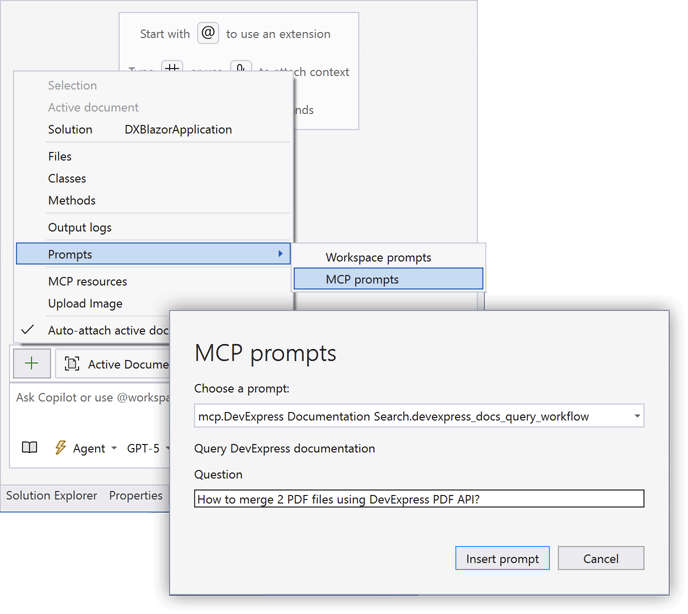
Visual Studio: Mensaje predefinido de DevExpress
- Seleccione Prompts | MCP Prompts
- En el cuadro de diálogo MCP Prompts, seleccione el mensaje de DevExpress
- Introduzca su pregunta y presione Insert
- Envíe la solicitud
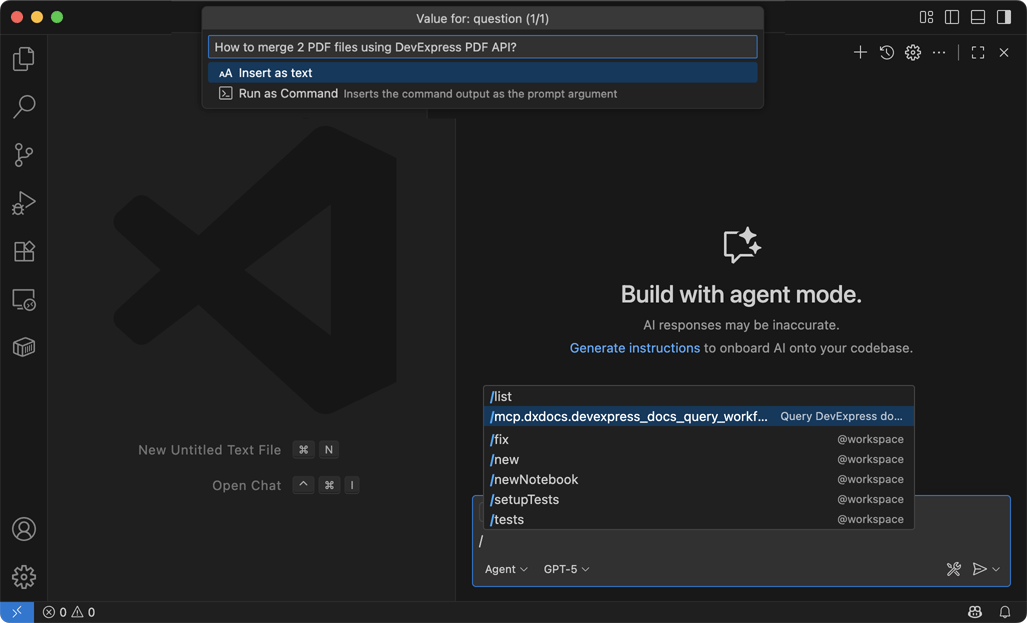
VS Code: Mensaje predefinido de DevExpress
- Ejecute el siguiente comando:
/mcp.dxdocs.devexpress_docs_query_workflow - Introduzca su pregunta y envíe la solicitud
GitHub Copilot (VS Code, Visual Studio, JetBrains Rider)
Cree o edite el archivo: <solution>/.github/copilot-instructions.md.
Instrucciones de ejemplo:
---
description: 'Answer questions about DevExpress UI Components and their API using the dxdocs server'
---

You are a .NET/JavaScript programmer and DevExpress product expert.

Your task is to answer questions about DevExpress components and their APIs using dxdocs MCP server tools.

When replying to **ANY** question about DevExpress components, use the dxdocs server to construct your answer.

## Workflow:

1. **Call devexpress_docs_search** to obtain help topics related to the user's question
2. **Call devexpress_docs_get_content** to fetch and read the most relevant help topics
3. **Reflect on the obtained content** and how it relates to the question
4. **Provide a comprehensive answer** based solely on retrieved information

## Constraints:

- **Use devexpress_docs_search only once** per question to avoid redundant queries
- **Answer questions based solely** on information obtained from MCP server tools
- If relevant code examples are available in documentation, **include those code examples**
- **Reference specific DevExpress controls and properties** mentioned in the docs
- If a user specifies a version (such as v24.2 or 24.2), invoke MCP server tools corresponding to that version (for example, "dxdocs24_2")
Aprenda más sobre las instrucciones personalizadas de GitHub Copilot:
Cursor
Navegue a Settings → Rules & Memories. Ejecute el comando Add Rule y especifique instrucciones personalizadas similares al ejemplo anterior.
Para obtener información adicional sobre las Reglas en Cursor IDE, consulte: Documentación de Reglas
JetBrains Rider AI Assistant
Cree un mensaje personalizado como se describe en: Añadir y personalizar mensajes
Claude Desktop (Uso de proyectos de Claude)
Los proyectos de Claude le permiten crear espacios de trabajo dedicados con instrucciones personalizadas y bases de conocimiento.
- Cree un nuevo Proyecto en Claude Desktop (haga clic en Projects en la barra lateral → New Project).
- Asigne un nombre a su proyecto.
- Haga clic en Set custom instructions y añada pautas similares al ejemplo anterior.
- El conector del servidor DevExpress MCP estará disponible en todas las conversaciones dentro de este proyecto.
Claude Code
Claude Code usa archivos CLAUDE.md para instrucciones personalizadas que se cargan automáticamente al inicio. Puede crear estos archivos en diferentes niveles:
Nivel de proyecto (compartido con el equipo, controlado por versiones):
./CLAUDE.mdo./.claude/CLAUDE.mden la raíz de su proyecto
Nivel de usuario (configuración personal en todos los proyectos):
~/.claude/CLAUDE.md
Proyecto local (personal específico del proyecto, ignorado automáticamente por git):
./.claude/CLAUDE.local.md
Ejemplo de contenido de CLAUDE.md:
# DevExpress Development Instructions

When working with DevExpress components:
- Always use the dxdocs MCP server to search DevExpress documentation.
- Reference specific DevExpress control names.
- Include technology stack (WinForms, WPF, Blazor, ASP.NET Core, VCL).
- Follow DevExpress best practices from official documentation.

## Common Commands
- Build: \`dotnet build\`
- Test: \`dotnet test\`
Alternativa: Use el indicador --append-system-prompt para instrucciones ad hoc:
claude --append-system-prompt "Use dxdocs MCP server for all DevExpress questions"
Para obtener información adicional, consulte Gestión de memoria de Claude Code.
ChatGPT
Las instrucciones personalizadas se pueden establecer en Settings → Personalization → Custom instructions o incluirse directamente en sus mensajes de conversación.
Telemetría y privacidad
El servidor DevExpress MCP recopila telemetría de uso anónima para supervisar el estado del servicio y mejorar la fiabilidad. Su acceso y uso del servidor MCP se rigen por nuestra Política de privacidad y la información adicional a continuación.
Qué recopilamos
Cuando usa el servidor MCP, se registran los siguientes datos adicionales:
- Nombres de llamadas de herramientas y argumentos pasados por su asistente de codificación de IA al servidor.
Estos valores se originan en su asistente de codificación de IA (el LLM), no en su cuenta personal, archivos del espacio de trabajo o entrada de chat sin procesar.
Qué no recopilamos específicamente a través de su uso del servidor MCP
- Sus credenciales o identidad de cuenta de DevExpress.
- El contenido de su código fuente, archivos de proyecto o espacio de trabajo.
- Sus mensajes de chat originales tal como se escribieron en el IDE.
Cómo se usan los datos Usamos telemetría recopilada para monitorear la salud del servidor, medir patrones de uso y solucionar problemas. Los datos de telemetría no se utilizan para entrenar modelos de IA ni se comparten con terceros.
Solución de problemas
Error "No se pudo activar el servidor"
Si ve un mensaje como "No se pudo activar el servidor" al reiniciar o habilitar el DevExpress MCP Server en la configuración de su IDE, esto podría deberse a un firewall o proxy corporativo que bloquea el acceso saliente a api.devexpress.com.
Resolución
Pida a sus administradores de TI que agreguen api.devexpress.com a la lista blanca y verifique que esta dirección se agregue a la lista de sitios permitidos o se incluya en la lista blanca usando el nombre de dominio completamente calificado (FQDN) en lugar de la dirección IP.
Si estas recomendaciones no resuelven el problema
Pida a sus administradores de TI que prueben el acceso a api.devexpress.com usando herramientas estándar como ping y tracert:
tracert api.devexpress.com
Lea el siguiente artículo para obtener información adicional: Cómo usar TRACERT para solucionar problemas de TCP/IP en Windows.
Al contactar al soporte de DevExpress, incluya:
- Capturas de pantalla de cualquier mensaje de error mostrado en su IDE
- La salida completa del comando
tracert - Registros de diagnóstico de su IDE o cliente MCP