md-redline
Comentarios de revisión en línea para especificaciones de markdown y documentos de diseño. Los agentes solicitan revisión humana durante la tarea a través de MCP y se pausan hasta que envíes comentarios.
Documentación
 md-redline

Comentarios de revisión en línea para especificaciones Markdown, prompts y documentos de diseño.
Resalta texto en un documento renderizado, deja comentarios, y tu agente de IA puede leerlos y abordarlos directamente. Los comentarios se almacenan como marcadores HTML invisibles en el propio archivo .md. Sin archivos auxiliares, sin base de datos, sin servicio externo. El archivo Markdown sigue siendo la fuente de verdad.
Con el servidor MCP integrado, la revisión funciona en ambas direcciones. Tu agente puede solicitar tu revisión a mitad de tarea y pausar hasta que envíes tus comentarios, o revisar un documento que escribiste y dejar comentarios anclados para ti. En cualquier caso: sin copiar y pegar, sin cambiar de contexto.
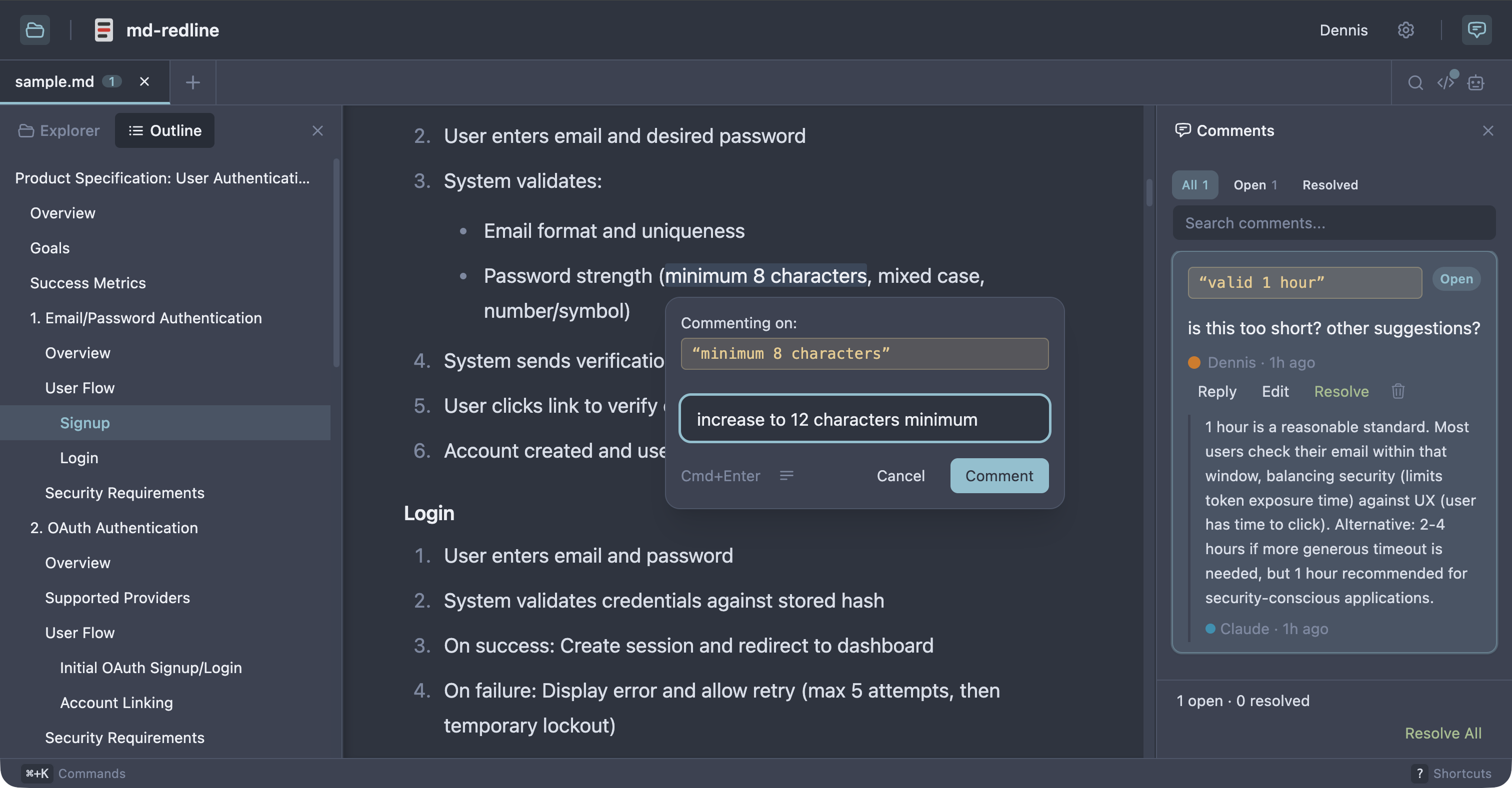
Mira el flujo de revisión completo en unos 30 segundos:
https://github.com/user-attachments/assets/8b9b3546-a895-42e1-b3cc-5ee5b2c00398
Funciona con Claude Code, Claude Desktop, Codex CLI, Gemini CLI y cualquier otro cliente MCP que admita servidores stdio. Como argumenta Sean Grove en las especificaciones son el nuevo código, las especificaciones se están convirtiendo en la unidad principal de trabajo en el desarrollo agéntico. mdr le da a ese flujo de trabajo herramientas de revisión más cercanas a la revisión de código.
Inicio rápido
Requisito previo: Node 20 o superior.
npx md-redline /path/to/spec.md
Esto inicia la aplicación local si es necesario y la abre en tu navegador.
O instala globalmente:
npm install -g md-redline
mdr /path/to/spec.md        # Open a file
mdr /path/to/dir             # Open a directory
mdr --stop                   # Stop the running server
mdr sessions                 # List open review sessions (--kill ID ends one)
md-redline también funciona como alias de mdr.
Eso te da el visor y los comentarios. La integración con el agente (revisiones en ambas direcciones, preguntas ancladas) proviene del servidor MCP, registrado en la siguiente sección.
Actualización
mdr verifica npm una vez al día (desde su servidor local, sin bloquear nada) y muestra un pequeño aviso en el visor y en la terminal cuando hay una nueva versión disponible. Actualizar es un solo comando:
npm install -g md-redline@latest
El servidor en ejecución se reinicia solo en la siguiente invocación de mdr después de una
actualización. Para deshabilitar las comprobaciones de actualización por completo, establece NO_UPDATE_NOTIFIER=1 (o
ejecuta en CI, que se detecta automáticamente). Ten en cuenta que esto es una comprobación de presencia, siguiendo
la convención del ecosistema: cualquier valor, incluso 0 o vacío, deshabilita las comprobaciones.
Configuración de MCP
Registra el servidor MCP con tu agente para que pueda solicitar revisiones a mitad de tarea.
Claude Code o Claude Desktop
mdr mcp install                   # register with both clients (default)
mdr mcp install --claude-code     # just Claude Code (via `claude mcp add`)
mdr mcp install --claude-desktop  # just Claude Desktop (JSON config file)
Codex CLI
codex mcp add md-redline -- mdr mcp
Gemini CLI
gemini mcp add --scope user md-redline mdr mcp
La bandera --scope user es importante. Gemini usa por defecto un alcance por proyecto, que solo registra mdr para el directorio actual.
Otros clientes MCP
Añade esta entrada de servidor al archivo de configuración MCP de tu cliente:
{
  "mcpServers": {
    "md-redline": {
      "command": "mdr",
      "args": ["mcp"]
    }
  }
}
Requisito previo: mdr debe estar en tu PATH (por ejemplo, mediante npm install -g md-redline). Si tu cliente genera subprocesos sin heredar el PATH de tu shell, usa la ruta absoluta de which mdr como valor de command.
Después de instalar, reinicia tu cliente MCP; la mayoría de los clientes solo descubren nuevos servidores al iniciar. Para verificar, pregúntale a tu agente "¿qué herramientas de mdr tienes?" y debería listar mdr_request_review, mdr_comment, mdr_ask, mdr_wait, mdr_baseline y mdr_add_files. (mdr_comment se llamaba mdr_review antes de la versión 0.9; el nombre antiguo sigue funcionando si lo tienes guardado en un prompt, pero a los agentes ya no se les ofrece.)
Flujo de revisión
Con MCP registrado, la revisión funciona en ambas direcciones. Elige según quién da los comentarios:
| Tú revisas el documento del agente | El agente revisa tu documento | |
|---|---|---|
| Momento típico | El agente acaba de redactar o editar una especificación; quieres marcarla antes de que continúe | Escribiste un PRD (o recibiste uno) y quieres una crítica |
| Lo que dices | "Déjame revisar specs/feature-x.md en mdr antes de que continúes." | "Usa mdr para revisar prd.md y deja comentarios." |
| Quién comenta | Tú | El agente |
| Cómo termina | Haces clic en Enviar y terminar | Haces clic en Terminar revisión |
1. Tú revisas el documento del agente
El flujo común justo después de que un agente redacta un documento. Dile al agente:
"Déjame revisar docs/specs/feature-x.md en mdr antes de que continúes."
El agente llama a mdr_request_review y se pausa. mdr abre el archivo, resaltas texto y dejas comentarios, luego haces clic en Enviar N comentarios. El agente recibe tus comentarios como un prompt estructurado y comienza a abordarlos. Puedes seguir enviando lotes de seguimiento mientras trabaja; Enviar N y terminar envía el último lote y cierra el ciclo. La revisión es opcional por solicitud. El agente solo se pausa cuando lo pides. Si el agente edita el documento antes de pedirte que lo revises, llama a mdr_baseline primero, para que el diff muestre sus cambios en la primera ronda.
Copias previas automáticas. Un agente capaz llama a mdr_baseline por su cuenta, pero uno más pequeño o apurado lo omite, y entonces el botón de diff está atenuado en la ronda donde más lo quieres. Un hook lo hace automático. Añade esto a ~/.claude/settings.json:
{
  "hooks": {
    "PreToolUse": [
      {
        "matcher": "Edit|Write|MultiEdit",
        "hooks": [{ "type": "command", "command": "mdr baseline --hook --agent Claude" }]
      }
    ]
  }
}
Actúa solo en archivos Markdown. Mantiene la primera copia que toma de un archivo en lugar de reemplazarla en cada edición, para que el diff cubra toda la sesión de edición. Inicia mdr si no hay nada en ejecución. Añade --no-start al comando si prefieres que omita la captura en lugar de iniciar una, para cuando no quieras que una edición de Markdown en cualquier lugar de tu máquina inicie mdr. En cualquier caso, nunca bloquea una edición: cada fallo se resuelve silenciosamente.
2. El agente revisa tu documento
La dirección inversa, para documentos que el agente no acaba de escribir: tu propio borrador, el PRD de un compañero, una especificación de otro repositorio. Dile al agente:
"Usa mdr para revisar prd.md y deja comentarios."
El agente llama a mdr_comment. Sus hallazgos aparecen como comentarios en línea anclados al texto exacto, y el navegador se abre para que puedas leerlos a medida que llegan. El agente luego espera (mediante mdr_wait) mientras trabajas con los comentarios: responde en cualquier tarjeta, edita el documento, elimina comentarios con los que no estés de acuerdo. Cuando termines, haz clic en Terminar revisión en el banner. Ese clic es la señal para que el agente vuelva a leer el archivo y recoja tus respuestas y ediciones, así que la sesión permanece abierta hasta que lo presiones. El agente no está atascado; está escuchando.
https://github.com/user-attachments/assets/a695017d-ed59-4fe8-8a29-e5306dab788c
En cualquier dirección: el agente puede hacerte preguntas
Dentro de cualquier sesión activa, el agente puede llegar a una bifurcación donde tu respuesta cambia lo que debería hacer a continuación. En lugar de adivinar, puede llamar a mdr_ask para publicar preguntas ancladas en el documento y bloquearse hasta que respondas:
- Recibes una notificación con un botón Ver, un chip en el banner ("N preguntas esperando tu respuesta") y un título de pestaña "(N preguntas)", para que lo notes incluso desde otra ventana.
- Cada pregunta es una tarjeta de comentario normal anclada a la oración sobre la que trata. Responde directamente en la tarjeta.
- En el momento en que cada pregunta tiene respuesta, el agente se desbloquea con el texto de tu respuesta. No se necesita Terminar revisión.
Esto brilla durante las transferencias. Deja un comentario como "esto contradice lo que decidimos, arréglalo", y en lugar de adivinar, el agente pregunta "¿qué decisión: por asiento o tarifa plana?" anclado donde importa. También puedes solicitar el patrón directamente:
"Revisa prd.md con mdr. Para tus 2 preguntas abiertas principales, usa mdr_ask e incorpora mis respuestas antes de resumir."
Las preguntas y revisiones sobreviven en el archivo como marcadores de comentario ordinarios, así que nada se pierde si una sesión termina temprano: al agente siempre se le dice que vuelva a leer el archivo.
Sin MCP
- Abre un archivo Markdown con
mdr /path/to/spec.md. - Resalta texto y deja comentarios en línea.
- Copia el prompt de transferencia.
- Pega el prompt en tu agente de IA.
- El agente edita el archivo, aborda los comentarios y elimina los marcadores de comentario que manejó.
- Revisa el resultado en la vista de diff.
Opcional: flujo de resolución
Activa el modo de resolución en Configuración para revisión humana con estados explícitos de open y resolved.
Para quién es esto
- Personas que escriben especificaciones, prompts o documentos de diseño localmente con agentes de IA basados en archivos
- Equipos que revisan documentos antes de confirmarlos o enviarlos para una revisión más amplia
- Cualquiera en un ciclo de edición humano + agente que quiera comentarios estructurados en línea en archivos simples
No objetivos
- No es una herramienta de edición colaborativa multiusuario.
- No es un reemplazo para las revisiones de PR de GitHub (úsalas una vez que el archivo esté en git).
- No está diseñado para contenido no confiable. Esta es una herramienta de desarrollo local para tus propios archivos.
Cómo se almacenan los comentarios
Los comentarios se almacenan como marcadores HTML invisibles directamente en el Markdown, inmediatamente antes del texto al que se refieren, para que tanto humanos como agentes puedan trabajar desde el mismo archivo.
Some text <!-- @comment{
  "id":"uuid",
  "anchor":"highlighted text",
  "text":"Rewrite this section to be clearer.",
  "author":"User",
  "timestamp":"2026-03-26T12:00:00.000Z",
  "replies":[]
} -->highlighted text continues here.
Esto hace que los comentarios sean:
- visibles para agentes de IA mediante una lectura simple del archivo
- portables con el archivo Markdown
- invisibles en renderizadores normales (GitHub, vista previa de VS Code)
Características
Revisión y comentarios
- Comentarios en línea anclados al texto renderizado, incluidos comentarios superpuestos
- Revisión bidireccional del agente a través de MCP: los agentes solicitan tu revisión, revisan tus documentos y hacen preguntas ancladas
- Respuestas en hilos y estados de revisión opcionales
open/resolved - Anclas ajustables con manijas de arrastre
- Comentarios táctiles y con lápiz: selecciona con las manijas nativas, luego toca el botón flotante Comentar cuando termines (nada aparece mientras ajustas)
- Vistas renderizada, cruda y de diff
- Copia de prompt de transferencia para uno o varios archivos
Navegación y edición
- Edición con múltiples pestañas, persistencia de sesión y menús contextuales de pestañas
- Explorador de archivos, archivos recientes y selector de archivos nativo del sistema operativo
- Buscar en el documento (
Cmd+F) con navegación de coincidencias - Tabla de contenidos con seguimiento de desplazamiento
- Paleta de comandos (
Cmd+K), atajos de teclado y panel de configuración (Cmd+,) - Paneles redimensionables y menús contextuales con clic derecho
Renderizado e integraciones
- Recarga en tiempo real mediante SSE cuando los archivos cambian externamente
- Renderizado de diagramas Mermaid con texto comentable
- Frontmatter YAML y TOML renderizado como contenido comentable, no oculto
- Comentarios HTML renderizados atenuados y monoespaciados en la vista renderizada (con
<!--/-->visibles), no eliminados - Incrustación de imágenes locales y enlaces clicables entre archivos Markdown
- Plantillas de comentarios personalizables
- 8 temas: Claro, Oscuro, Sepia, Nord, Solarized, GitHub, Rosé Pine, Catppuccin
Plataformas compatibles
- macOS: compatible
- Linux: compatible; el selector de archivos del sistema requiere
zenity - Windows: compatible; el selector de archivos del sistema usa PowerShell
- Navegadores táctiles (iPad Safari y similares): compatibles para revisar y comentar; las selecciones hechas con táctil o lápiz usan el flujo del botón flotante Comentar
Permisos
Por defecto, md-redline puede leer cualquier archivo Markdown en tu directorio de inicio. La primera vez que ejecutes mdr (o la primera vez después de actualizar desde una versión sin la función de raíces de confianza), tu carpeta de inicio se añade a una lista de raíces de confianza en ~/.md-redline.json. Los archivos fuera de tu directorio de inicio (/tmp, volúmenes montados, rutas del sistema) requieren una concesión de permiso explícita mediante el selector de carpetas del sistema operativo la primera vez que los abras. Las carpetas concedidas se recuerdan entre reinicios.
Para usar el modelo estricto por carpeta en su lugar, ejecuta mdr --restrict una vez después de la instalación. Esto crea un ~/.md-redline.json sin confianza predeterminada, y concederás cada carpeta explícitamente la primera vez que abras un archivo en ella.
Los guardados de archivos usan escritura atómica de escribir-luego-renombrar y detección de conflictos basada en mtime para prevenir pérdida de datos por ediciones concurrentes. La salida SVG de Mermaid se sanitiza mediante DOMPurify antes de renderizar. Solo ejecuta md-redline en entornos que confíes.
Configuración
Todas estas variables de entorno son opcionales.
| Variable | Valor predeterminado | Propósito |
|---|---|---|
MD_REDLINE_BROWSER | Navegador predeterminado del sistema operativo | Comando utilizado para abrir la URL de revisión. Configúralo a un binario de navegador específico (por ejemplo, MD_REDLINE_BROWSER=firefox); se ejecuta con la URL como argumento. La variable más antigua MDR_BROWSER sigue funcionando: se utiliza siempre que esta no esté configurada o esté en blanco. |
MD_REDLINE_PORT (o PORT) | 6373 | Puerto para el servidor de API. Si no está configurado, escanea hasta 10 puertos hacia arriba desde 6373 si ese está ocupado. Si se configura mediante MD_REDLINE_PORT, se aplica solo a esa instancia: mdr usa o inicia un servidor exactamente en ese puerto, y mdr --stop detiene solo ese. PORT también lo configura, pero es más permisivo, ya que otras aplicaciones también lo exportan. MD_REDLINE_PORT tiene prioridad cuando ambos están configurados; un valor en blanco se remite a PORT. |
MD_REDLINE_VITE_PORT | 5188 | Puerto para el cliente de desarrollo de Vite (solo desarrollo). |
MD_REDLINE_HOME | El directorio de inicio de tu sistema operativo | Directorio base para el archivo de preferencias de md-redline (.md-redline.json, que almacena las raíces de confianza y la caché de verificación de actualizaciones). |
MD_REDLINE_CLIENT_ID | Un nuevo ID para cada proceso de mdr mcp | Identifica una sesión de agente ante mdr mcp. Configúralo una vez por sesión de agente cuando una herramienta inicia un mdr mcp nuevo para cada llamada (por ejemplo, mcp2cli o un bucle de shell), de modo que reabrir los mismos archivos reutilice la revisión de ese agente en lugar de iniciar otra. No lo configures a nivel de máquina (por ejemplo, en un perfil de shell): todos los agentes compartirían entonces una sola revisión. Máximo 256 caracteres. |
MD_REDLINE_REGISTRY_URL | Registro público de npm | URL base del registro utilizada para la verificación de actualizaciones en segundo plano. |
MD_REDLINE_ALLOWED_HOSTS | Sin configurar | Nombres de host adicionales separados por comas aceptados por la verificación de encabezado Host, de modo que el servidor vinculado a loopback pueda estar detrás de un proxy inverso de confianza. Lee Cómo acceder a md-redline desde otro dispositivo antes de configurarlo. |
NO_UPDATE_NOTIFIER o CI | Sin configurar | Si cualquiera de las dos está presente (cualquier valor, incluso vacío), la verificación de actualizaciones en segundo plano está deshabilitada. |
Cómo acceder a md-redline desde otro dispositivo
md-redline se vincula a 127.0.0.1 y no tiene autenticación de ningún tipo. Eso es
seguro hoy porque solo tu propia máquina puede acceder a él.
MD_REDLINE_ALLOWED_HOSTS te permite poner un proxy inverso delante
(tailscale serve, nginx, Caddy) y revisar desde una tableta. No cambia la
dirección de vinculación, por lo que el proxy sigue ejecutándose en la misma máquina. Sí cambia el
límite de seguridad, de "mi máquina" a "cualquier cosa que pueda alcanzar el proxy".
Lo que alcance el proxy puede leer y escribir cada archivo markdown bajo tus raíces de confianza, navegar por esos directorios, ver sus rutas absolutas y tus archivos recientes, abrir selectores de archivos nativos y revelar archivos en Finder en tu máquina, responder sesiones de revisión de agentes y apagar el servidor. No hay inicio de sesión.
Así que si lo configuras:
- Prefiere
tailscale serve, accesible solo desde tu propia tailnet. No usestailscale funnel, que publica en internet abierto. - Con nginx o Caddy, termina TLS y pon autenticación delante de md-redline tú mismo. No lo hará por ti.
- Solo enumera nombres de host que realmente controles. La defensa contra el rebinding de DNS sigue vigente para todo lo demás, porque el dominio de rebinding de un atacante nunca coincide con un nombre de host que hayas enumerado explícitamente.
- Sírvelo por HTTPS si puedes. La API de portapapeles que necesita el aviso de copia de entrega solo funciona en un contexto seguro, así que por HTTP plano ese botón falla en la misma tableta para la que configuraste esto.
Un cliente accesible no puede ampliar su propio acceso al sistema de archivos: las raíces de confianza solo crecen cuando eliges un archivo o carpeta en el diálogo nativo, por lo que el conjunto legible se mantiene como lo que aprobaste localmente.
Detalles de configuración del proxy y cómo funcionan las verificaciones de solicitudes
Si necesitas la variable o no depende de tu proxy. tailscale serve
y Caddy conservan el Host original, por lo que debes enumerar el nombre de host público.
El proxy_set_header Host $proxy_host predeterminado de nginx lo reescribe a
127.0.0.1:6373, que ya pasa, por lo que solo necesitas la variable si
reenvías el host original (proxy_set_header Host $host).
Desactiva el almacenamiento en búfer de respuestas para /api/watch. Las actualizaciones de archivos en vivo llegan a través de
Server-Sent Events. md-redline envía X-Accel-Buffering: no, que nginx respeta;
si tu proxy lo ignora, desactiva el almacenamiento en búfer para esa ruta o las ediciones no aparecerán
hasta que se llene un búfer.
Por qué una página hostil no puede controlar estos endpoints. Cada endpoint que cambia
algo es un POST o un PUT que requiere un tipo de contenido JSON, que una página web
no puede enviar a otro origen sin que el navegador pida permiso a este servidor
primero. Eso es lo que impide que una página que visitas, un enlace en un mensaje de chat,
o una imagen incrustada en un archivo markdown que estás revisando dispare silenciosamente un
endpoint aquí. md-redline además rechaza solicitudes que un navegador etiqueta
como entre sitios, pero solo como segunda capa: los clientes que no envían tales metadatos, como
la CLI y el servidor MCP, no se ven afectados deliberadamente.
La superficie completa, si quieres auditarla: GET/PUT /api/file,
GET /api/browse, GET /api/files, GET /api/asset, GET/PUT /api/preferences,
GET /api/config, GET /api/version, GET /api/platform,
POST /api/pick-file, POST /api/pick-folder, POST /api/reveal,
GET /api/watch, POST /api/shutdown y /api/review-sessions/*.
POST /api/grant-access solo vuelve a verificar una ruta contra raíces que ya aprobaste
en lugar de agregar nuevas.
Solución de problemas
- El agente dice que no tiene herramientas mdr. Reinicia tu cliente MCP después de
mdr mcp install; la mayoría de los clientes solo descubren nuevos servidores al iniciar. Para clientes que no son Claude, confirma quemdrestá en elPATHque el cliente realmente usa (consulta la configuración de MCP arriba). - El navegador se abrió pero la página no carga. Un servidor obsoleto puede estar ocupando el puerto. Ejecuta
mdr --stopy luego vuelve a abrir tu archivo. - Un banner de revisión está atascado en pantalla. Haz clic en Finalizar revisión (revisiones de agente) o Cancelar revisión (tus revisiones). Una sesión sobrevive a un reinicio del servidor que vuelve en unos minutos; los comentarios siempre sobreviven, ya que viven en el archivo.
- Algo salió mal a mitad de sesión. El archivo siempre es la fuente de verdad. Los comentarios y las preguntas del agente viven en el propio markdown como marcadores
<!-- @comment{...} -->, por lo que puedes leerlos, editarlos o eliminarlos en cualquier editor, y siempre se le indica al agente que vuelva a leer el archivo cuando una sesión termina inesperadamente.
Desarrollo
Desde el código fuente
git clone https://github.com/dejuknow/md-redline.git
cd md-redline
npm install
npm run dev
Abre la URL local impresa por Vite (normalmente http://localhost:5188).
Scripts
npm run dev          # Start dev server
npm run lint         # Lint
npm test             # Production build + unit tests
npm run test:e2e     # Playwright E2E tests
npm run build        # Production build
Evaluación del agente
El entorno de evaluación prueba si los agentes de IA leen, abordan y eliminan correctamente los comentarios en línea.
npm run eval:dryvalida los fixtures de evaluaciónnpm run evalejecuta el entorno de evaluación completo- Consulta eval/README.md para más detalles
Arquitectura
bin/md-redline             CLI entry point (invoked as `mdr` or `md-redline`)
bin/cli.js                 CLI implementation behind that entry point
server/index.ts            Hono server for file I/O, browsing, SSE, and local integrations
src/App.tsx                Main application shell
src/components/            Viewer, sidebar, raw view, diff view, TOC, explorer, settings, etc.
src/hooks/                 State, persistence, selection, file watching, drag handles, tabs
src/lib/comment-parser.ts  Inline comment parsing and mutation helpers
src/markdown/pipeline.ts   Markdown rendering pipeline
eval/                      Eval harness for agent behavior against inline comments
e2e/                       Playwright end-to-end coverage