Chromium Bridge
Servidor MCP + extensión de Chrome que conecta Claude Code con navegadores Chromium (Arc, Vivaldi, Brave) donde la extensión oficial de Claude en Chrome no funciona.
Documentación
 Chromium Bridge
Un puente entre tu navegador basado en Chromium y Claude Code. La extensión
oficial "Claude in Chrome" se conecta en algunos navegadores Chromium (Arc,
Vivaldi y otros), pero la automatización se bloquea: sus herramientas están
construidas sobre la API de grupos de pestañas, que falta o está rota allí.
Este puente usa solo chrome.tabs / chrome.scripting / chrome.debugger,
por lo que funciona en cualquier navegador Chromium que pueda cargar una
extensión.
Demo
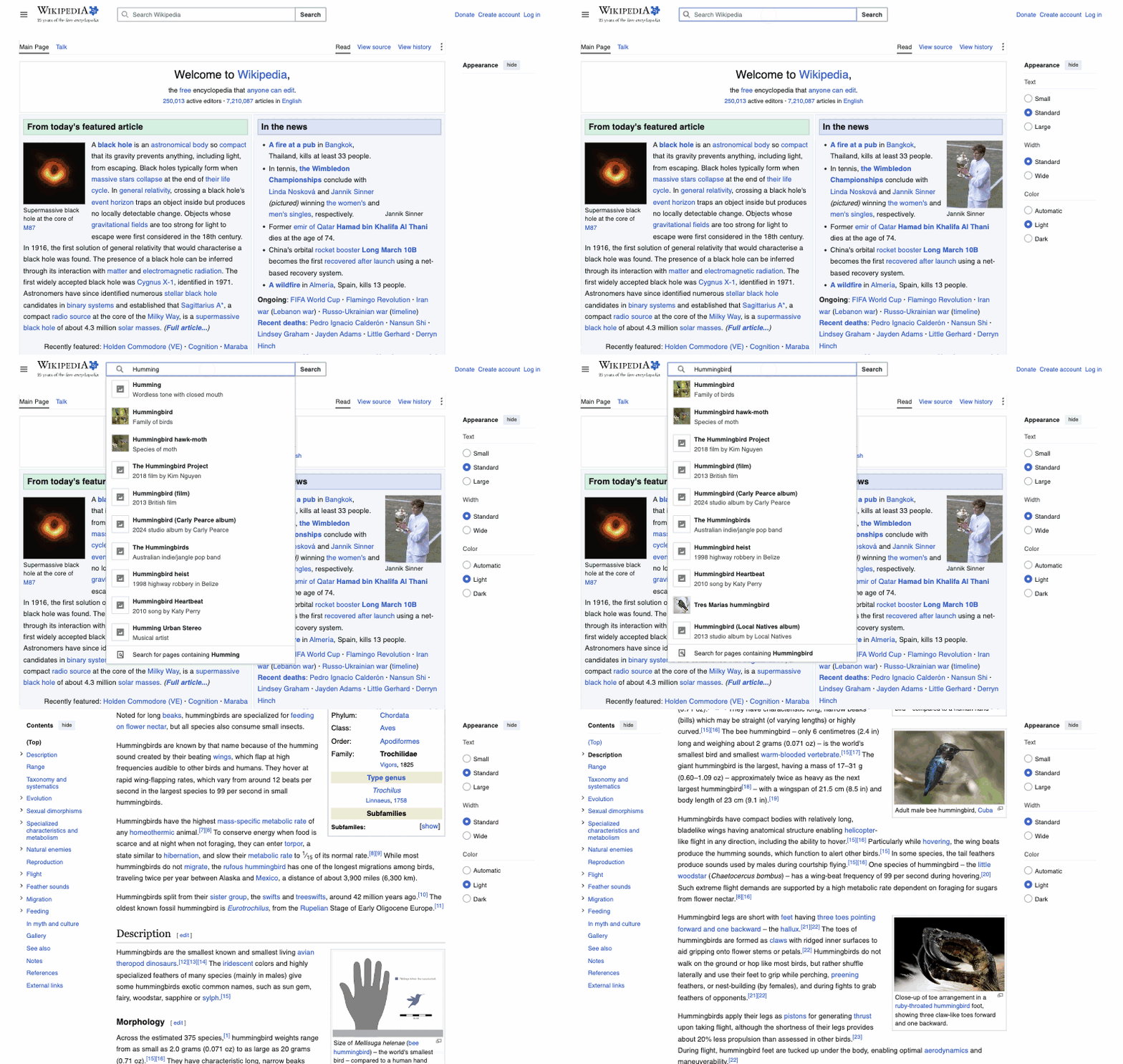
Claude conduciendo el navegador a través del puente: abriendo Wikipedia, escribiendo una búsqueda y llegando al artículo:
Arquitectura
Claude Code ⇄ (stdio MCP) ⇄ server/index.mjs ⇄ (WebSocket, 127.0.0.1:8929) ⇄ extension in the browser
                                   ⇅ (WebSocket /chat)
                            chat panel (popup on the extension icon)
extension/— una extensión MV3: el service worker mantiene un WebSocket hacia el servidor local y ejecuta sus comandos (pestañas, navegación, texto de página, capturas de pantalla, clics, relleno de formularios). Al hacer clic en el icono se abre el panel de chat (chat.html) — un popup anclado al icono de la extensión.server/— un servidor MCP (stdio) que expone las herramientasbrowser_*a Claude Code y las envía a la extensión. Acepta conexiones WS solo desde un Originchrome-extension://…— las páginas web normales no pueden conectarse. También sirve el canal/chat: los mensajes del panel pasan por el Claude Agent SDK (autenticado mediante el inicio de sesión de Claude Code) con las mismas herramientasbrowser_*; las herramientas integradas (Bash, Read, etc.) están deshabilitadas.
Panel de chat
Un equivalente del panel lateral "Claude in Chrome": un popup que se abre al
hacer clic en el icono de la extensión (sin chrome.sidePanel — no es
compatible en todos los lugares). El chat puede ver el navegador: listar
pestañas, leer páginas, tomar capturas de pantalla y hacer clic.
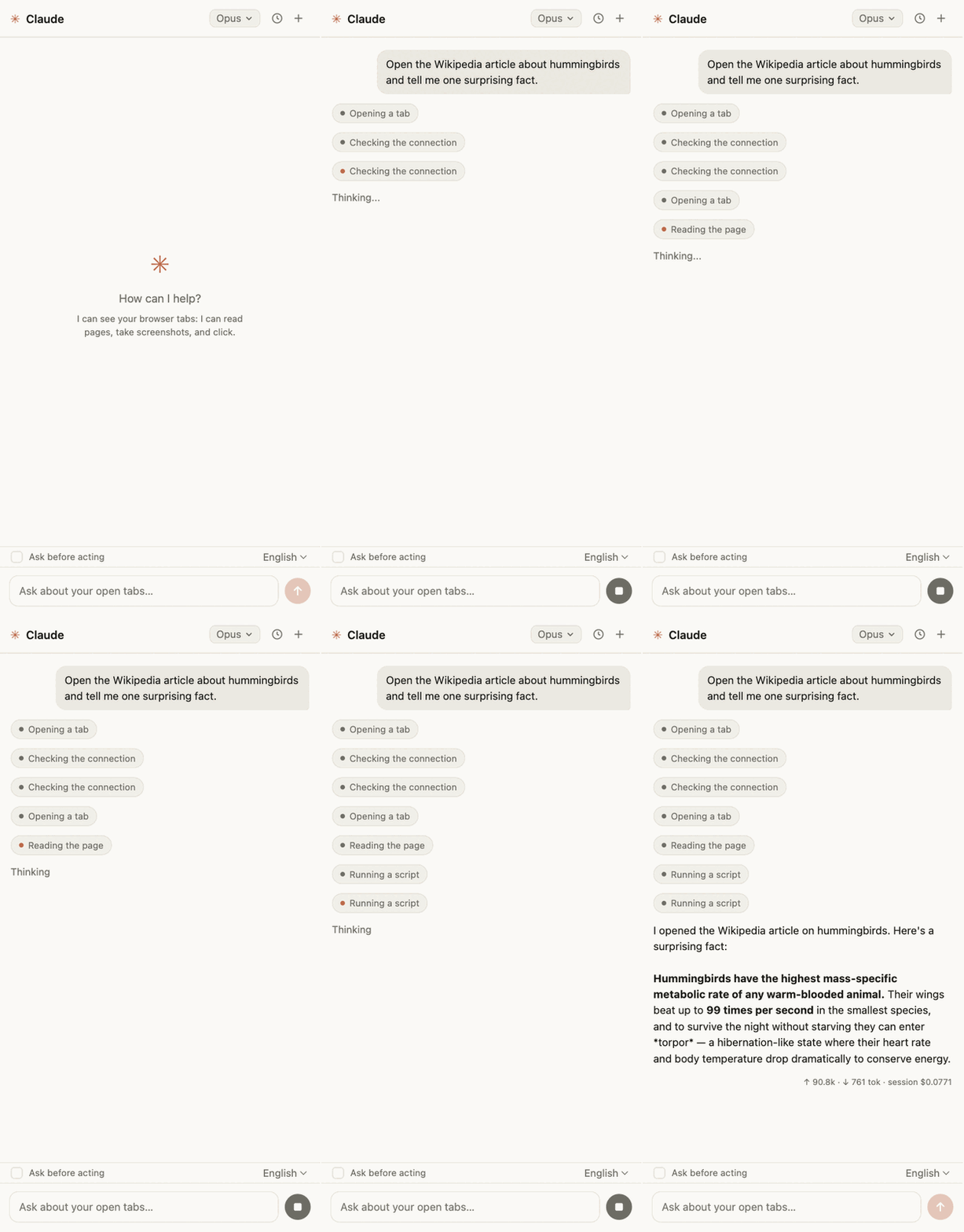
La interfaz del panel está en inglés por defecto y cambia automáticamente a ruso cuando el idioma de la interfaz del navegador es ruso. Un selector de idioma (Auto / English / Русский) en la barra inferior anula la detección automática; la insignia en la página sigue la misma elección.
- El popup se cierra cuando pierde el foco (al hacer clic en la página) — eso
es el comportamiento del navegador. El contexto de la conversación no se
pierde: el panel recuerda el session_id y el servidor reanuda la conversación
a través del Agent SDK
resume. Un turno que está en curso cuando el popup se cierra se interrumpe. - Solo funciona mientras el servidor está en ejecución (normalmente una sesión
activa de Claude Code con el MCP
chromium-bridge); de lo contrario, el panel muestra "Servidor no disponible". - Selector de modelo en el encabezado del panel: "Predeterminado" toma el
modelo de
~/.claude/settings.json(lo que se haya configurado mediante/model; las sesiones del SDK no leen la configuración de Claude Code por sí mismas, el servidor pasa el modelo explícitamente), las otras entradas son anulaciones forzadas. El cambio se aplica sobre la marcha (setModel) y se recuerda. Anulación al inicio:CHROMIUM_BRIDGE_CHAT_MODEL=sonneten el entorno del servidor. Puerto:CHROMIUM_BRIDGE_PORT(8929 por defecto) — solo en el lado del servidor; la extensión siempre se conecta a 8929, por lo que cambiar el puerto también implica editarWS_URLenextension/sw.jsyextension/chat.js. - Historial de chat: el botón 🕓 en el encabezado lista conversaciones pasadas (almacenadas en el localStorage del panel, las últimas 30).
- Después de cada turno hay una línea de uso: tokens del turno (↑ entrada incl. caché / ↓ salida) y el costo acumulado de la sesión en $ (en una suscripción esto es una estimación, no una factura separada).
- Las capturas de pantalla que el agente toma en el camino se muestran directamente en el feed del chat (clic para expandir). No se guardan en el historial (el localStorage es finito).
- Puedes pegar imágenes desde el portapapeles (Cmd+V en la entrada, hasta 5 por mensaje) — el modelo las ve; solo queda un marcador en el historial.
- Modo "Preguntar antes de actuar" (casilla sobre la entrada): la lectura (pestañas, texto, capturas de pantalla, consola, red) procede sin preguntas, mientras que las acciones mutantes — clics/escritura/navegación/JS/formularios/ cierre de pestañas/subida de archivos — esperan una tarjeta Permitir / Denegar. El agente ve una denegación y continúa la conversación. El cambio se aplica de inmediato, sin recrear la sesión (a través de canUseTool del Agent SDK).
Indicación en la página
Cuando Claude actúa en una pestaña (desde el panel o desde Claude Code):
- un resplandor naranja arde alrededor de los bordes de la página con una insignia "✳ Claude está trabajando…", que se desvanece 2.5s después de la última acción;
- un cursor virtual (una flecha naranja) se desliza al punto de acción y pulsa un anillo al hacer clic; desaparece después de 3.5s de inactividad.
Ambos están ocultos en las capturas de pantalla para que no aparezcan en el
fotograma y confundan al modelo al trabajar con coordenadas. En páginas donde
no se pueden inyectar scripts (chrome:// y similares), la indicación
se omite silenciosamente.
Instalación
-
Extensión: clona este repositorio, abre
chrome://extensions(¡en el espacio/perfil correcto!), habilita "Modo desarrollador", haz clic en "Cargar descomprimida" y elige la carpetaextension/. -
Servidor MCP — de cualquier manera:
- vía npm:
claude mcp add -s user chromium-bridge -- npx chromium-bridge - desde el clon:
cd server && npm install, luegoclaude mcp add -s user chromium-bridge -- node "$(pwd)/index.mjs".
Se carga al inicio de la sesión — reinicia tu sesión de Claude Code después de instalar la extensión.
Para otros clientes MCP, agrega esto a tu configuración:
{ "mcpServers": { "chromium-bridge": { "command": "npx", "args": ["chromium-bridge"] } } } - vía npm:
-
Verifica: la herramienta
browser_statusdebería devolver{"connected": true}.
Herramientas
A partir de v0.5.
| Herramienta | Qué hace |
|---|---|
browser_status | Verifica la conexión con la extensión |
browser_tabs_list | Lista pestañas (id, título, URL) |
browser_tab_create / browser_tab_close | Abrir / cerrar una pestaña |
browser_navigate | Navegar a una URL; back/forward para el historial |
browser_page_text | Título de página, URL y texto visible |
browser_computer | Mouse/teclado/capturas de pantalla vía CDP: clics por coordenadas o ref, arrastrar, hover, escribir, combinaciones de teclas, desplazamiento, captura de región con zoom, esperar |
browser_read_page | Árbol de accesibilidad con ids de ref (filtro=interactivo) |
browser_find | Encuentra elementos por texto/rol, devuelve refs |
browser_form_input | Establece el valor de input/textarea/select/checkbox/contenteditable por selector o ref |
browser_click | Clic DOM por selector CSS (plain .click()) |
browser_upload_file | Coloca archivos en un <input type="file"> |
browser_javascript | Ejecuta JS en la página (await compatible) |
browser_console_messages | Consola de pestaña (con un filtro regex) |
browser_network_requests | Solicitudes de red de pestaña (con un filtro regex) |
browser_resize_window | Tamaño de ventana |
browser_gif_start / browser_gif_stop | Graba un GIF de la pestaña → archivo; en grabaciones largas la tasa de fotogramas se reduce automáticamente a la mitad, por lo que todo el escenario cabe |
Todo excepto las operaciones básicas de pestañas funciona a través de
chrome.debugger (CDP): las capturas de pantalla no requieren activar la
pestaña, los clics son eventos reales de mouse, y la consola/red se recopilan
desde el primer toque CDP de la pestaña.
Limitaciones
- La extensión vive en un perfil de navegador — instálala en el que quieras automatizar.
- Mientras el servidor está en ejecución, su ping periódico mantiene despierto el service worker de la extensión. Si el worker está dormido de todos modos (por ejemplo, el servidor acaba de iniciarse), una alarma de keepalive lo despierta en ~30 segundos, y el servidor espera hasta 12 segundos por la reconexión antes de dar error.
- Modelo de confianza: el servidor WS escucha en 127.0.0.1 y rechaza conexiones
cuyo Origin no sea
chrome-extension://…, lo que mantiene fuera a las páginas web. No distingue entre extensiones, y un proceso local que no sea un navegador puede falsificar el encabezado Origin — cualquier cosa que se ejecute como tu usuario es confiable, como con la mayoría de las herramientas de desarrollo locales. No ejecutes el puente en una máquina compartida. - En la primera acción CDP, el navegador muestra una barra "Chromium Bridge started debugging this browser" — eso es normal, el depurador es el mecanismo de control. Cerrar la barra desconecta el depurador (la siguiente acción lo vuelve a conectar).
- La consola/red no se registran retroactivamente — solo después de que la pestaña se toca por primera vez.
- El puerto 8929 es propiedad de una sesión: una segunda sesión paralela de Claude Code no puede iniciar su propio servidor WS (la extensión se queda con la primera).