CookieYes
oficialGestiona el consentimiento de cookies y el cumplimiento normativo sin salir de tu asistente de IA. Leyes de privacidad como el GDPR y la CCPA exigen que los sitios web obtengan el consentimiento del visitante antes de usar cookies. CookieYes es la plataforma de gestión del consentimiento (CMP) que se encarga de esto para más de 1,5 millones de sitios web. Este servidor MCP la integra en tu chat. Comprueba si tu banner de cookies está activo. Ejecuta un escaneo de cookies para encontrar cada cookie y rastreador en tu sitio. Revisa tu configuración de cumplimiento del GDPR y la CCPA. Actualiza tu banner de cookies en segundos. CookieYes es compatible con el GDPR, la CCPA/CPRA, las leyes de privacidad de los estados de EE. UU. y Google Consent Mode v2, con consentimiento opt-in para las leyes europeas y opt-out con "Do Not Sell or Share" para las de EE. UU. Diseñado para equipos de privacidad y legales que confirman el cumplimiento, profesionales de marketing que revisan sitios de clientes y desarrolladores que gestionan banners de cookies. El servidor MCP abarca la gestión del consentimiento, los escaneos de cookies y las comprobaciones de cumplimiento en una conversación sencilla.
¿Qué puedes hacer con CookieYes MCP?
- Comprobar el estado del banner — Pregunta si tu banner de cookies está activo y en funcionamiento en un dominio, y enumera los banners de todos tus sitios.
- Obtener el código de instalación — Recupera el código de inserción JavaScript de un dominio para que puedas instalar o verificar el banner.
- Actualizar la apariencia del banner — Cambia los colores, el tema, el diseño y la posición del banner para que coincidan con el diseño de tu sitio.
- Ejecutar escaneos de cookies — Inicia un nuevo escaneo de cookies y revisa las cookies detectadas y los rastreadores de terceros por categoría.
- Revisar la configuración de cumplimiento — Comprueba qué normativas de privacidad y ajustes de segmentación geográfica están habilitados para un dominio.
- Listar dominios — Consulta todos los sitios web de tu cuenta e identifica cuáles tienen banners inactivos.
Servidor MCP alojado
npx add-mcp 'https://app.cookieyes.com/mcp'Se instala en Claude Code, Codex, Cursor y más
Documentación
Servidor MCP de CookieYes
Para ver el índice completo del sitio, consulta llms.txt. Cada página también está disponible en Markdown: reemplaza la barra final por
.md(/pricing/se convierte en/pricing.md), o envíaAccept: text/markdowna la URL de la página.
Conecta tu asistente de IA o IDE (Claude, ChatGPT, Cursor, VS Code y más) a CookieYes y gestiona el consentimiento de cookies y el cumplimiento normativo en lenguaje natural.
Categorías: Documentación de funciones, Documentación de integraciones Última actualización: 9 de septiembre de 2026 URL: https://www.cookieyes.com/documentation/mcp-server/
Descripción general
El Model Context Protocol (MCP) es un estándar abierto que permite a cualquier asistente de IA comunicarse con un servicio externo a través de un conjunto compartido de herramientas. El Servidor MCP de CookieYes es nuestro servidor alojado: tu cliente de IA (Claude, ChatGPT, Cursor, VS Code y más) se conecta por HTTP y retransmite tus solicitudes a tu cuenta de CookieYes.
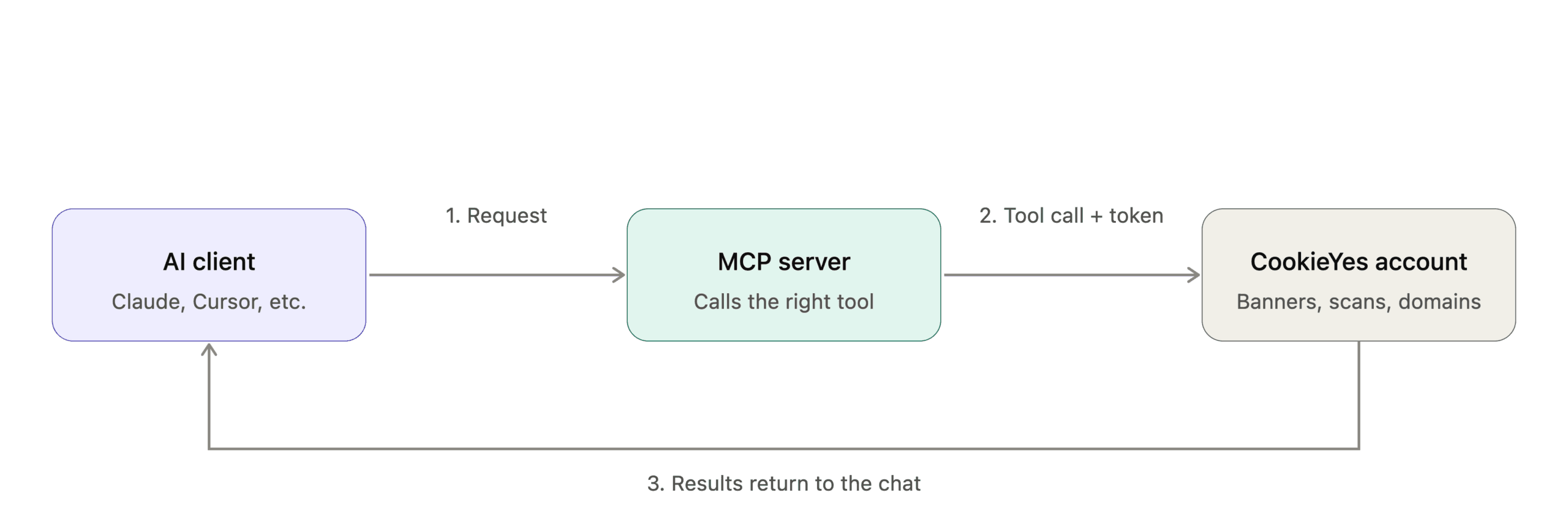
¿Qué puedes hacer con CookieYes MCP?
- Supervisar: comprueba el estado del banner, verifica la configuración y obtén una lista de los banners de tus dominios.
- Implementar: obtén y valida los códigos de inserción de banners para cualquier dominio.
- Personalizar: actualiza los colores, la posición y el diseño del banner para que coincidan con el diseño de tu sitio web.
- Escanear: inicia escaneos de cookies, detecta las cookies en uso y revisa los resultados de los escaneos.
- Gestionar: enumera todos los dominios de tu cuenta y realiza acciones limitadas a un dominio específico. Consulta la sección de herramientas a continuación para ver el conjunto completo de herramientas que respaldan estas acciones.
Antes de empezar
Asegúrate de tener lo siguiente antes de comenzar:
- Endpoint de MCP:
https://app.cookieyes.com/mcp - Una cuenta de CookieYes: regístrate si no tienes una.
- Acceso a MCP habilitado: el propietario de la cuenta debe activar el interruptor Enable OAuth-based access para conectar la cuenta al cliente de IA.
- Un cliente compatible: cualquier asistente de IA o IDE.
Conexión al servidor MCP de CookieYes
Sigue estos pasos para conectar tu herramienta de IA a tu cuenta de CookieYes. Esto incluye la autenticación, la autorización de permisos y la confirmación de la conexión. Elige tu cliente a continuación y sigue los pasos específicos de cada cliente para añadir el servidor MCP de CookieYes.
Claude Code
- Abre la interfaz de terminal de Claude Code.
- Añade el servidor con el transporte HTTP:
claude mcp add --transport http cookieyes https://app.cookieyes.com/mcp
- Si aparece el mensaje
This command requires approval. Do you want to proceed?, escribeyy pulsa Enter. - Inicia el flujo de inicio de sesión ejecutando el siguiente comando en una nueva terminal:
! claude mcp login cookieyes
Codex
- Abre el panel de configuración de servidores MCP y haz clic en + Add server en la sección Servers.
- En la ventana Connect to a custom MCP, cambia el protocolo de STDIO a Streamable HTTP.
- En el campo URL, introduce
https://app.cookieyes.com/mcp
- En el campo Name, asigna un nombre (por ejemplo, cookieyes-mcp) y haz clic en Save.
- Haz clic en Authenticate.
Cursor
- Abre Settings (
Ctrl+, /Cmd+,). - Ve a Tools & Integrations > MCP Tools.
- Haz clic en Add Custom MCP (o New MCP Server).
- Añade lo siguiente a
mcp.json:
{
  "mcpServers": {
    "cookieyes-mcp": {
      "url": "https://app.cookieyes.com/mcp"
    }
  }
}
Nota: Cursor llama a las herramientas MCP en modo Agent . Cambia al modo Agent usando el menú desplegable junto al selector de modelo
Claude / Claude Desktop
- En el menú de perfil, selecciona Settings.
- En Customize, selecciona Connectors.
- Haz clic en Browse y busca CookieYes.
- Selecciona CookieYes en los resultados y haz clic en Connect to Claude.
Nota : si Browse no aparece en la página Connectors, haz clic en Add y selecciona **Browse connectors ** en el menú desplegable.
ChatGPT
Puedes instalar CookieYes desde Settings o desde la barra lateral. Instalar desde Settings
- En el menú de perfil, selecciona Settings.
- Selecciona Plugins.
- Haz clic en Browse plugins.
- Busca CookieYes y selecciónalo en los resultados.
- Haz clic en Install plugin. Instalar desde la barra lateral
- Selecciona Plugins en la barra lateral.
- Busca CookieYes en la barra de búsqueda y selecciónalo en los resultados.
- Haz clic en Install plugin.
Nota: también puedes instalar CookieYes desde cualquier chat. Haz clic en el icono + (Add), busca CookieYes , selecciona CookieYes en los resultados y haz clic en Install plugin .
Más
Cloudflare AI Playground
- Abre el panel Run settings en el lado derecho del panel de Cloudflare AI Playground.
- En la sección MCP Servers, haz clic en + Add.
- En el cuadro de entrada, introduce la URL del servidor:
https://app.cookieyes.com/mcp - Haz clic en el icono de guardar junto al campo de URL del servidor.
- Haz clic en el botón Authenticating….
GitHub Copilot CLI
- En tu terminal, escribe
/mcp addy pulsa Enter para abrir el asistente de configuración. - En el asistente de configuración:
- Name: proporciona un identificador único como nombre del servidor.
- Server Type: usa las teclas de flecha para seleccionar 3. SSE (Server-Sent Events).
- URL: pega
https://app.cookieyes.com/mcp - Deja los campos opcionales restantes con sus valores predeterminados y pulsa Enter para enviar.
- Pulsa Enter para iniciar la autenticación.
opencode
- Crea opencode.json en la raíz del proyecto con la configuración del servidor MCP:
{
  "mcp": {
    "cookieyes": {
      "type": "remote",
      "url": "https://app.cookieyes.com/mcp"
    }
  }
}
- Ejecuta la autenticación OAuth para conectar el servidor: opencode mcp auth cookieyes
Visual Studio Code (VS Code)
- Abre la Paleta de comandos (Ctrl+Shift+P / Cmd+Shift+P).
- Ejecuta MCP: Add Server.
- Elige HTTP/Remote Server.
- Pega tu URL de MCP: https://app.cookieyes.com/mcp Si configuras VS Code editando mcp.json directamente, usa este formato:
{
  "servers": {
    "cookieyes": {
      "type": "http",
      "url": "https://app.cookieyes.com/mcp"
    }
  }
}
Windsurf
- Abre la paleta de comandos, busca
Cascade MCP Registryy selecciona Devin: Cascade MCP Registry. - Haz clic en Edit config para abrir
mcp_config.json. - En tu
mcp_config.json, pega la configuración de tu servidor:
{
  "mcpServers": {
    "cookieyes-mcp": {
      "url": "https://app.cookieyes.com/mcp"
    }
  }
}
- Guarda el archivo. El marketplace se actualiza y muestra tu servidor en Installed con un estado Connect (o Error).
- Haz clic en Connect junto a
cookieyes-mcpy luego haz clic en Open en el modal que aparece.
Zed Editor
- Abre tu proyecto en Zed.
- En la barra lateral del chat del agente, haz clic en el icono de engranaje o de enchufe en el encabezado superior para abrir el menú desplegable de configuración de MCP.
- Selecciona Add Custom Server.
- Cambia la pestaña de configuración de Local a Remote.
- En el editor de configuración, cambia la clave
some-remote-serveracookieyesy establece el valor deurlenhttps://app.cookieyes.com/mcp. - Elimina los objetos opcionales
authyheadersde la definición. - Haz clic en Add Server en la esquina inferior derecha.
- Haz clic en Authenticate.
Después de iniciar la conexión, se te redirige al flujo de autenticación de CookieYes (el mismo para todos los clientes). Inicia sesión o regístrate, revisa los permisos y haz clic en Allow. Cuando veas Your CookieYes account is now connected, vuelve a tu cliente.
Permisos y acceso
El servidor MCP de CookieYes usa OAuth 2.1 con PKCE para conectar tu cliente a tu cuenta de CookieYes. Cuando te conectas, CookieYes emite a tu cliente un token de acceso seguro y con alcance limitado que utiliza para todas las llamadas a herramientas. Tu contraseña de CookieYes y los datos sensibles, como la información personal (PII), los registros de consentimiento y los valores de las cookies, nunca se comparten.
Gestionar las sesiones de clientes MCP
Para comprobar si el acceso a MCP está habilitado para tu cuenta, haz clic en el menú de perfil y ve a Organisations & Sites. Si MCP está habilitado, aparece una insignia MCP enabled en la página. Cualquier usuario puede ver este estado, pero solo el propietario de la cuenta puede cambiarlo (consulta Manage MCP Access a continuación).
Gestionar el acceso a MCP
El propietario de la cuenta controla el acceso a MCP para toda la cuenta mediante el interruptor Enable OAuth-based access en menú de perfil > MCP access. Activarlo permite que los clientes de IA se conecten; desactivarlo restringe el acceso. También puedes revocar el acceso de un cliente de IA en cualquier momento, desde cualquiera de los dos lados: Desde CookieYes: abre el menú de perfil > MCP access, busca el cliente en la lista de Connectors, haz clic en Disconnect y confirma. Desde el cliente: elimina la conexión en la configuración del propio cliente.
Herramientas
El Servidor MCP de CookieYes proporciona a tu asistente de IA un conjunto de herramientas para interactuar con tu cuenta. Las herramientas son de solo lectura (obtienen datos, no realizan cambios) o de escritura (crean, actualizan o activan acciones). Tu asistente de IA solicitará confirmación antes de ejecutar cualquier herramienta de escritura, cuando el cliente lo admita.
| Categoría | Herramienta | Tipo | Descripción | Ejemplos de prompts |
|---|---|---|---|---|
| Dominios y configuración | list_domains | Solo lectura | Enumera todos los sitios web de tu cuenta de CookieYes | – Muestra todos mis sitios. – ¿Cuáles de mis sitios tienen un banner inactivo? |
| get_website_details | Solo lectura | Obtén la configuración detallada de un dominio específico. | – Enumera los detalles de mi sitio web. – Muéstrame los detalles de example.com. | |
| get_embed_code | Solo lectura | Obtén el código de instalación de JavaScript para tu sitio | – Dame el código de instalación de mi sitio. – ¿Cómo instalo CookieYes? | |
| Gestión de banners | list_banners | Solo lectura | Enumera todos los banners de consentimiento configurados en un dominio | – Muéstrame todos mis banners. – ¿Qué banners están activos en mi sitio? |
| get_banner_status | Solo lectura | Comprueba si tu banner de cookies está publicado y activo | – ¿Mi banner está publicado? – ¿Se ha añadido el código de instalación a mi sitio? | |
| update_banner_colours | Escritura/eliminación | Actualiza el tema y los colores del banner | – Cambia mi banner en example.com al tema oscuro. – Establece el botón de aceptar en azul marino. | |
| update_banner_layout | Escritura/eliminación | Cambia el diseño, la posición y el estilo del centro de preferencias del banner | – Mueve mi banner a la parte inferior derecha – Cambia la posición de mi banner a la parte superior izquierda. | |
| Cumplimiento y escaneo | get_scan_results | Solo lectura | Consulta los resultados del último escaneo de cookies por categoría | – ¿Qué cookies hay en mi sitio? – Muéstrame todos los rastreadores de terceros en example.com. |
| get_compliance_status | Solo lectura | Comprueba qué leyes de privacidad y segmentación geográfica están habilitadas | – ¿Mi sitio cumple con el RGPD? – ¿Qué normativas tengo cubiertas? | |
| trigger_cookie_scan | Escritura/eliminación | Inicia un nuevo escaneo de cookies en tu dominio | – Ejecuta un nuevo escaneo en mi sitio – Escanea mi sitio web en busca de cookies. |
Consideraciones de seguridad y privacidad
El servidor MCP de CookieYes expone tanto herramientas de solo lectura (que obtienen datos) como herramientas de escritura (que cambian la configuración de tu banner o activan escaneos). El acceso se gestiona mediante OAuth 2.1 con PKCE, y el servidor solo tiene disponibles datos de configuración limitados. Los datos sensibles, como la información personal, los registros de consentimiento y los valores de las cookies, nunca se exponen.
Nota La mayoría de los clientes MCP, como Claude, te piden que apruebes cada llamada a una herramienta antes de ejecutarla. Mantén esta opción habilitada y revisa cada llamada, especialmente las herramientas de escritura, que pueden modificar tu cuenta. También recomendamos conectar solo clientes verificados o clientes personalizados de confianza. Recuerda que el propietario de la cuenta debe habilitar el acceso a MCP antes de que cualquier cliente pueda conectarse.
Para obtener más detalles, consulta la política de privacidad:👉 Privacy Policy - CookieYes Si necesitas ayuda con la configuración o la resolución de problemas, ponte en contacto con el soporte de CookieYes:👉 Contact - CookieYes
Casos de uso
1. Comprobar el estado del banner
Prompt del usuario: "¿Mi banner está activo?" Qué ocurre:
- El servidor obtiene el estado de instalación y visualización del banner.
- Devuelve si el banner está activo o inactivo.
- Sugiere obtener el código de instalación si no se detecta el banner.
2. Descubrir cookies en tu sitio
Prompt del usuario: "Escanea mi sitio en busca de cookies" Qué ocurre:
- El servidor comprueba la disponibilidad del escaneo para el dominio seleccionado.
- Solicita confirmación (si es necesario) antes de iniciar el escaneo.
- Inicia un escaneo de cookies.
- Devuelve el estado del escaneo (por ejemplo, en cola o en curso).
- Te permite obtener los resultados una vez completado el escaneo.
3. Actualizar la apariencia del banner
Prompt del usuario: "Cambia mi banner a tema oscuro" Qué sucede:
- Si existen varios dominios, se te solicita seleccionar un dominio.
- El servidor valida el cambio solicitado.
- Solicita confirmación antes de aplicar la actualización.
- Actualiza la configuración del banner.
- Aplica los cambios de inmediato y los hace visibles en tu sitio web.
4. Verificar la configuración de cumplimiento
Prompt del usuario: "Verifica mi configuración de GDPR" Qué sucede:
- El servidor recupera la plantilla de consentimiento y la configuración de geolocalización.
- Devuelve las regulaciones aplicables (por ejemplo, GDPR, CCPA).
- Confirma el estado de instalación del banner.
- Incluye una nota de que se trata de una verificación de configuración, no de asesoramiento legal.
5. Supervisar varios dominios
Prompt del usuario: "¿Cuáles de mis sitios tienen banners inactivos?" Qué sucede:
- El servidor recupera todos los dominios de tu cuenta.
- Devuelve el estado del banner de cada dominio.
- Destaca los dominios con banners inactivos o ausentes.
- Te permite seleccionar un dominio para realizar más acciones.
Preguntas frecuentes
1. ¿Qué es el servidor MCP de CookieYes?
El servidor MCP de CookieYes es un servidor alojado que permite a los asistentes de IA y a los IDE (Claude, ChatGPT, Cursor, VS Code y más) acceder de forma segura a tu cuenta de CookieYes a través del Model Context Protocol (MCP). Retransmite tus solicitudes en lenguaje natural a un conjunto definido de herramientas, para que puedas gestionar el consentimiento de cookies y el cumplimiento sin abrir el panel de control.
2. ¿El servidor MCP de CookieYes es lo mismo que un conector de Claude?
No exactamente. El servidor MCP es el único servicio alojado al que se conecta cualquier cliente compatible con MCP. "Conector" es el término propio de Claude para referirse a cómo añade un servidor MCP, por lo que en Claude te conectas al servidor MCP de CookieYes como un conector. Otros clientes (Cursor, VS Code y otros) se conectan al mismo servidor a través de su propia configuración de MCP.
3. ¿Es seguro usar el servidor MCP de CookieYes?
Sí. El acceso utiliza OAuth 2.1 con PKCE, por lo que tu contraseña de CookieYes nunca se comparte, y solo una cantidad limitada de datos de configuración está disponible para el servidor; los datos sensibles, como la información personal, los registros de consentimiento y los valores de las cookies, nunca se exponen. La mayoría de los clientes también te piden aprobar cada llamada a herramienta antes de que se ejecute, y el propietario de una cuenta debe habilitar explícitamente el acceso MCP antes de que cualquier cliente pueda conectarse.
4. ¿El servidor MCP de CookieYes funciona con el plan Gratuito?
Sí. Está disponible en todos los tipos de cuenta de CookieYes, incluido el plan Gratuito, sin necesidad de una suscripción de pago para conectarse. No obstante, algunas herramientas tienen límites de uso según el plan; por ejemplo, el número de escaneos de cookies que puedes activar por dominio al mes aumenta en los planes de pago.
5. ¿A qué datos de CookieYes tiene acceso el servidor MCP?
Al servidor MCP de CookieYes se le concede un acceso seguro y limitado a datos de configuración específicos de tu cuenta, solo lo necesario para admitir la integración. A qué puede acceder el servidor MCP:
- Configuración a nivel de dominio: estado y ajustes del banner de tus dominios conectados.
- Tus dominios y configuraciones de banner: diseño, posición, ajustes de color y plantilla de cumplimiento.
- Metadatos y resultados del escaneo de cookies: páginas escaneadas, número total de cookies y total de scripts identificados en tu último escaneo. A qué no puede acceder ni procesar el servidor MCP:
- Datos personales (PII), registros de consentimiento o datos de visitantes: los registros de consentimiento individuales nunca se exponen.
- Valores de cookies, datos de sesión o identificadores de usuario: solo se devuelven metadatos, nunca los valores reales de las cookies.
- Contenido legal: el texto de tu política de cookies, el encabezado del banner o cualquier texto legal están bloqueados.
- Información de facturación, credenciales de la cuenta o datos del equipo: los detalles de pago, las contraseñas y la información de los miembros del equipo nunca son accesibles.
6. ¿El servidor MCP admite varios idiomas?
No. El servidor MCP de CookieYes actualmente funciona solo en inglés.
Datos estructurados
{
  "@context": "https://schema.org",
  "@graph": [
    {
      "@type": "Article",
      "headline": "CookieYes MCP Server",
      "mainEntityOfPage": {
        "@type": "WebPage",
        "@id": "https://www.cookieyes.com/documentation/mcp-server/"
      },
      "url": "https://www.cookieyes.com/documentation/mcp-server/",
      "publisher": {
        "@type": "Organization",
        "name": "CookieYes",
        "url": "https://www.cookieyes.com",
        "logo": {
          "@type": "ImageObject",
          "url": "https://www.cookieyes.com/cookieyes-logo.png",
          "width": 2048,
          "height": 2048
        }
      },
      "description": "Connect your AI assistant or IDE (Claude, ChatGPT, Cursor, VS Code, and more) to CookieYes and manage cookie consent and compliance in natural language.",
      "datePublished": "2026-04-16T17:42:25+00:00",
      "dateModified": "2026-09-09T07:00:34+00:00",
      "author": {
        "@type": "Person",
        "name": "CookieYes Doc Team"
      },
      "image": [
        "https://assets.cookieyes.com/claude_cookieyes_8770ff8228.png"
      ]
    },
    {
      "@type": "BreadcrumbList",
      "@id": "https://www.cookieyes.com/documentation/mcp-server/#breadcrumb",
      "itemListElement": [
        {
          "@type": "ListItem",
          "position": 1,
          "name": "Home",
          "item": "https://www.cookieyes.com/"
        },
        {
          "@type": "ListItem",
          "position": 2,
          "name": "Documentation",
          "item": "https://www.cookieyes.com/documentation/"
        },
        {
          "@type": "ListItem",
          "position": 3,
          "name": "Features Documentation",
          "item": "https://www.cookieyes.com/category/documentation/features/"
        },
        {
          "@type": "ListItem",
          "position": 4,
          "name": "CookieYes MCP Server",
          "item": "https://www.cookieyes.com/documentation/mcp-server/"
        }
      ]
    },
    {
      "@type": "WebSite",
      "@id": "https://www.cookieyes.com/#website",
      "url": "https://www.cookieyes.com/",
      "name": "CookieYes",
      "description": "CookieYes is a Google-certified consent management platform that helps businesses comply with GDPR, CCPA, and other global privacy laws.",
      "inLanguage": "en-US",
      "publisher": {
        "@id": "https://www.cookieyes.com/#organization"
      },
      "potentialAction": {
        "@type": "SearchAction",
        "target": {
          "@type": "EntryPoint",
          "urlTemplate": "https://www.cookieyes.com/?s={search_term_string}"
        },
        "query-input": {
          "@type": "PropertyValueSpecification",
          "valueRequired": true,
          "valueName": "search_term_string"
        }
      }
    },
    {
      "@type": "Organization",
      "@id": "https://www.cookieyes.com/#organization",
      "name": "CookieYes",
      "url": "https://www.cookieyes.com/",
      "logo": {
        "@type": "ImageObject",
        "@id": "https://www.cookieyes.com/#/schema/logo/image/",
        "inLanguage": "en-US",
        "url": "https://www.cookieyes.com/cookieyes-logo.png",
        "contentUrl": "https://www.cookieyes.com/cookieyes-logo.png",
        "width": 2048,
        "height": 2048,
        "caption": "CookieYes"
      },
      "image": {
        "@id": "https://www.cookieyes.com/#/schema/logo/image/"
      }
    }
  ]
}