LMCP
Herramientas locales que permiten que tu IA use Mail, Calendar, Contacts, Teams, Slack, WhatsApp (Mac), OneDrive, Google Drive, Notion, Outlook (Windows) y archivos de Office en Mac y Windows. Se ejecuta en tu computadora.
Servidor MCP alojado
npx add-mcp 'https://local-mcp.com/mcp'Se instala en Claude Code, Codex, Cursor y más
Documentación
LMCP — Contexto y Acciones para tu IA


Dale a tu IA el contexto para hacer las cosas. LMCP conecta asistentes compatibles con tus aplicaciones y cuentas a través del Protocolo de Contexto de Modelos (MCP). Reúne información relevante de correos electrónicos, mensajes, calendarios y archivos, y luego usa herramientas para convertir ese contexto en acciones útiles, con menos búsquedas y copias entre aplicaciones.
Úsalo con Claude, ChatGPT, Codex, Cursor y otros clientes MCP compatibles. Las integraciones disponibles y los métodos de conexión varían según el asistente, la plataforma y los permisos.
Descargar para Mac o Windows → · Explorar el producto · Guías de configuración
Este repositorio contiene información de versiones, documentación y el envoltorio npm. El binario principal es propietario; la documentación y los scripts tienen su propia licencia — consulta LICENSE.
Más que la vista de una sola aplicación sobre tu información
Un correo, un mensaje y un documento pueden contener cada uno solo parte de la respuesta. Con herramientas compatibles y el acceso que autorices, tu asistente puede encontrar esas piezas en distintas aplicaciones y cuentas y usarlas juntas.
| Lo que preguntas | Cómo ayuda el contexto conectado |
|---|---|
| "Dime todo lo que aún le debo al arquitecto — no recuerdo su nombre." | Busca en mensajes, correos y archivos relevantes para identificar a la persona y reunir las solicitudes pendientes con sus fuentes. |
| "Ayúdame a organizar mi día para cumplir mis compromisos." | Combina eventos de calendario, tareas y mensajes relevantes para proponer un plan realista y hacer actualizaciones compatibles cuando esté autorizado. |
| "Prepara respuestas a pedidos de clientes usando el inventario y planifica el envío." | Lee la información accesible de pedidos e inventario, redacta respuestas y usa herramientas de programación compatibles. Revisa las acciones propuestas antes de autorizar la ejecución. |
Estos ejemplos ilustran flujos de trabajo que un asistente puede construir con las herramientas disponibles, no resultados autónomos garantizados. Las fuentes deben ser accesibles; las capacidades del asistente y los permisos de cada herramienta siguen aplicando.
Aplicaciones y herramientas
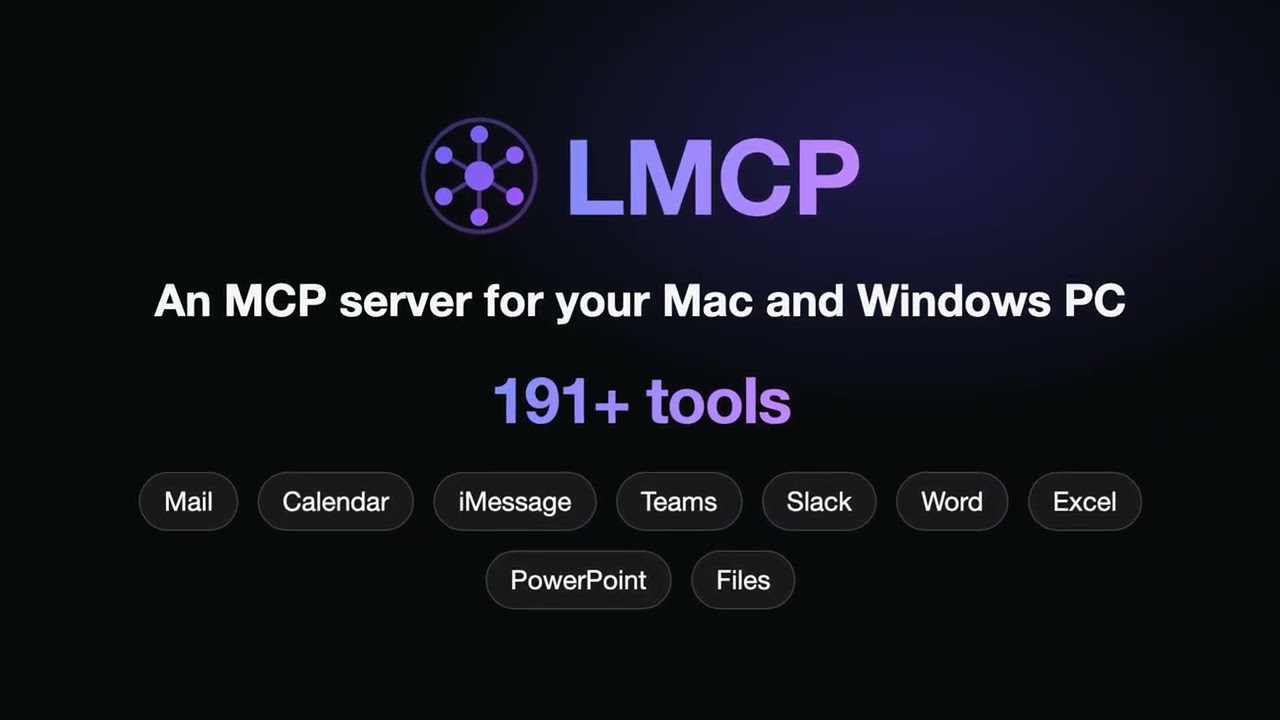
Explora correo, calendarios, contactos, mensajes, tareas, archivos, documentos, automatización de navegador y otras integraciones. Ejemplos incluyen Apple Mail, Outlook, Microsoft Teams, Slack, WhatsApp, Signal, Google Drive, OneDrive, Microsoft 365, Notas, Recordatorios, Microsoft To Do, OmniFocus, Notion y ServiceNow.
No todas las integraciones están disponibles en ambos sistemas operativos. Las herramientas nativas de Apple requieren macOS; los servicios conectados pueden necesitar su propio inicio de sesión o permisos. Algunas herramientas usan datos almacenados en caché o sincronizados localmente en lugar de una cuenta completa en la nube.
Para herramientas actuales, requisitos y cobertura de plataformas, usa la referencia de herramientas y las guías en lugar de un número fijo en este README.
Véalo funcionar
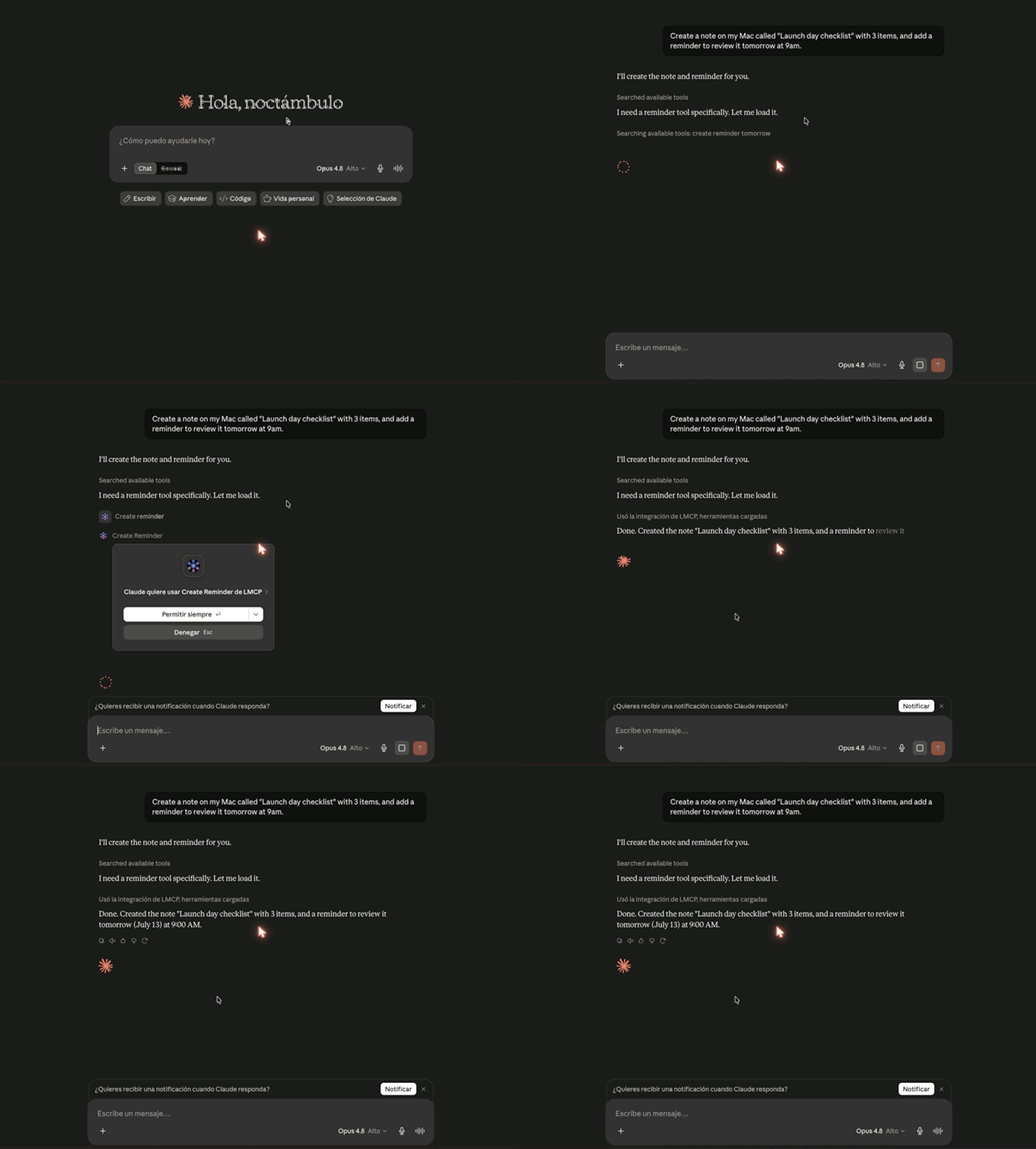
La grabación muestra un flujo de trabajo en Mac a través de Cloud Data Forwarding, no todas las plataformas o integraciones.
Mira la descripción general de 1 minuto — qué es MCP, cómo funciona LMCP y una ejecución real desde el correo hasta Excel, Word y un recordatorio:
Instalar y conectar
- Descarga LMCP para tu sistema operativo. Sigue el instalador y los pasos de incorporación.
- Selecciona tu asistente y habilita las integraciones compatibles que quieras usar.
- Otorga los permisos requeridos o inicia sesión donde sea necesario, luego sigue la guía de configuración específica del asistente.
Plugin de Cursor
Este repositorio también es un plugin de Cursor. Añade el servidor MCP local-mcp, una regla que le dice al agente de Cursor cuándo usar LMCP, y habilidades para correo, calendario, mensajes, archivos y Office.
LMCP debe instalarse primero (paso 1 arriba): el plugin inicia el servidor LMCP en tu computadora y no funciona sin él.
Soporta macOS 13+ y Windows 10+ (64 bits). Linux, iOS y Android aún no son compatibles; únete a la lista de espera en la página de descarga.
Elige una ruta de instalación:
- Instalador firmado para Mac (
.pkg) o Windows: página de descarga. - Terminal de macOS:
curl -fsSL 'https://www.local-mcp.com/install?ref=github-releases' | bash - PowerShell de Windows:
irm https://www.local-mcp.com/install-windows?ref=github-releases | iex(por usuario, sin derechos de administrador ni Node.js). - Extensión de Claude Desktop:
.mcpbde un clic en www.local-mcp.com/install/mcpb. - npm (requiere Node.js):
npx -y local-mcp@latest setupconfigura los clientes compatibles que detecta.
Detalles para agentes y cada ruta: llms-install.md. Después de instalar, reinicia completamente tu cliente de IA; las herramientas MCP se cargan al inicio.
Los clientes locales de escritorio/CLI y los asistentes web se conectan de manera diferente. El instalador configura los clientes locales compatibles que detecta. Los asistentes web (ChatGPT, Claude.ai, Grok, Perplexity) se conectan a través de https://www.local-mcp.com/mcp como un conector personalizado con OAuth. Necesitan la aplicación local instalada y Cloud Data Forwarding habilitado en LMCP (desactivado por defecto); con el reenvío desactivado, el conector expone solo setup_install. Sigue la guía para IA web y las guías actuales.
Un endpoint por sí solo no es una conexión verificada: completa la autorización y verifica que las herramientas estén disponibles en tu cliente.
Instalar LMCP en tu herramienta de IA
Instala primero la aplicación LMCP (ver arriba); ejecuta las herramientas en tu computadora. Luego añade LMCP a tu asistente. Después de cualquiera de estos pasos, reinicia completamente la herramienta: las herramientas MCP se cargan al inicio.
| Herramienta | Copiar y pegar |
|---|---|
| Claude Code | claude plugin marketplace add colibird-ai/local-mcp-claude-plugin && claude plugin install local-mcp@local-mcp (dentro de Claude Code: /plugin marketplace add colibird-ai/local-mcp-claude-plugin luego /plugin install local-mcp@local-mcp) |
| Codex CLI | codex plugin marketplace add colibird-ai/local-mcp-releases && codex plugin add local-mcp@local-mcp (o, solo servidor MCP: codex mcp add local-mcp -- npx -y local-mcp@latest) |
| GitHub Copilot CLI | copilot plugin marketplace add colibird-ai/local-mcp-claude-plugin && copilot plugin install local-mcp@local-mcp |
| VS Code (Copilot Chat) | code --add-mcp '{"name":"local-mcp","command":"npx","args":["-y","local-mcp@latest"]}' |
| Gemini CLI | gemini extensions install https://github.com/colibird-ai/local-mcp-releases |
| Cursor | npx -y local-mcp@latest setup (o instala el plugin de Cursor desde este repositorio) |
| Windsurf, Zed, Claude Desktop | npx -y local-mcp@latest setup configura los clientes que detecta |
| LM Studio (0.3.17 y posteriores) |  |
| Cline, Continue, Goose, OpenCode y otros clientes MCP | Añade este servidor a la configuración MCP del cliente: npx -y local-mcp@latest (comando npx, argumentos -y local-mcp@latest) |
Ejemplos para clientes que usan su propio formato de configuración:
# Goose
goose session --with-extension "npx -y local-mcp@latest"
// OpenCode: opencode.json
{ "mcp": { "local-mcp": { "type": "local", "command": ["npx", "-y", "local-mcp@latest"] } } }
// Zed: settings.json
{ "context_servers": { "local-mcp": { "command": "npx", "args": ["-y", "local-mcp@latest"] } } }
// Cline (cline_mcp_settings.json), LM Studio (mcp.json), Claude Desktop, Windsurf
{ "mcpServers": { "local-mcp": { "command": "npx", "args": ["-y", "local-mcp@latest"] } } }
Estas rutas necesitan Node.js. Los asistentes web (ChatGPT, Claude.ai, Grok, Perplexity) se conectan de manera diferente; ver arriba.
Cómo funciona
Tu asistente → MCP → herramientas disponibles → aplicaciones y cuentas relevantes → contexto y acciones.
Las herramientas compatibles se ejecutan en tu computadora. Algunas leen datos nativos, cachés locales o archivos sincronizados; otras se conectan a servicios que requieren autenticación y conexión de red. Tu asistente elige herramientas para tu solicitud dentro del acceso que otorgas — no obtiene automáticamente acceso a todas las cuentas.
Herramientas locales, límites de datos claros
- La ejecución local no significa que una IA en la nube no reciba datos. Tu asistente elegido o el servicio conectado pueden recibir contenido necesario para tu solicitud, incluso cuando un cliente de escritorio usa un modelo en la nube.
- Cloud Data Forwarding es opcional, está desactivado por defecto y permite que los asistentes web compatibles accedan a herramientas en tu computadora. Revisa su flujo de datos y las políticas del proveedor antes de habilitarlo.
- Los permisos, la vista previa y el soporte de confirmación varían según la herramienta. Revisa el comportamiento y autoriza las acciones antes de la ejecución; no asumas un diálogo de confirmación universal.
- Las operaciones de lectura disponibles localmente pueden funcionar sin conexión. Los modelos en la nube, los servicios conectados, el envío y las actualizaciones remotas pueden requerir conexión de red.
Consulta Privacidad y Seguridad. El cumplimiento depende de tu flujo de trabajo completo y los acuerdos del proveedor, no solo de dónde se ejecuta una herramienta.
Aprende más
- Apple Mail con Claude
- ChatGPT, Claude.ai, Grok y Perplexity en la web
- Microsoft Teams sin Graph API
- WhatsApp en Mac
- Recetas y flujos de trabajo
Versiones y soporte
Consulta GitHub Releases para el historial de este repositorio y la página de descarga para los instaladores actuales. Mac y Windows pueden tener versiones de lanzamiento diferentes; una etiqueta de GitHub por sí sola no es una señal de implementación en toda la flota.
- Reporta un problema a través de las herramientas de comentarios disponibles de LMCP o abre un issue. Incluye la versión del sistema operativo y de la aplicación, y elimina contenido sensible de los registros.
- Solicita una función a través de las herramientas de comentarios disponibles o GitHub Issues.
- Contacta ctpo@colibird.co para soporte; consulta SECURITY.md para vulnerabilidades.
- Para disponibilidad actual y términos comerciales, consulta el sitio web y LICENSE. Este README no promete precios permanentes ni funciones futuras.
Si LMCP te resulta útil, dale una estrella al repositorio para ayudar a otros a descubrirlo.