Appwrite
Interactúa con la API de Appwrite para gestionar bases de datos, usuarios, almacenamiento y más. Requiere configuración mediante variables de entorno.
Documentación
Servidor MCP de Appwrite

Un servidor de Model Context Protocol para Appwrite. Expone la API de Appwrite — bases de datos, usuarios, funciones, equipos, almacenamiento y más — como herramientas que tu cliente MCP puede invocar.
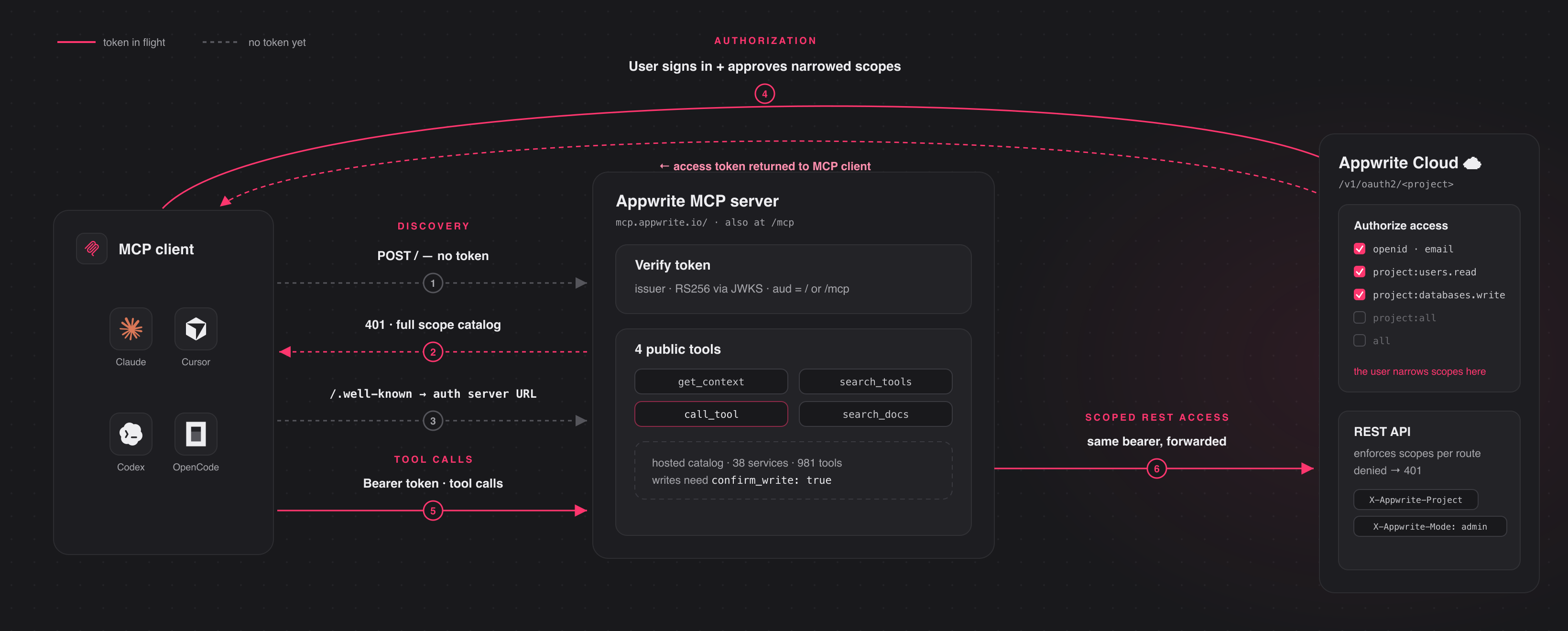
Conéctate al servidor alojado en https://mcp.appwrite.io/ y autentícate
a través de tu navegador. La primera vez que te conectes, tu cliente abrirá una pantalla
de consentimiento de Appwrite; aprueba los alcances y estarás conectado. No hay claves que
copiar. La URL convencional de https://mcp.appwrite.io/mcp también es compatible y
se conecta al mismo servidor.
Conecta tu cliente
Elige tu cliente a continuación. Cada uno agrega el servidor alojado de Appwrite Cloud.
Claude Code
claude mcp add --transport http appwrite https://mcp.appwrite.io/
Luego, dentro de una sesión de Claude Code, ejecuta /mcp, selecciona appwrite y sigue
la solicitud del navegador para autenticarte.
Claude Desktop
Ve a Configuración → Conectores → Agregar conector personalizado y pega
https://mcp.appwrite.io/. Disponible en los planes Pro y Max; en los planes
Team y Enterprise solo un propietario de la organización puede agregar conectores personalizados.
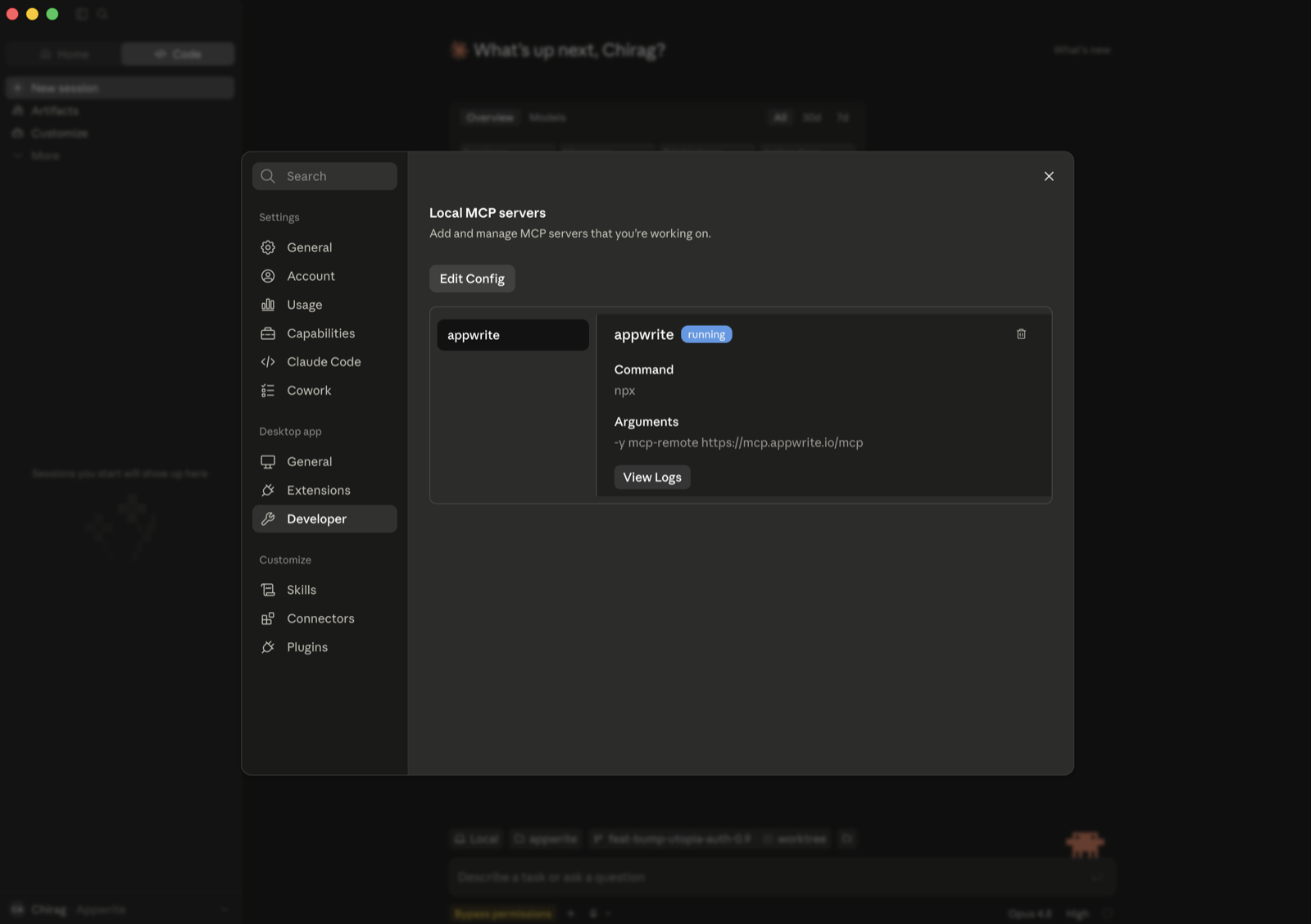
Si no ves esa opción (plan gratuito, o miembro de Team/Enterprise), puentea el servidor remoto a través de stdio en su lugar (requiere Node.js). Ve a Configuración → Desarrollador → Servidores MCP locales, haz clic en Editar configuración y agrega:
{
  "mcpServers": {
    "appwrite": {
      "command": "npx",
      "args": ["-y", "mcp-remote", "https://mcp.appwrite.io/"]
    }
  }
}
Reinicia Claude Desktop; el servidor aparecerá en Servidores MCP locales y se abrirá una ventana del navegador para autenticarte.
Cursor
Edita ~/.cursor/mcp.json (global) o .cursor/mcp.json (proyecto).
{
  "mcpServers": {
    "appwrite": {
      "url": "https://mcp.appwrite.io/"
    }
  }
}
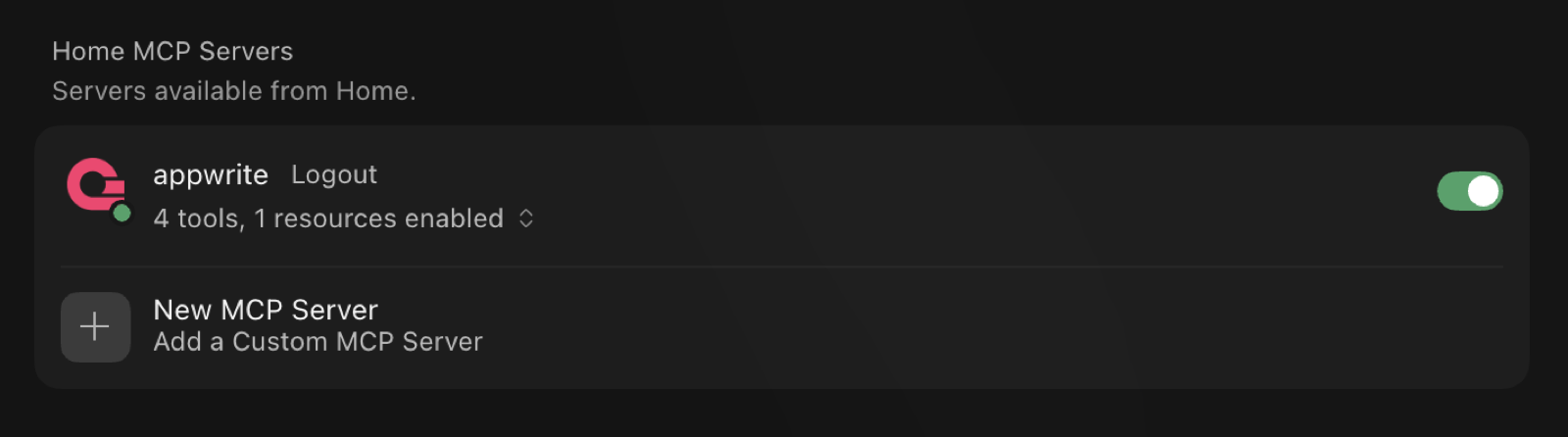
Cursor te pedirá que inicies sesión a través del navegador; luego el servidor aparecerá en Configuración → MCP con sus herramientas habilitadas.
VS Code (GitHub Copilot)
Edita .vscode/mcp.json (espacio de trabajo) o tu configuración de usuario mediante la Paleta
de comandos → MCP: Abrir configuración de usuario.
{
  "servers": {
    "appwrite": {
      "type": "http",
      "url": "https://mcp.appwrite.io/"
    }
  }
}
Codex
Edita ~/.codex/config.toml.
[mcp_servers.appwrite]
url = "https://mcp.appwrite.io/"
Luego autentícate desde la terminal:
codex mcp login appwrite
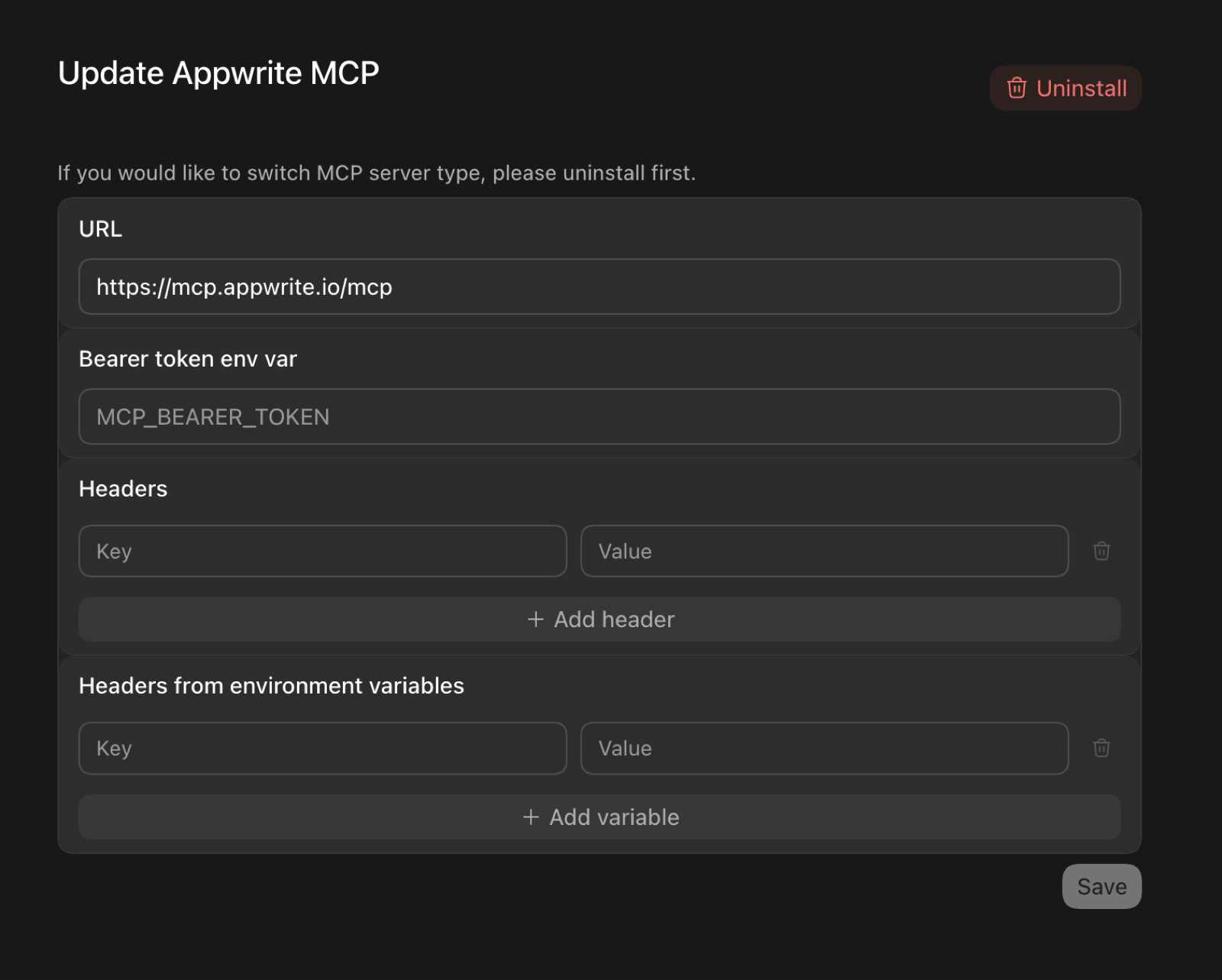
En la interfaz gráfica de Codex, puedes agregar el servidor desde la configuración de MCP —
establece la URL a https://mcp.appwrite.io/ y deja los campos de token y
encabezado vacíos (la autenticación ocurre a través del navegador):
OpenCode
Edita opencode.json (proyecto) o ~/.config/opencode/opencode.json (global).
{
  "$schema": "https://opencode.ai/config.json",
  "mcp": {
    "appwrite": {
      "type": "remote",
      "url": "https://mcp.appwrite.io/",
      "enabled": true
    }
  }
}
Windsurf
Edita ~/.codeium/windsurf/mcp_config.json.
{
  "mcpServers": {
    "appwrite": {
      "serverUrl": "https://mcp.appwrite.io/"
    }
  }
}
Gemini CLI
gemini mcp add --transport http appwrite https://mcp.appwrite.io/
O edita ~/.gemini/settings.json (nota: la clave es httpUrl, no url):
{
  "mcpServers": {
    "appwrite": {
      "httpUrl": "https://mcp.appwrite.io/"
    }
  }
}
Gemini CLI abre el flujo OAuth del navegador automáticamente en la primera conexión. Para
re-autenticarte, ejecuta /mcp auth appwrite dentro de una sesión.
Antigravity (CLI y 2.0)
Edita ~/.gemini/config/mcp_config.json (global) o .agents/mcp_config.json (espacio de trabajo del proyecto).
{
  "mcpServers": {
    "appwrite": {
      "serverUrl": "https://mcp.appwrite.io/"
    }
  }
}
⚠️ Nota: Antigravity requiere estrictamente la clave
serverUrlpara el transporte remoto. Usar campos heredados comourlohttpUrlhará que el registro de herramientas falle silenciosamente.
Antigravity abre el flujo OAuth del navegador automáticamente en la primera conexión. Si editas manualmente el archivo JSON, navega a Configuración → Personalizaciones → Servidores MCP instalados y haz clic en Actualizar para recargar las definiciones de herramientas.
GitHub Copilot CLI
copilot mcp add --transport http appwrite https://mcp.appwrite.io/
O ejecuta /mcp add dentro de una sesión, o edita ~/.copilot/mcp-config.json:
{
  "mcpServers": {
    "appwrite": {
      "type": "http",
      "url": "https://mcp.appwrite.io/"
    }
  }
}
Se abrirá una ventana del navegador para autenticarte en la primera conexión. Verifica el estado con
/mcp.
Zed
Ve a Configuración → IA → Servidores MCP → Agregar servidor → Agregar servidor remoto, o agrégalo
a tu settings.json (zed: open settings):
{
  "context_servers": {
    "appwrite": {
      "url": "https://mcp.appwrite.io/"
    }
  }
}
Zed te pedirá que te autentiques a través del navegador en la primera conexión.
Warp
Ve a Configuración → Agentes → Servidores MCP → + Agregar, elige el tipo de servidor
basado en URL e ingresa https://mcp.appwrite.io/.
Warp abre una ventana del navegador para autenticarte en la primera conexión.
JetBrains AI Assistant / Junie
Los IDE de JetBrains aún no admiten OAuth para servidores MCP remotos, así que puentea a través de stdio (requiere Node.js). Ve a Configuración → Herramientas → AI Assistant → Model Context Protocol (MCP) → Agregar, cambia a la vista JSON y pega:
{
  "mcpServers": {
    "appwrite": {
      "command": "npx",
      "args": ["-y", "mcp-remote", "https://mcp.appwrite.io/"]
    }
  }
}
Se abrirá una ventana del navegador para autenticarte en la primera conexión.
Cline
Cline aún no admite OAuth para servidores MCP remotos, así que puentea a través de stdio (requiere Node.js). En el panel de Cline, abre el ícono de Servidores MCP → pestaña Configurar → Configurar servidores MCP y agrega:
{
  "mcpServers": {
    "appwrite": {
      "command": "npx",
      "args": ["-y", "mcp-remote", "https://mcp.appwrite.io/"]
    }
  }
}
Se abrirá una ventana del navegador para autenticarte en la primera conexión.
Appwrite autoalojado
¿Ejecutas tu propia instancia de Appwrite? Ejecuta el servidor MCP localmente sobre stdio y
autentícate con una clave de API del proyecto. Consulta docs/self-hosted.md
para la configuración por cliente.
Documentación
- Superficie de herramientas — las herramientas expuestas al modelo y el catálogo interno de Appwrite.
- Cómo funciona la autenticación en Cloud — el flujo OAuth 2.1.
- Búsqueda en la documentación — la herramienta
appwrite_search_docsen proceso y cómo reconstruir su índice. - Appwrite autoalojado — ejecuta el servidor localmente con una clave de API del proyecto.
- Desarrollo local — ejecutar, probar y depurar el servidor localmente.
- AGENTS.md — guía completa para contribuidores y lista de verificación previa al PR.
Licencia
Este servidor MCP está licenciado bajo la Licencia MIT. Consulta el archivo LICENSE para más detalles.