Chargebee
oficialServidor MCP que conecta agentes de IA a la plataforma Chargebee.
¿Qué puedes hacer con Chargebee MCP?
- Buscar documentación de Chargebee — Realiza preguntas sobre APIs, funciones o conceptos de facturación y obtén respuestas de la documentación oficial a través de
chargebee_documentation_search. - Generar esquemas de código de integración — Solicita planes de código estructurados y fragmentos de ejemplo para tu integración con Chargebee mediante
chargebee_code_planner. - Consultar notas de versión y preguntas frecuentes — Recupera las últimas actualizaciones del producto, preguntas frecuentes y otro contenido de la base de conocimiento.
Documentación
Servidor del Protocolo de Contexto de Modelo (MCP) de Chargebee


⚠️ Aviso de descontinuación
Este paquete está descontinuado y ya no recibirá actualizaciones ni soporte. Por favor, migre a nuestro nuevo Servidor MCP KnowledgeBase, que ofrece capacidades mejoradas y mayor precisión. Obtenga más información y actualice aquí: Documentación del Servidor MCP de Chargebee
El Protocolo de Contexto de Modelo (MCP) es un protocolo estandarizado diseñado para gestionar el contexto entre modelos de lenguaje de gran tamaño (LLMs) y sistemas externos.
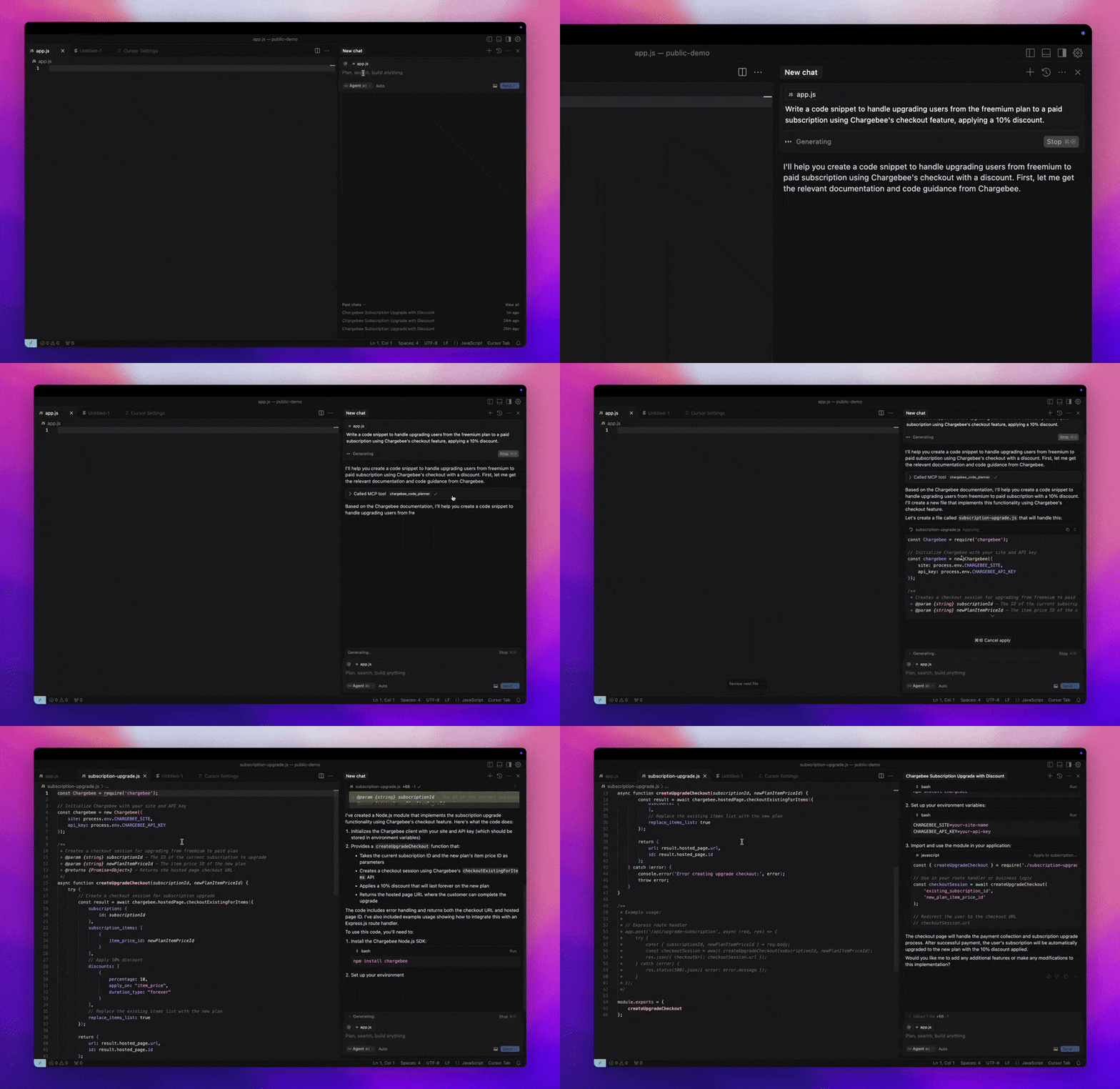
El Servidor MCP de Chargebee ofrece un conjunto sólido de herramientas para mejorar la eficiencia del desarrollador. Se integra con editores de código potenciados por IA como Cursor, Windsurf y Cline, así como con herramientas de propósito general como Claude Desktop. Es compatible con cualquier Cliente MCP.
Con este Servidor MCP, usted puede:
-
Obtener respuestas inmediatas sobre los productos y servicios API de Chargebee.
-
Recibir fragmentos de código contextuales adaptados a sus necesidades de integración.
-
Acceder a la base de conocimiento de Chargebee, que incluye:
- Documentación
- Preguntas frecuentes
- Notas de la versión
- Y mucho más
Requisitos previos
- Node.js LTS - El servidor MCP de Chargebee requiere la versión LTS de Node.js para funcionar correctamente.
Configuración
Para ejecutar el servidor MCP de Chargebee usando Node.js npx, ejecute el siguiente comando:
npx -y @chargebee/mcp@latest
Herramientas disponibles
| Herramienta | Descripción |
|---|---|
chargebee_documentation_search | Busque en la documentación de Chargebee para recuperar información detallada y guías de uso. |
chargebee_code_planner | Genere esquemas de código estructurados y código de ejemplo para integrar las API y funciones de Chargebee. |
Instalación
Cursor
Para agregar este servidor a Cursor IDE:
- Navegue a
Cursor Settings>MCP. - Haga clic en
+ Add new Global MCP Server. - Agregue la siguiente configuración a su archivo global
.cursor/mcp.json:
{
  "mcpServers": {
    "chargebee": {
      "command": "npx",
      "args": [
          "-y",
          "@chargebee/mcp"
      ]
    }
  }
}
Consulte la documentación de Cursor para obtener detalles adicionales. Nota: También puede agregar esto a su configuración de Cursor específica del proyecto (compatible con Cursor 0.46+).
Windsurf
Para configurar MCP con Cascade:
- Abra Windsurf y navegue a
Settings>Advanced Settingso use la Paleta de Comandos >Open Windsurf Settings Page. - Desplácese a la sección Cascade para agregar un nuevo servidor, ver los servidores existentes o acceder al archivo de configuración JSON sin procesar en
mcp_config.json. - Haga clic en “Agregar servidor personalizado +” para incluir el servidor MCP de Chargebee directamente en
mcp_config.json:
{
  "mcpServers": {
    "chargebee": {
      "command": "npx",
      "args": [
          "-y",
          "@chargebee/mcp"
      ]
    }
  }
}
Consulte la documentación de Windsurf para obtener más información.
VS Code
Instale el servidor MCP de Chargebee en VS Code usando uno de estos botones:

Alternativamente, puede instalar el servidor MCP de Chargebee usando la CLI de VS Code:
# For VS Code
code --add-mcp '{"name":"chargebee","command":"npx","args":["-y","@chargebee/mcp"]}'
# For VS Code Insiders
code-insiders --add-mcp '{"name":"chargebee","command":"npx","args":["-y","@chargebee/mcp"]}'
Después de la instalación, el servidor MCP de Chargebee estará disponible para usar con su agente GitHub Copilot en VS Code.
Claude
Agregue la siguiente configuración a su archivo claude_desktop_config.json. Consulte la documentación de Claude Desktop para obtener más detalles:
{
  "mcpServers": {
    "chargebee": {
      "command": "npx",
      "args": [
          "-y",
          "@chargebee/mcp"
      ]
    }
  }
}
Cline
Agregue manualmente el siguiente JSON a su archivo cline_mcp_settings.json a través de la configuración del Servidor MCP de Cline:
{
  "mcpServers": {
    "chargebee": {
      "command": "npx",
      "args": [
          "-y",
          "@chargebee/mcp"
      ]
    }
  }
}
Roo Code
Acceda a la configuración de MCP seleccionando Edit MCP Settings en la configuración de Roo Code o usando el comando Roo Code: Open MCP Config en la paleta de comandos de VS Code:
{
  "mcpServers": {
    "chargebee": {
      "command": "npx",
      "args": [
          "-y",
          "@chargebee/mcp"
      ]
    }
  }
}
Contribución
Para contribuir a este proyecto, consulte la guía de contribución.