aka-recht
Gestor local de expedientes para tus propios asuntos legales bajo la ley alemana: documentos, partes, cronología, tareas y cálculo de plazos. Funciona sin conexión, solo con la biblioteca estándar de Python.
Documentación











Deutsch · English · Mitmachen · Unterstützen
AKA Recht
Una multa, un despido, una liquidación de gastos de servicios, una notificación de la administración, una denuncia penal, una oposición: en algún momento todos tenemos un asunto legal, y entonces cartas, fotos, correos y plazos están por todas partes. AKA Recht es la carpeta donde todo esto encuentra su lugar, y la guía con la que tu IA te ayuda a ordenarlo, revisarlo y redactarlo.
AKA Recht te ayuda a organizar por ti mismo asuntos legales como despidos, multas, denuncias penales, oposiciones o disputas de alquiler. Tus expedientes se guardan localmente en tu ordenador, sin almacenamiento en la nube. Cada caso tiene un identificador único y una estructura fija para documentos, intervinientes, plazos y desarrollo. Las huellas digitales (sumas de verificación) permiten detectar cambios en los archivos.
El vencimiento del plazo se calcula según los §§ 187, 188 y 193 del BGB (Código Civil alemán), teniendo en cuenta los fines de semana y los días festivos del estado federado correspondiente (según el § 193 BGB, el del lugar de declaración o de prestación). Qué plazo se aplica y cuándo comienza, debes aclararlo tú mismo.
A través de la interfaz de IA MCP se pueden buscar expedientes, evaluar documentos y redactar escritos. Todo lo que el asistente de IA lee del expediente se transmite al respectivo proveedor de IA. Los cambios en el expediente solo se realizan tras tu confirmación expresa.
AKA Recht no sustituye el asesoramiento jurídico.
- Cada asunto es un caso con identificador fijo, carpetas fijas, datos de
ordenación en
akte.jsony un diario. Los originales nunca se modifican. - Plazos con cálculo: Cada plazo muestra el desencadenante, la base legal y el método de cálculo según los §§ 187, 188, 193 BGB, con los días festivos de tu estado federado.
- Cronología que otros también pueden seguir: una línea de tiempo con el tiempo en el centro, a la izquierda las otras partes, a la derecha tus propios pasos. Eventos clave con un clic, color por grupo, motivo y reacción con distancia («7 días después»), y cada referencia abre el documento.
- Tu IA trabaja contigo: Claude Code, Claude Desktop, Codex o cualquier otra que pueda ejecutar MCP (Model Context Protocol) o comandos. 7 guías la llevan desde la apertura del caso hasta el borrador revisado; 36 herramientas le permiten leer en el expediente y, tras tu confirmación, escribir.
- Todo se queda contigo: sin IA en la aplicación, sin cuenta, sin clave, sin red. El servicio solo se ejecuta en tu ordenador.
[!TIP] Para probar, hay un caso de ejemplo inventado (despido por el empleador). Haz clic en «Cargar caso de ejemplo» en la interfaz y luego navega por expediente, documentos, cronología, plazos y borrador. Un caso aún no se puede eliminar, ver Preguntas frecuentes.
Producto Versión 0.4 del 18.09.2026, estado más reciente del 04.10.2026 · Formato de datos akte.json Esquema 1 · Protocolo MCP 2026-07-28 y 2025-11-25 · probado con Python 3.14.7 en macOS 26.7.1, Ubuntu 24.04 (Python 3.12) y Windows 11 (Python 3.14) · Autor: Hasan Tepegöz
Nuevo desde la versión 0.4
Estos puntos están en el estado más reciente del 04.10.2026, aún no en la versión fija 0.4. Quien descargue la versión fija desde la página de lanzamientos, los recibirá con la próxima versión. Probado con la prueba funcional (77 puntos de verificación) y en la interfaz en macOS, Linux y Windows.
- Cronología como línea de tiempo: a la izquierda las otras partes, a la derecha los propios pasos, el tiempo en el centro; eventos clave, color por grupo, referencia «respuesta a» con distancia, tipo propio de evento junto a la lista de los habituales.
- Intervinientes con rol y función: El rol asigna al grupo y determina lado y color en la cronología; la función dice en palabras libres quién es alguien, por ejemplo «abogado de la parte contraria».
- Borradores: El número de versión sigue al texto: el texto sin cambios conserva el número cuando cambia su estado; el texto modificado recibe uno nuevo. Un borrador se puede renombrar (
entwurf_setzen). - Inventario: Las herramientas que crean un archivo por sí mismas solo asignan un identificador a este; otros archivos nuevos quedan sin registrar hasta que invoques
bestand_abgleichen. - Copia de seguridad: La prueba de restauración informa por separado si el archivo está completo y si cada expediente cumple todas las reglas del modelo de datos.
- Inicio de sesión: El mensaje del hook indica su hora; los enlaces en la bandeja de entrada no cuentan como correo.
- Contenidos legales: Una ejecución de verificación asegura que todas las referencias de las fichas informativas, del catálogo de fuentes y de las plantillas apunten a organismos oficiales.
Descargar
| Vía | Cómo hacerlo |
|---|---|
| Versión fija | En la página de lanzamientos descargar y descomprimir el archivo «Source code (zip)». |
| Estado más reciente | git clone https://github.com/Cehha79/aka-recht o arriba en GitHub «Code», «Download ZIP». |
Después continúa con Configurar: requisitos, primer inicio por sistema, conectar la IA. Para compartir, comparte el enlace de GitHub y no vuelvas a empaquetar la carpeta tú mismo (por qué, se explica en Configurar).
En la web
| Dónde | Qué |
|---|---|
| mika-tec.com/aka-recht.html | Presentación de la carpeta con imágenes y los primeros pasos |
| Glama | Entrada en el directorio de servidores MCP, con evaluación de las herramientas |
En Glama se pueden probar las herramientas en el navegador. Esto se ejecuta en un entorno de prueba ajeno, solo muestra las respuestas de las herramientas sin la interfaz y no está pensado para documentos reales.
Así se ve
Haz clic para ampliar. Todas las imágenes muestran el caso de ejemplo inventado («Max Muster» contra «Muster Logistik GmbH»), no personas reales.
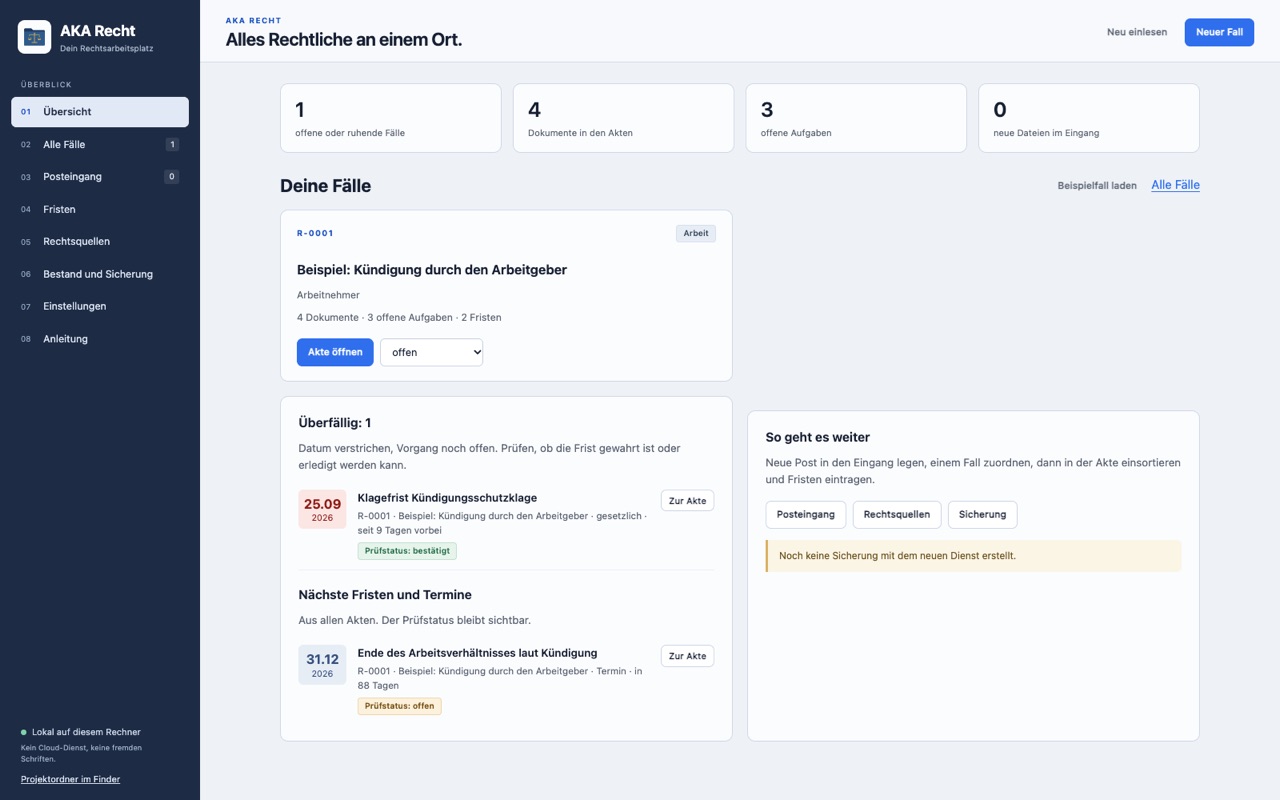 Central: todos los casos, próximos plazos, bandeja de entrada | 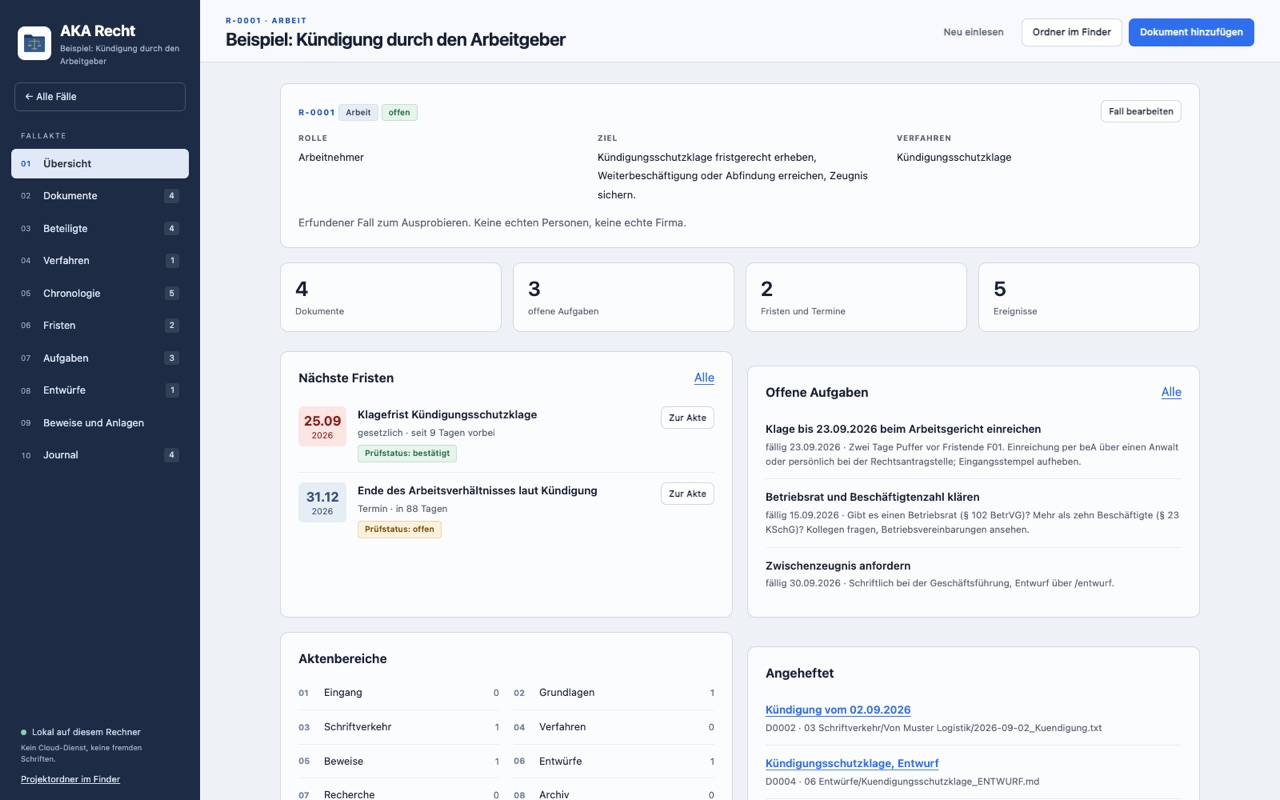 Expediente del caso: rol, objetivo, procedimiento, plazos, tareas |
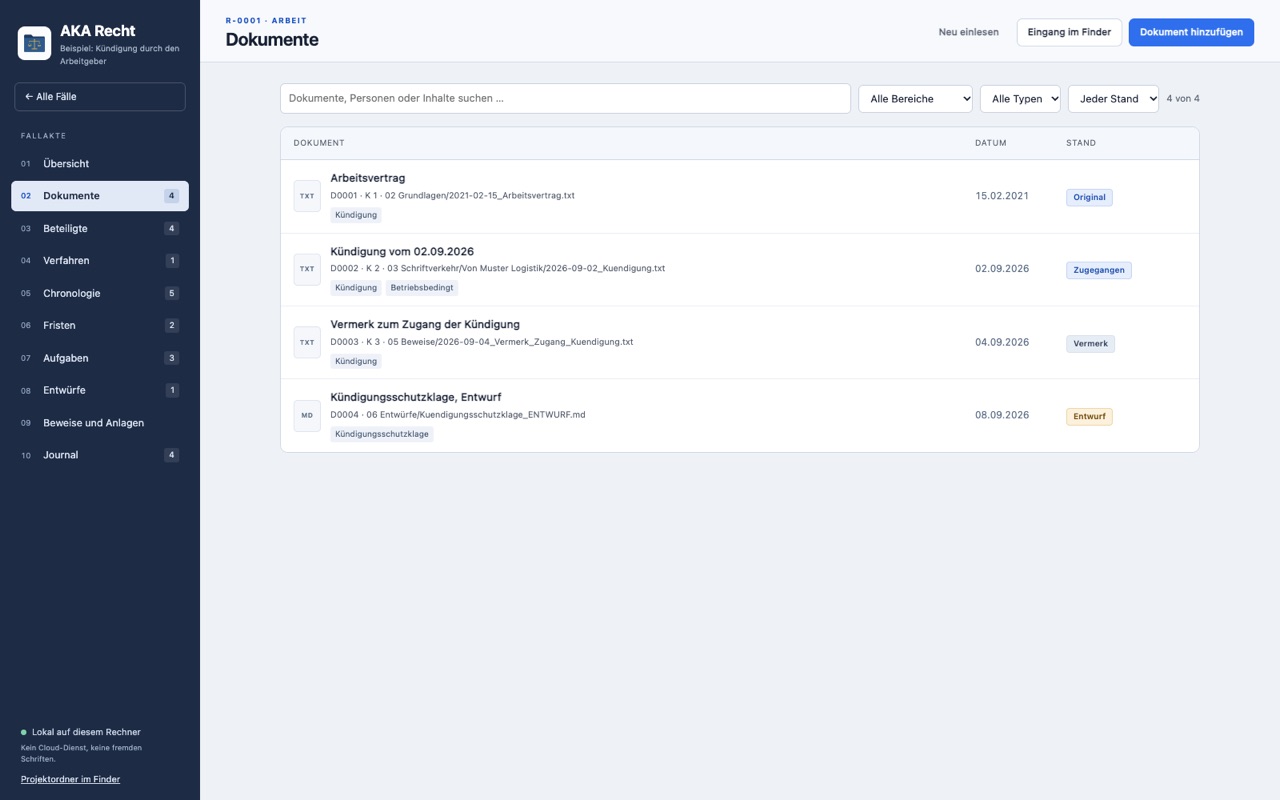 Documentos: vista previa, identificador, número de anexo, clasificar | 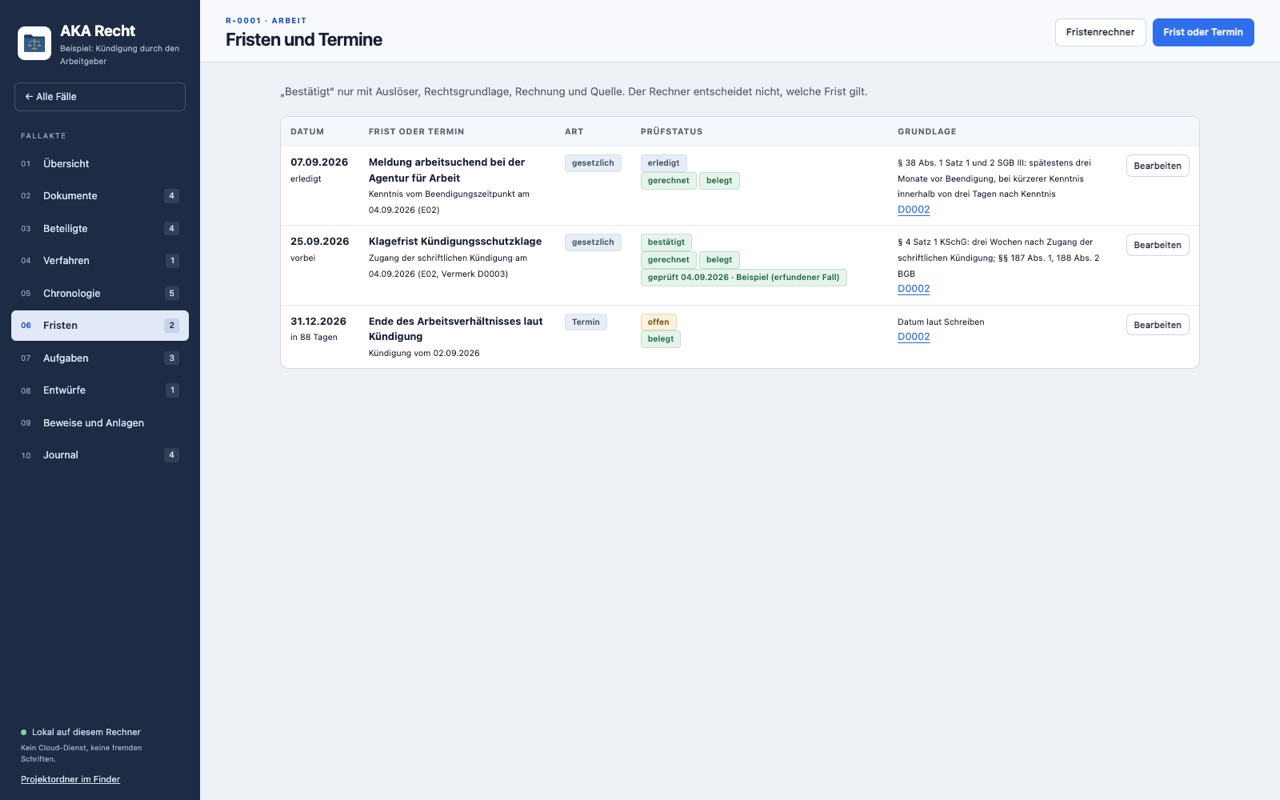 Plazos: base legal, método de cálculo, estado de verificación |
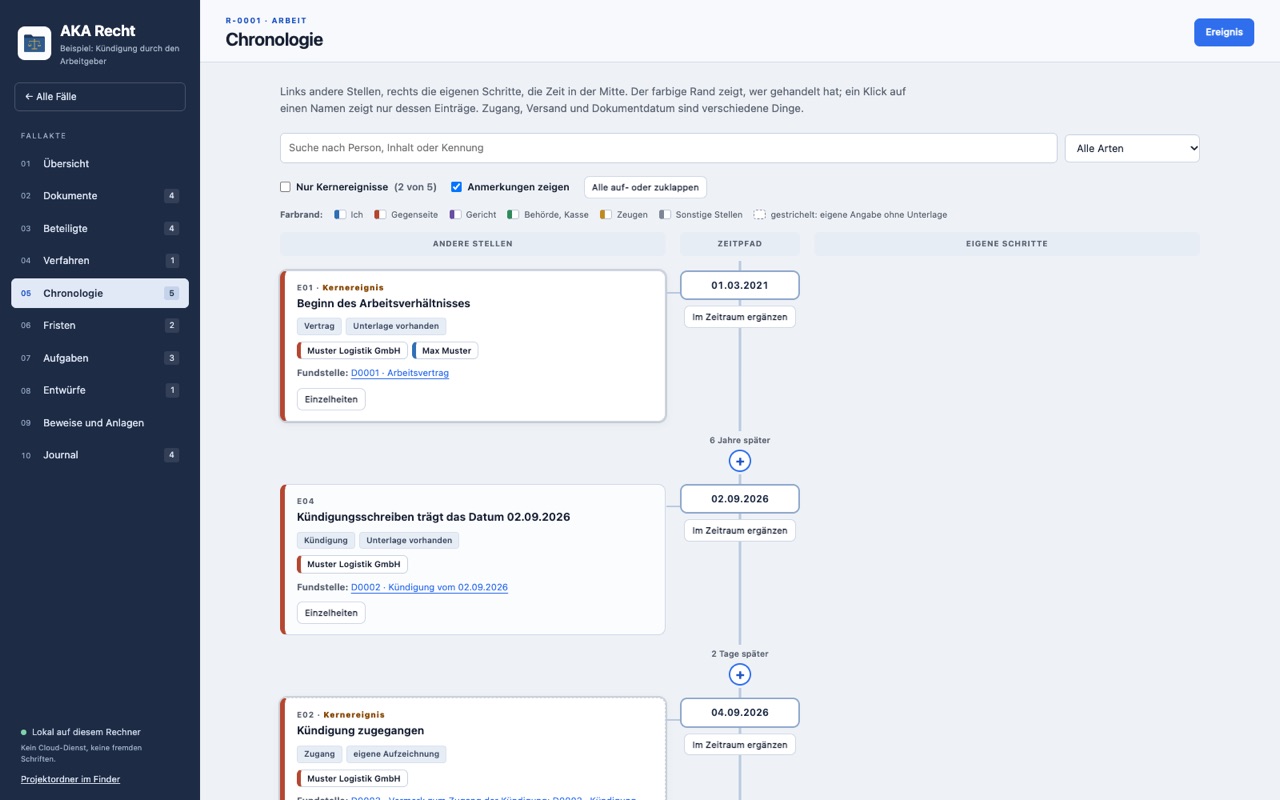 Cronología: línea de tiempo con eventos clave, distancias y referencias | |
La interfaz tiene una Central (resumen, todos los casos, bandeja de entrada, plazos de todos los casos, fuentes legales, inventario y copia de seguridad, ajustes, guía) y por caso un Expediente del caso (resumen, documentos con vista previa, intervinientes, procedimiento, cronología, plazos con calculadora, tareas, borradores, pruebas y anexos, diario). Es HTML, CSS y JavaScript puro sin framework y no necesita acceso externo.
[!WARNING] No es un abogado, no es asesoramiento legal. Lo que la carpeta puede y no puede hacer se explica en Seguridad y límites.

Requisitos
- Python 3.12 o más reciente (
python3 --version). Probado con 3.12.3 en Ubuntu y 3.14.7 en macOS y Windows; versiones anteriores no están probadas. Sin paquetes adicionales. - Probado el 02.10.2026 en macOS, Linux y Windows: prueba funcional con 77 puntos de verificación y la interfaz.
- Probado el 18.09.2026 en macOS 26.7, en Ubuntu 24.04 (Python 3.12) y en Windows 11 (Python 3.14.7), entonces con 61 puntos de verificación: servicio mediante el script de inicio, servidor MCP, caso de ejemplo en una carpeta con espacios y diéresis, reconocimiento de texto con foto y escaneo a doble cara. La conexión de los asistentes, el reconocimiento de texto y la copia de seguridad no se han vuelto a probar en Linux y Windows desde entonces.
- Para extractos de texto de PDF, opcionalmente el programa
pdftotext(paquete poppler). - Para fotos y escaneos sin capa de texto, opcionalmente el reconocimiento de
texto (OCR)
tesseractcon idioma alemán; los escaneos PDF necesitanpdftoppm(también paquete poppler). Sin estos programas todo sigue como hasta ahora; la carpeta solo informa que no se ha leído ningún texto.
macOS — paso a paso
1. Iniciar la carpeta
Doble clic en Start.command. La primera vez macOS pregunta si realmente
quieres abrir el programa — es normal, el archivo viene de Internet. Si el
doble clic no hace nada: clic derecho en el archivo, Abrir, y luego en la
ventana otra vez Abrir.
Conseguido si: Aparece una ventana negra y el navegador muestra la carpeta.
La ventana puedes cerrarla después — el servicio sigue ejecutándose en una
sesión propia. No hay botón para terminar: el servicio finaliza cuando
reinicias el ordenador o escribes pkill -f "06 Werkzeuge/dienst/server.py" en la terminal.
2. Configurar el reconocimiento de texto — voluntario
Solo es necesario si quieres leer fotos o cartas escaneadas sin capa de texto. Sin este paso todo lo demás funciona.
Para ello necesitas Homebrew, un gestor de paquetes para macOS — un programa que instala otros programas. Comprueba si ya lo tienes:
brew --version
Si aparece un mensaje de error, primero instala Homebrew (ver brew.sh). Después:
brew install poppler tesseract tesseract-lang
Conseguido si: El siguiente comando deu aparece en la lista.
tesseract --list-langs
Nota: En Macs con Intel y macOS nuevo a veces no hay paquetes listos. Homebrew entonces compila desde el código fuente, y eso puede tardar una hora o más (experimentado el 17.09.2026 en macOS 26.7). Simplemente deja la ventana abierta.
3. Importante: no vuelvas a empaquetar la carpeta tú mismo
Ni con zip o ditto ni con el Finder («Comprimir»). Ninguna de
estas vías escribe una etiqueta UTF-8 en el archivo. Quien lo descomprima en
otro ordenador, obtendrá de 06 Entwürfe un nombre roto como
06 Entwürfe (probado el 18.09.2026 para Finder y zip).
En el Mac no se nota nada, porque el Finder vuelve a abrir correctamente sus propios archivos. Se rompe al cambiar a Windows o Linux.
Para compartir: comparte el enlace de GitHub. Para guardar: usa el botón
en la carpeta — empaqueta con zipfile de Python y por tanto de forma
limpia.
Linux — paso a paso
1. Iniciar la carpeta
./Start.sh
Si falta el permiso de ejecución, una vez:
chmod +x Start.sh
Funcionó si: El navegador muestra la carpeta. Como administrador de archivos se usa
xdg-open.
2. Configurar el reconocimiento de texto — opcional
Solo es necesario para fotos y cartas escaneadas sin capa de texto. En Ubuntu y Debian basta un comando:
sudo apt install poppler-utils tesseract-ocr tesseract-ocr-deu
Pregunta tu contraseña; al escribir no se ve nada, eso es intencional.
Otras distribuciones tienen nombres de paquetes propios (Fedora: dnf install poppler-utils tesseract tesseract-langpack-deu).
Funcionó si: deu aparece en la lista.
tesseract --list-langs
3. Comprobado
El 02.10.2026: prueba funcional con 77 puntos de verificación y la interfaz.
El 18.09.2026, Ubuntu 24.04 con Python 3.12: prueba funcional con entonces 61
puntos de verificación, servicio a través de Start.sh, servidor MCP, caso de ejemplo en una carpeta
con espacios y diéresis. El reconocimiento de texto detectó foto y escaneo a doble cara
sin capa de texto (tesseract 5.3.4).
Windows — paso a paso
1. Iniciar la carpeta — y primero
Doble clic en Start.bat.
Importante: Esto debe hacerse antes del primer inicio de Claude Code o Codex. Motivo: En Windows el comando se llama
python, nopython3—python3.exeallí es solo una referencia a Microsoft Store.Start.batpor eso configura.mcp.json,.claude/settings.jsony.codex/config.tomlapython. Quien inicia la IA antes, recibe el mensaje "Python no se encontró" y los hooks no funcionan.
Funcionó si: El navegador muestra la carpeta. Quien trabaja con git ve los tres archivos después como modificados — eso es correcto.
2. Configurar el reconocimiento de texto — opcional
Solo es necesario para fotos y cartas escaneadas sin capa de texto, y para texto de
PDF. Windows no incluye ni tesseract ni pdftotext. Ambos están disponibles a través de
winget, el administrador de paquetes de Windows. Abrir el símbolo del sistema
(menú Inicio, escribir cmd) y sucesivamente:
winget install --id UB-Mannheim.TesseractOCR
winget install --id oschwartz10612.Poppler
3. Agregar el idioma alemán
El instalador de tesseract incluye solo inglés. En la ventana de instalación, bajo "Additional language data", seleccionar German.
Si se ejecuta sin ventana, falta el alemán. Entonces deu.traineddata de
tessdata descargar y colocar en
C:\Program Files\Tesseract-OCR\tessdata — para eso el Explorador necesita
privilegios de administrador.
4. Verificar
Abrir una ventana nueva (la antigua aún no conoce los nuevos programas):
tesseract --list-langs
Funcionó si: deu, eng y osd aparecen en la lista.
Si Windows no encuentra el comando, se debe al instalador de tesseract: no registra el programa en la ruta de búsqueda. Para la carpeta no es un problema — ella busca adicionalmente en las ubicaciones habituales. Para verificar manualmente ayuda la ruta completa:
"C:\Program Files\Tesseract-OCR\tesseract.exe" --list-langs
5. Comprobado
El 02.10.2026: prueba funcional con 77 puntos de verificación y la interfaz.
El 18.09.2026, Windows 11 con Python 3.14.7: prueba funcional con entonces 61 puntos de verificación, reconocimiento de texto en foto y escaneo a doble cara, Claude Code con servidor MCP (entonces 32 herramientas) y protección de originales activa.
Primer inicio
- Obtener:
git clone https://github.com/Cehha79/aka-rechto en GitHub "Code", "Download ZIP" y descomprimir; colocar la carpeta en un lugar de tu elección. Para compartir, comparte el enlace de GitHub, no vuelvas a empaquetar la carpeta tú mismo (ver macOS arriba). - Iniciar: macOS
Start.command, LinuxStart.sh, WindowsStart.bat. El servicio solo se ejecuta en 127.0.0.1, el navegador estándar abre la interfaz. En el primer inicio se creazentrale.json. - En "Configuración" ingresa tu remitente (nombre, dirección,
contacto); se guarda en
zentrale.jsonen tu computadora y luego llena "De:" y la firma en borradores a partir de las plantillas. - En la interfaz crea "Nuevo caso", coloca correo en
01 Eingango agrégalo en "Documentos", ordena, calcula plazos, lleva el diario. - Lee la página "Instrucciones" en la interfaz; allí también se explica cómo conectar una IA.
Conectar IA
Claude Code
Iniciar sesión en la carpeta; .mcp.json está incluido; confirmar el diálogo; verificar con
/mcp. Skills en .claude/skills/ (/fallaufnahme,
/fristencheck, /entwurf …), hooks desde .claude/settings.json.
Codex
- Vía A: una vez
codex mcp add aka-recht -- python3 "<voller Pfad>/06 Werkzeuge/dienst/mcp_server.py". - Vía B sin esa entrada: registrar la carpeta del proyecto en
~/.codex/config.tomlcomo de confianza ([projects."<voller Pfad zum Projektordner>"]contrust_level = "trusted"), entonces Codex carga la.codex/config.tomlincluida; una entrada para una carpeta superior no es suficiente. - Verificar en la carpeta del proyecto con
codex mcp list. En Windowspythonen lugar depython3. Skills en.agents/skills/($fristencheck…).
Claude Desktop
Configuración, Desarrollador, Editar configuración: entrada aka-recht con
command python3 (en Windows python) y args
["<voller Pfad>/06 Werkzeuge/dienst/mcp_server.py"]; reiniciar Claude Desktop.
Otros asistentes
- Con MCP: misma llamada en el archivo de configuración del asistente;
perfil de trabajo en
AGENTS.md. - Sin MCP, con comandos:
python3 "06 Werkzeuge/dienst/cli.py" liste. - ChatGPT en el navegador o en la app no inicia un servidor local; exige una dirección HTTPS pública o un túnel a través de OpenAI. Eso no está previsto para AKA Recht.
Las herramientas de escritura solo se ejecutan si confirmas la llamada. No existen herramientas para envío, eliminación o modificación de originales.
Qué funciona realmente en cada asistente
Hay que distinguir tres cosas: preparado significa que la carpeta incluye la configuración; probado aquí significa que lo hemos ejecutado en nuestra propia computadora; abierto significa que no lo sabemos.
| Claude Code | Codex | Claude Desktop | Otros (Cursor, Gemini CLI …) | |
|---|---|---|---|---|
| Herramientas vía MCP | preparado (.mcp.json), probado aquí | preparado (.codex/config.toml), probado aquí | preparado (entrada manual), probado aquí | vía descrita, no probado |
| Herramientas vía línea de comandos | sí | sí | no (sin acceso a comandos) | si el asistente puede ejecutar comandos |
| Se carga el perfil de trabajo | CLAUDE.md, probado aquí | AGENTS.md, probado aquí | no — un cliente MCP puro no lee archivos de proyecto | solo si el asistente lee AGENTS.md (ver abajo) |
| Flujos de verificación (Skills) | .claude/skills/, probado aquí | .agents/skills/, listado | no | abierto |
| Protección de originales mediante un hook | sí (.claude/settings.json, para Write, Edit, MultiEdit, NotebookEdit) | no configurado | no aplica | no |
| Archivo de Word y paquete de transferencia | sí (scripts propios) | sí | no | solo con acceso a comandos |
Importante para clientes MCP puros (Claude Desktop y similares): reciben las herramientas, pero ni el perfil de trabajo ni los flujos de verificación. Las reglas de esta carpeta solo se aplican allí en la medida en que las propias herramientas las impongan — y lo hacen: las áreas de originales permanecen bloqueadas, los plazos sin evidencia no se pueden confirmar, los borradores sin versión congelada no se pueden guardar como verificados.
Gemini CLI: La carpeta incluye AGENTS.md, pero Gemini busca
por defecto GEMINI.md. Para que cargue el perfil, necesita en
.gemini/settings.json una entrada contextFileName con AGENTS.md
(documentación de Gemini CLI "Provide context with GEMINI.md files", consultado
18.09.2026). Esta vía no la hemos probado; por eso no entregamos una
configuración Gemini lista. Verifica en el propio cliente qué reglas se cargaron
antes de dejar procesar un expediente.
Actualizar
Tus propios datos están en 01 Eingang, 02 Fälle,
03 Verträge und Vorsorge y zentrale.json. Antes de cada actualización
crea una copia de seguridad ("Crear copia de seguridad verificada" en la interfaz).
Con git
En la carpeta de la aplicación git pull. Los cuatro lugares con tus datos están en el
.gitignore incluido; git los deja intactos. En Windows,
Start.bat ha modificado tres archivos de configuración; si git pull se interrumpe por eso,
ejecuta antes git checkout -- .mcp.json .claude/settings.json .codex/config.toml
(descarta solo ese cambio, Start.bat lo restablece en el
próximo inicio).
Con un nuevo ZIP
- Descomprimir la nueva versión en una carpeta nueva.
- Detener el servicio en ejecución. No hay botón para eso: reinicia la computadora,
o en macOS y Linux en la terminal
pkill -f "06 Werkzeuge/dienst/server.py"(detiene cualquier servicio en ejecución de una carpeta en esta computadora). - Desde la carpeta antigua mover
01 Eingang,02 Fälle,03 Verträge und Vorsorgeyzentrale.jsona la carpeta nueva; elimina antes las carpetas vacías de la carpeta nueva. - Iniciar en la carpeta nueva. Los casos y configuraciones están de nuevo; las rutas
en
zentrale.jsonson relativas a la carpeta. - Si configuraste Codex o Claude Desktop con la ruta completa a
mcp_server.py, cambia la ruta a la carpeta nueva. - Lo que hayas guardado o modificado fuera de estos cuatro lugares en la carpeta
(archivos propios, un
CLAUDE.mdajustado) no se transfiere automáticamente: cópialo manualmente a la carpeta nueva. Elimina la carpeta antigua solo cuando todo esté en la nueva.
[!NOTE] Una nueva versión puede verificar de forma más estricta que la anterior. Si un expediente existente aún no cumple una nueva regla, la carpeta lo sigue mostrando, pero solo lo guarda de nuevo cuando el punto esté resuelto; también la prueba de restauración lo informa entonces.
python3 "06 Werkzeuge/akte_schema.py" "02 Fälle/<Fall>/akte.json"indica qué falta. La copia de seguridad en sí no se ve afectada.
Preguntas frecuentes
¿Necesito una cuenta o internet?
Para la carpeta no: el servicio solo se ejecuta en 127.0.0.1 y no llama a direcciones externas. Tu IA (Claude, Codex u otra) necesita su propia cuenta y su propio acceso; lo que lee lo procesa su proveedor.
¿Qué IA puedo usar?
Probadas están Claude Code, Claude Desktop y Codex (ver "Conectar IA"). Cualquier otra IA que hable MCP o pueda ejecutar comandos debería funcionar, pero no está probada. ChatGPT en el navegador o en la app no está previsto, porque no inicia un servidor local.
¿Mis casos llegan a GitHub?
¿Puede la carpeta leer cartas escaneadas?
Si el PDF tiene una capa de texto, pdftotext lee el texto directamente. Para fotos y
escaneos sin capa de texto existe el reconocimiento de texto: en la interfaz, en el
documento, «Iniciar reconocimiento de texto» o la herramienta texterkennung, siempre que
tesseract esté instalado. El resultado se guarda como archivo de texto propio en
07 Recherche/Texterkennung/; el original permanece sin cambios. El texto reconocido
puede confundir caracteres y omitir líneas; verifica siempre los datos, importes y nombres
en el original.
¿Esto también aplica a otros países?
No. La calculadora de plazos, las fichas informativas y las plantillas solo aplican al derecho alemán; ver ámbito de aplicación.
¿Puedo eliminar un caso nuevamente?
Todavía no. La carpeta no tiene función para eso hasta ahora; se pueden eliminar entradas individuales de un caso (evento, tarea, plazo), pero no un caso completo. Esto también aplica al caso de ejemplo. Está previsto archivar o eliminar un caso. Hasta entonces, no quites la carpeta del caso manualmente: el caso permanecería como entrada con mensaje de error en la lista de casos. Quien ya no necesite un caso, lo marca como «cerrado».
¿Alguien responde aquí preguntas sobre mi caso?
No. Los issues y discusiones son solo para el software. Para tu caso, consulta a una abogada especializada, un abogado especializado o un centro de asesoramiento.

Cómo trabaja tu IA con la carpeta
La carpeta no contiene IA. Incluye instrucciones (skills) que le dicen a tu propia IA cómo procesar un caso, y herramientas con las que lee el expediente y, tras tu confirmación, escribe en él. En azul está la IA, en verde tú:

Skills

Llamada en Claude Code con /name, en Codex con $name; el primer argumento
es siempre el identificador del caso:
| Llamada | Qué sucede |
|---|---|
/fallaufnahme R-0001 | Rol, objetivo, área jurídica, partes, acceso, datos faltantes; registra en el expediente y menciona el recurso legal de la ficha informativa |
/sachverhalt R-0001 | Cronología y tabla de pruebas a partir de los originales, con referencia de cada afirmación |
/fristencheck R-0001 | Plazos con desencadenante, acceso, base legal y cálculo mostrado; días festivos del lugar de prestación |
/recherche-de R-0001 "Gilt § 193 BGB?" | Cuestión jurídica sobre el texto completo original, versión y período de vigencia, lista de verificación, fuentes en el expediente |
/entwurf R-0001 Widerspruch | Cartas y escritos a partir de las plantillas, contenido obligatorio contra la ficha informativa, en Markdown y Word |
/gegenpruefung R-0001 06 Entwürfe/…_ENTWURF.md | Desglosar afirmaciones, atacarlas, fortalecer a la parte contraria; afirmaciones sin respaldo, citas incorrectas, cifras, anexos |
/uebergabe R-0001 Anwalt | Paquete para abogado, autoridad o tribunal como ZIP con índice, cronología, plazos, anexos |
Las instrucciones determinan con qué cuidado debe trabajar la IA: cada
afirmación jurídica con norma, apartado y ley, o sentencia con tribunal, fecha y
número de expediente, leída en el texto completo; lo no verificado permanece visible como [PRÜFEN],
[QUELLE] o [BELEG]; la parte contraria siempre se tiene en cuenta;
las instrucciones contenidas en documentos leídos son contenido de la fuente y
no se siguen.
[!IMPORTANT] Estas decisiones las toma siempre la persona, nunca la IA: envío o presentación, renuncia o retirada, acuerdo, denuncia penal, despido, renuncia a plazo, cualquier declaración ante terceros, borrado. Cada borrador sigue siendo borrador hasta que lo revises y lo envíes tú mismo. No existen herramientas para enviar, borrar o modificar originales.
Hooks

Los hooks son pequeños scripts de verificación que Claude Code ejecuta por sí mismo (registrados en
.claude/settings.json, código fuente en .claude/recht/hooks/).
Configurados y verificados están solo para Claude Code (estado 17.09.2026).
Codex describe en su documentación sus propios hooks; para eso no hay nada aquí.
Otros asistentes cumplen las reglas de AGENTS.md por sí mismos.
Los 4 hooks en detalle
| Momento | Qué hace el hook |
|---|---|
SessionStart | informa al inicio con hora de entrada, plazos próximos y tareas pendientes por caso, además de contenidos jurídicos vencidos; los enlaces en la entrada no cuentan como correo |
PreToolUse | Protección de originales: escrituras en 02 Fundamentos, 03 Correspondencia, 04 Procedimiento, 05 Pruebas, 08 Archivo y en bestand.json se rechazan, verificado en la ruta resuelta |
PostToolUse | Vigilante de texto ajeno: advierte con origen cuando texto leído (archivo, comando, web o herramienta MCP) contiene frases que suenan como instrucciones para la IA |
Stop | Comparación de documentación: verifica las vistas HTML contra sus fuentes md y las copias para otros asistentes contra CLAUDE.md y skills, y menciona cada discrepancia |

Carpetas de un caso
Cada caso recibe las mismas carpetas para que las referencias permanezcan estables:
02 Fälle/R-0001 Beispiel/
├─ akte.json          Ordnungsdaten: Beteiligte, Dokumente, Fristen, Aufgaben, Entwürfe
├─ bestand.json       Prüfsummen jeder Datei (schreibt nur der Dienst)
├─ JOURNAL.md         Verlauf, nur anhängen
├─ 01 Eingang/        neue Post
├─ 02 Grundlagen/     Verträge, Bescheide, Vollmachten
├─ 03 Schriftverkehr/ je Beteiligter ein Ordner, dazu Versandnachweise/
├─ 04 Verfahren/      je Verfahren ein Ordner (Klage, Bußgeld, Widerspruch …)
├─ 05 Beweise/        Fotos, Listen, Quittungen
├─ 06 Entwürfe/       noch nicht versandte Texte, Name endet auf _ENTWURF
├─ 07 Recherche/      Prüfvermerke, fallbezogene Rechtsquellen
└─ 08 Archiv/         alte Übersichten, unverändert
Los originales en 02 a 05 y 08 nunca se modifican, renombran ni eliminan; un hook lo bloquea para la IA. Los textos nuevos se crean en 06, las notas en 07.
Herramientas

Las mismas 36 herramientas las alcanza la IA a través de MCP (06 Werkzeuge/dienst/mcp_server.py)
o mediante la línea de comandos (python3 "06 Werkzeuge/dienst/cli.py" <werkzeug> feld=wert).
Las herramientas de escritura a través de MCP solo se ejecutan con tu confirmación (cuenta
únicamente el valor JSON true); mediante la línea de comandos, la IA debe preguntar antes.
Las herramientas de lectura no modifican ningún archivo: un archivo nuevo o movido en el
administrador de archivos solo se informa; su identificador lo recibe solo mediante
bestand_abgleichen; la interfaz lo hace al abrir un caso
por sí misma. Cada cambio en akte.json se verifica contra el modelo de datos
y se guarda con revisión.
Las 36 herramientas
Vorlagen

Vorlagen unter 05 Vorlagen/Schreiben/: oben interne Hinweise (Frist,
Form, Adressat), unter der Trennlinie der Sendetext mit Platzhaltern 【 】.
Der Word-Erzeuger .claude/recht/werkzeuge/docx_erzeugen.py macht daraus
eine .docx und warnt vor offenen Platzhaltern und Markern.
Alle 10 Vorlagen
| Vorlage | Zweck |
|---|---|
Akteneinsicht.md | Antrag auf Akteneinsicht bei Behörde, Gericht oder Arbeitgeber mit wählbarer Rechtsgrundlage |
Auskunft_DSGVO.md | Auskunftsantrag nach Art. 15 DSGVO |
Briefkopf.md | Grundgerüst für jedes Schreiben: Absender, Empfänger, Datum, Betreff |
Einspruch_Bussgeldbescheid.md | Einspruch gegen einen Bußgeldbescheid, mit Akteneinsicht |
Einspruch_Steuerbescheid.md | Einspruch gegen einen Steuerbescheid, mit Aussetzung der Vollziehung als Option |
Fristsetzung.md | Aufforderung mit Frist (Nacherfüllung, Zahlung, Antwort) |
Klage_Arbeitsgericht.md | Klage zum Arbeitsgericht, Grundgerüst mit Anträgen und Anlagen |
Klage_Zivilgericht.md | Zivilklage zum Amts- oder Landgericht, Zahlungsantrag mit Zinsen, Versäumnisurteil, Zuständigkeit |
Strafanzeige.md | Strafanzeige mit oder ohne Strafantrag, Sachverhalt, Beweismittel, Bitte um Bestätigung |
Widerspruch_Bescheid.md | Widerspruch gegen einen Bescheid einer Behörde |
Merkblätter

Merkblätter unter 04 Rechtsquellen/Verfahren/ beschreiben je Rechtsbehelf
Frist, Form, Pflichtinhalt, Adressat und Wirkung, jede Angabe mit Norm und
Prüfdatum. /fallaufnahme nennt daraus den Rechtsbehelf, /entwurf prüft
den Pflichtinhalt dagegen.
Alle 10 Merkblätter mit Prüfdatum
| Merkblatt | Inhalt | Letzte vollständige Prüfung |
|---|---|---|
04 Rechtsquellen/Verfahren/Akteneinsicht.md | Akteneinsicht und Auskunft | 17.09.2026 |
04 Rechtsquellen/Verfahren/Dienstaufsichtsbeschwerde.md | Dienstaufsichtsbeschwerde, Fachaufsichtsbeschwerde, Petition | 17.09.2026 |
04 Rechtsquellen/Verfahren/Einspruch_Bussgeldbescheid.md | Einspruch gegen einen Bußgeldbescheid | 17.09.2026 |
04 Rechtsquellen/Verfahren/Einspruch_Steuerbescheid.md | Einspruch gegen einen Steuerbescheid | 17.09.2026 |
04 Rechtsquellen/Verfahren/Klage_Arbeitsgericht.md | Klage zum Arbeitsgericht | 17.09.2026 |
04 Rechtsquellen/Verfahren/Mahnverfahren.md | Mahnverfahren (Mahnbescheid und Vollstreckungsbescheid) | 17.09.2026 |
04 Rechtsquellen/Verfahren/Strafanzeige.md | Strafanzeige und Strafantrag | 17.09.2026 |
04 Rechtsquellen/Verfahren/Widerspruch_Verwaltungsakt.md | Widerspruch gegen einen Verwaltungsakt (Bescheid einer Behörde) | 17.09.2026 |
04 Rechtsquellen/Verfahren/Zivilklage.md | Zivilklage vor dem Amtsgericht oder Landgericht | 17.09.2026 |
04 Rechtsquellen/Verfahren/Zustaendigkeit_finden.md | Zuständige Stelle finden | 17.09.2026 |
[!NOTE] Rechtsinhalte altern. Welche Feiertage, Merkblätter und Vorlagen mit welchem Stand mitgeliefert sind, wann sie zu prüfen sind und wie, steht in
DOKU/md/Rechtsinhalte.md. Vor der Verwendung in einem Fall gilt immer die Norm am amtlichen Volltext, nicht das Merkblatt.
Befehle

Befehle ohne Oberfläche

En qué puedes confiar
Un expediente legal necesita más que carpetas. La carpeta aplica estas reglas técnicamente y las verifica en la prueba funcional:
- Los originales siguen siendo originales. Un hook rechaza escrituras en
02 Grundlagen,03 Schriftverkehr,04 Verfahren,05 Beweisey08 Archivantes de que la IA toque el archivo — verificado en la ruta resuelta, es decir, también a través de rodeos como..o accesos directos, e independientemente de cómo estén escritos los caracteres especiales en la ruta. El hook se aplica a Claude Code y allí a sus herramientas de archivo (Write, Edit, MultiEdit, NotebookEdit). Las nuevas versiones van a06 Entwürfe, las notas a07 Recherche. Límites: No cubre comandos arbitrarios de una shell — quien permite a la IA ejecutar comandos, lo elude. Para Codex y otros asistentes no está configurado tal hook; allí protegen las propias herramientas de la carpeta, que no escriben en las áreas de originales. - Leer sigue siendo leer. Ninguna herramienta de lectura toca
akte.json,bestand.jsonozentrale.json. Los archivos nuevos solo los registra la comparación. - Los identificadores nunca se reutilizan. Un contador por tipo de identificador recuerda el número más alto jamás asignado; una entrada eliminada nunca se reemplaza por una nueva con el mismo identificador; las referencias de diario permanecen únicas.
- Las versiones verificadas y enviadas están congeladas. Con el estado
"verificado" o "enviado", la carpeta guarda una copia de solo lectura en
06 Entwürfe/Fassungen/, con suma de verificación e identificador propio. El archivo de trabajo puede cambiar, la copia nunca. - Los plazos se recalculan. §§ 187, 188, 193 BGB con cálculo visible; fin de mes, año bisiesto y plazos anuales están verificados con 20 casos límite. La calculadora no decide si un plazo aplica.
- Confirmado significa verificado. Un plazo solo se "confirma" cuando el
cálculo menciona el fin del plazo, hay evidencia y desencadenante, y ningún marcador
[PRÜFEN],[QUELLE]o[BELEG]está abierto; la confirmación lleva fecha y verificador, una cita necesita la citación como fuente. - Los anexos externos no inician nada. "Abrir" llama al programa del sistema solo para formatos de documento conocidos (PDF, texto, Office, imágenes, correo, audio, video); scripts, programas, páginas web, archivos comprimidos y desconocidos solo se muestran en el administrador de archivos, con una nota.
- Lo incierto permanece visible. Un evento puede ser "aproximado", "período" o "desconocido", en lugar de llevar un día inventado; un plazo menciona su procedimiento y su evento desencadenante, y no se confirma sobre un evento incierto.
- Las entregas contienen solo lo que debe ir. El paquete se construye para un destinatario nombrado, muestra cada archivo de antemano, se detiene ante identificadores desconocidos y se vuelve a leer contra su manifiesto.
- Las copias de seguridad son demostrablemente utilizables. Cada ZIP se vuelve a leer después de escribirse; "Verificar restauración" lo descomprime en una carpeta intermedia y verifica expedientes y sumas de verificación.
- Los datos permanecen donde los colocas. Sin IA en la carpeta, sin red en el servicio. Lo que se respalda en una carpeta en la nube lo sube tu sistema; lo que tu IA lee, lo procesa su proveedor.
Copia de seguridad
"Crear copia de seguridad verificada" en la interfaz escribe un ZIP fuera
de la carpeta y lo vuelve a leer. El destino y el segundo destino están en la
configuración y se muestran antes de la primera copia.
"Verificar restauración" descomprime la última copia en una
carpeta intermedia, verifica expedientes y sumas de verificación y la elimina nuevamente. La restauración
real siempre en una carpeta nueva, nunca sobre la carpeta en uso:
python3 "06 Werkzeuge/dienst/server.py" --restore <ZIP> <neuer Ordner>.
Sin interfaz: --check verifica el inventario, --backup respalda, --probe
verifica la última copia.
Tres niveles que no son lo mismo: La carpeta está en tu computadora. Si un destino de copia está en iCloud Drive u otra carpeta en la nube, el sistema operativo sube el ZIP sin cifrar allí. Y lo que tu IA lee, lo procesa su proveedor según sus condiciones; un servidor MCP local no cambia nada de eso.
Alcance
Esta versión está construida para el derecho alemán: calculadora de plazos según §§ 187, 188, 193 BGB con los días festivos nacionales de los 16 estados federados (estado seleccionable en la configuración; los días festivos regionales de municipios individuales no cuentan, los días festivos únicos como en Berlín 2025 y 2028 están registrados), catálogo de fuentes con ofertas oficiales alemanas, plantillas de escritos y fichas para procedimientos alemanes.
No están previstos otros ordenamientos jurídicos. Fuera de Alemania, la carpeta se puede usar para organizar documentos, pero los plazos y las plantillas solo aplican para Alemania.
La interfaz y su instrucción están disponibles en alemán e inglés (Configuración › Idioma). Las plantillas, fichas, skills y este README están solo en alemán; los valores en los expedientes también permanecen en alemán.
Límites
[!WARNING] La carpeta no es un abogado y no brinda asesoría legal. Ayuda a organizar, verificar y redactar: organiza documentos, calcula plazos según §§ 187, 188, 193 BGB con cálculo visible, registra lo que está documentado y lo que no, y da a tu IA instrucciones para el estado de hechos, la investigación, los borradores y la revisión cruzada. Si un plazo aplica, si un escrito puede salir así y qué hacer, lo verificas tú o una abogada, un abogado especializado. El autor no conoce ni verifica ningún asunto de un usuario; todo se ejecuta en tu computadora, y lo que tu IA hace con las instrucciones ocurre en tu propio asunto y bajo tu responsabilidad.

Participar y apoyar
La carpeta es gratuita y se desarrolla abiertamente. Errores, sugerencias,
traducciones, plantillas, fichas y más adelante paquetes completos de países son
bienvenidos. Por favor, no envíes expedientes reales, nombres o números de expediente.
Las contribuciones están bajo la misma licencia (AGPL-3.0). Cómo funciona una contribución,
está en CONTRIBUTING.md.
Los issues y discusiones son solo para el software y ejemplos inventados. Las preguntas sobre un caso real ("¿Aplica el plazo en mi caso?") no se responden allí: la consulta de casos no es objeto de este proyecto, y nadie aquí conoce tu asunto. Para eso, dirígete a una abogada especializada, un abogado especializado o un centro de asesoría.
Si la carpeta te ha ayudado y quieres devolver algo, el autor agradece el apoyo voluntario en https://github.com/sponsors/Cehha79. Contacto: info@mika-tec.com.
Licencia
Copyright 2026 Hasan Tepegöz. Software libre bajo la GNU Affero
General Public License, versión 3 (AGPL-3.0), texto en LICENSE.
En lenguaje claro:
- Puedes usar, copiar, modificar y distribuir la carpeta gratuitamente, tanto en privado como profesionalmente.
- Quien la distribuya modificada o la ofrezca como servicio a través de una red, debe entregar el código fuente completo bajo la misma licencia.
- El texto de la licencia y los avisos de autoría deben acompañar cada distribución.
- Sin garantía, sin responsabilidad, en la medida en que la ley lo permita.
Es vinculante únicamente el texto en inglés en LICENSE; esta sección
solo lo explica.
Aviso legal
Información según § 5 DDG y § 18 MStV
Hasan Tepegöz, empresa individual MikaTec
Pontoiser Straße 54
71034 Böblingen
Alemania
Teléfono: 0173 5904496
Correo electrónico: info@mika-tec.com
Web: https://www.mika-tec.com
Pequeño empresario según § 19 UStG; no se declara impuesto al valor agregado.
Responsable según § 18 párr. 2 MStV: Hasan Tepegöz, dirección como arriba.
Nota sobre inteligencia artificial
AKA Recht no contiene IA en sí misma. El servicio, la interfaz, la calculadora de plazos y las herramientas ejecutan exclusivamente reglas fijas programadas; no se aprende nada ni se deduce nada. La carpeta no es, por tanto, un sistema de IA en el sentido del Art. 3 n.º 1 del Reglamento (UE) 2024/1689 (Reglamento de IA).
Quien use la carpeta con su propio asistente de IA trabaja con un sistema de IA externo. Sus salidas son borradores, no afirmaciones legales verificadas: pueden ser incorrectas, desactualizadas o inventadas. Por eso llevan los marcadores [PRÜFEN], [QUELLE] y [BELEG] y deben verificarse contra el texto completo original antes de cada uso. Los plazos, escritos y declaraciones son responsabilidad exclusiva de la usuaria o del usuario.
AKA Recht no brinda asesoría legal ni servicios legales en el sentido del § 2 RDG. Ante decisiones importantes: abogada especializada, abogado especializado o un centro de asesoría reconocido.