Cairn Remembers
Memoria local que comparten tus herramientas de IA: decisiones, notas y correcciones que persisten entre sesiones.
Documentación
Cairn





Construye conocimiento. Deja señales. — Herramientas para exploradores modernos.
Memoria episódica local-first para agentes de IA — y para ti.
Un cairn es una pila de piedras que marca un sendero. Este marca el sendero de tu pensamiento: cada decisión, callejón sin salida y razón se convierte en un nodo que tú — y cualquier modelo — pueden encontrar de nuevo, entre sesiones y entre generaciones de modelos.
- Local-first — todo vive en un solo archivo SQLite en
~/.cairn/. Sin nube, sin cuenta, sin telemetría. - Independiente del modelo — cualquier agente que ejecute un comando de shell o hable MCP: Claude, GPT/Codex, Gemini, modelos locales.
- Solo añadido — los recuerdos se anulan, nunca se eliminan. El registro es el registro.
- Tuyo — Cairn no envía nada fuera de tu máquina. Tu chat sigue yendo al modelo que elijas, exactamente como lo haría sin Cairn — usa un modelo local y nada sale en absoluto.
Dos formas de entrar:
- 🧑 ¿Una persona configurando esto? Sigue leyendo — Inicio rápido toma unos 5 minutos. Cada opción y solución: QUICKSTART.md.
- 🤖 ¿Un agente de IA instalando Cairn para alguien? → SETUP_FOR_AGENTS.md está escrito para ti (instalación, consentimiento, atribución).
Ver dentro de Cairn
Guarda las decisiones, razones y trabajo inconcluso al que quieras volver. Cairn los almacena en una bóveda local que tú y tus herramientas de IA conectadas pueden leer y ampliar. Cada IA mantiene su propia memoria y contexto. Estas demos muestran el panel opcional para explorar el registro.
| Hub | Proyectos | Conexiones |
|---|---|---|
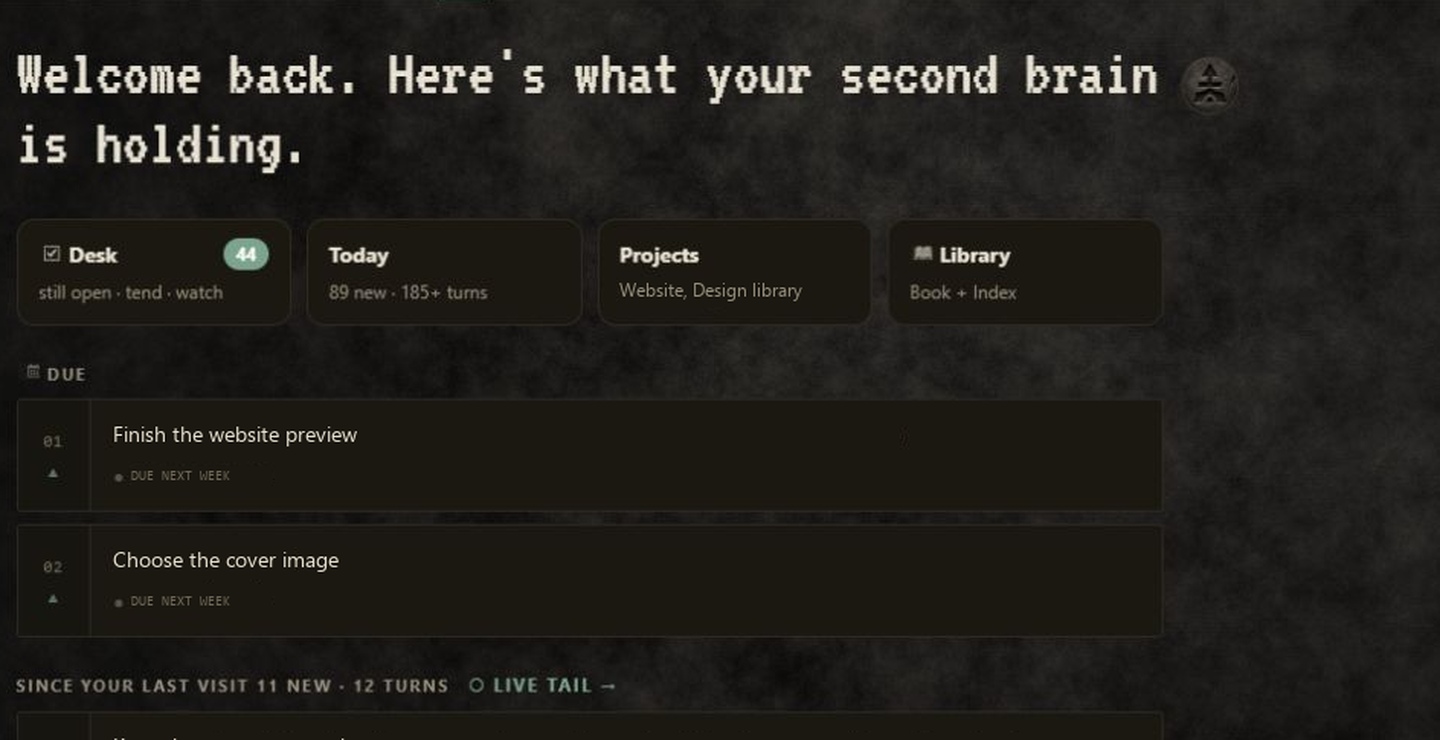 | 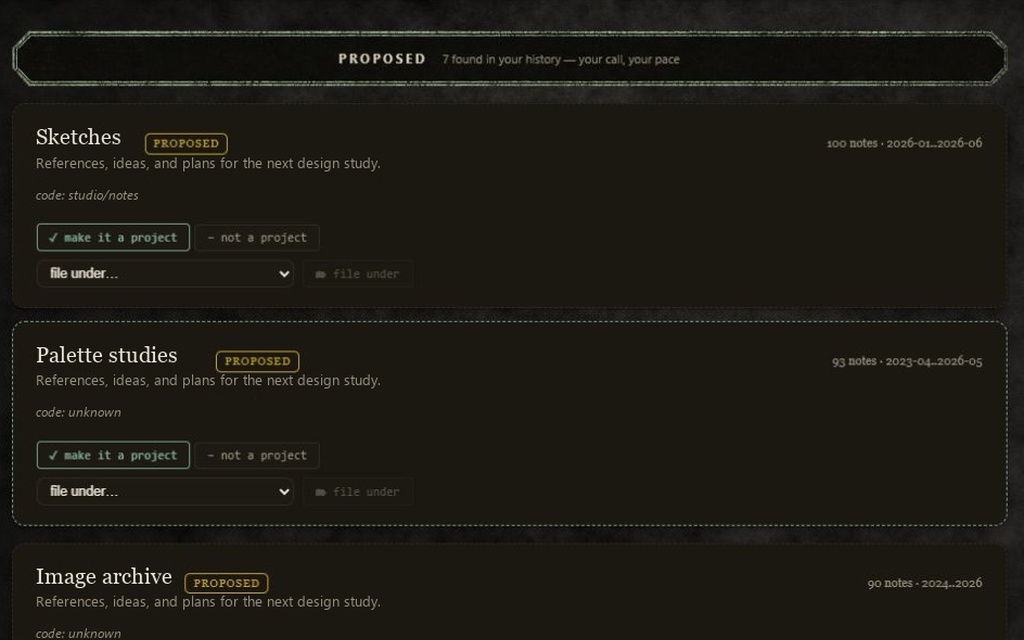 | 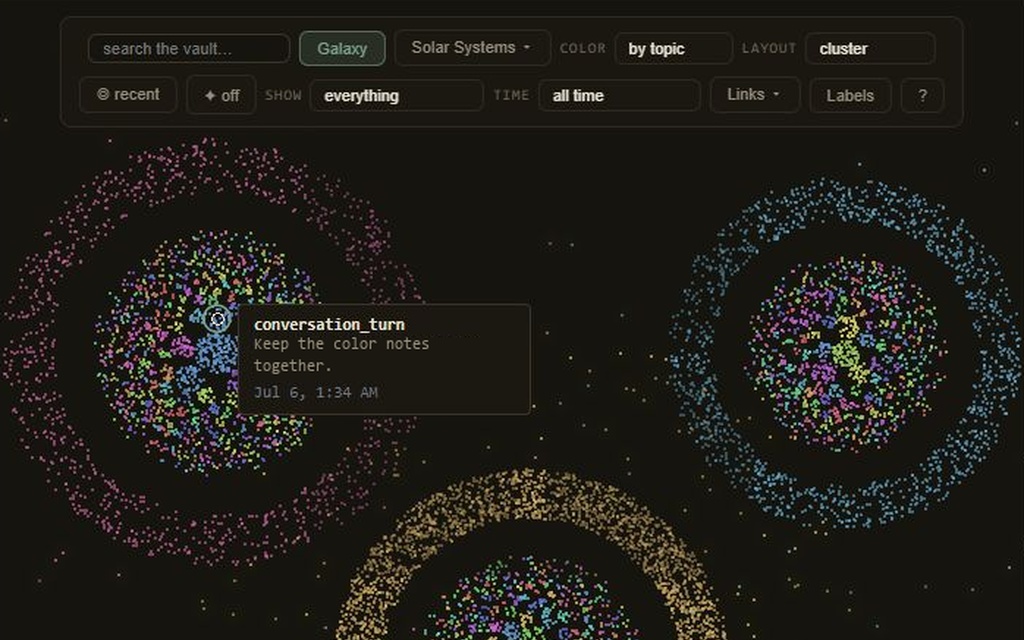 |
| Retoma el trabajo inconcluso. | Mantén el trabajo relacionado junto. | Explora recuerdos vinculados. |
Explora las cinco demos y descripciones.
- Hub — 9 segundos
- Proyectos — 18 segundos
- Índice — 6 segundos
- Feed en vivo — 14 segundos
- Conexiones — 8 segundos
Grabado en una instalación local. El texto privado usa ejemplos; los controles y la atribución de fuentes se conservan. La instalación filmada no se ha verificado contra todos los controles de la versión 0.3.3. Descripciones de demos y notas de grabación.
Contenido
- Inicio rápido
- Conecta tu IA
- Lo que obtienes
- Instalación avanzada
- Múltiples cuentas
- Qué respaldar
- Comandos comunes
- Licencia
Inicio rápido
Dos lugares, nunca los mezcles: 🖥️ Tu terminal (PowerShell / Terminal) — cada comando de esta página se ejecuta aquí, en tu computadora. La conexión siempre es un comando de terminal o una edición de archivo de configuración — una IA puede ejecutar esos pasos de terminal por ti (ese es el camino más rápido abajo), pero la conexión nunca es algo que pegues en el cuadro de chat. 💬 El chat de IA — donde aparece la memoria, y donde pruebas la conexión pidiéndole a la IA que la use.
Lo más rápido — deja que tu IA lo haga
Abre Claude Code, Codex o Cursor y pega:
Instala y configura Cairn para mí desde https://github.com/CairnRemembers/cairn
Tu IA ejecuta los pasos de terminal y pregunta antes de activar la memoria — un sí/no por IA en tu máquina, por defecto No. Nada se registra sin tu sí. (¿Usas Codex? Hay un pegado extra después — ver Conecta tu IA.)
O hazlo tú mismo
1 — Instala 🖥️ (instala solo software — no registra nada, la bóveda comienza vacía)
⚠️ ¿Instalando
[all]en Linux / WSL? Ejecutapip install torch --index-url https://download.pytorch.org/whl/cpuprimero, o pip descargará una pila CUDA torch de varios GB que no necesitas. Las ruedas de torch para Windows y macOS ya son solo CPU.
pip install cairn-remembers            # base install
pip install "cairn-remembers[all]"     # + embedder + dashboard
Desde el código fuente
Sigue siendo el camino más completo — el instalador maneja el paso de torch-CPU por ti:
Obtén el código 🖥️
git clone https://github.com/CairnRemembers/cairn
cd cairn
Ejecuta el instalador 🖥️
# Windows:      .\install.ps1      (blocked? powershell -ExecutionPolicy Bypass -File .\install.ps1)
# macOS/Linux:  ./install.sh
El instalador encuentra Python 3.11+, instala todo (la primera ejecución descarga PyTorch — la versión ligera de CPU en Linux/Windows, unos minutos), y se verifica a sí mismo.
2 — Conecta tu IA. Aquí es donde la memoria realmente se activa, y cada IA necesita
una conexión diferente — un y en la configuración termina el trabajo para Claude Code, pero no para
Codex o Claude Desktop. Encuentra tu IA abajo y sigue hasta su ✅.
Conecta tu IA
Cairn tiene dos cables separados, y conocer la diferencia previene todas las sorpresas comunes:
- Captura — tus chats se recuerdan automáticamente (escribe en la bóveda).
- Herramientas — la IA puede buscar y anotar tu bóveda desde el chat (lecturas + escrituras bajo demanda).
Algunas IAs necesitan un cable, otras necesitan ambos. No te detengas en la primera ✓ — sigue tu IA hasta su línea ✅.
Claude Code — un comando
🖥️ En la terminal:
python -X utf8 -m cairn setup # answer y for Claude Code
Eso conecta la captura: cada nuevo chat de Claude Code se auto-orienta (verás el
banner), registra mientras trabajas, y compila al terminar. A nivel de máquina, una vez,
reversible (cairn disconnect --global). ¿Prefieres solo un proyecto? Ejecuta cairn connect
dentro de ese repositorio en su lugar (global y por proyecto son mutuamente excluyentes — doctor lo señala).
✅ Listo cuando: un nuevo chat se abre con un banner "CAIRN — contexto heredado",
y 🖥️ python -X utf8 -m cairn doctor muestra ✓ captura.
Opcional — herramientas nativas: Claude Code ya puede leer la bóveda ejecutando comandos cairn
en su shell. Para herramientas nativas de cairn_* en su lugar, registra el servidor MCP
a nivel de usuario, apuntando al Python que pueda import cairn (un python desnudo que no puede
es el fallo #1 — prueba la ruta primero, QUICKSTART §6a):
claude mcp add --scope user cairn -- <full-path-to-python> -X utf8 -m cairn mcp
💬 Prueba: pide al chat "llamar a cairn_orient". (doctor no puede ver este cable — la petición es la prueba.)
OpenAI Codex — tres piezas, cada una hace un trabajo diferente
- Captura 🖥️ —
python -X utf8 -m cairn setup→ypara Codex (=codex-hook install). Captura turnos en vivo mientras Codex disparanotify(deduplicados por id de turno). Para un barrido completo de todo en disco, ejecuta 🖥️python -X utf8 -m cairn import codex-sessions --applyen cualquier momento. - Herramientas 📄 — añade a
~/.codex/config.toml, luego reinicia Codex completamente (recorrido completo §6):
[mcp_servers.cairn]
command = "<full-path-to-python>"
args = ["-X", "utf8", "-m", "cairn", "mcp"]
startup_timeout_sec = 30
tool_timeout_sec = 120
default_tools_approval_mode = "approve"
- Hábito 📄 — crea
~/.codex/AGENTS.mdy pega el protocolo de memoria de QUICKSTART §6c para que Codex se oriente, busque, y anote sin que se lo pidan. (Necesita la pieza 2 — el protocolo llama a esas herramientas.)
✅ Listo cuando: 🖥️ python -X utf8 -m cairn codex-hook status imprime INSTALADO,
y 💬 un chat de Codex responde "llamar a cairn_orient" con un resumen (con la pieza 3, su primera
respuesta comienza con [cairn: oriented — N]).
⚠️ Nota honesta: cairn doctor detecta estructuralmente el registro MCP de Codex (el
bloque [mcp_servers.cairn]), pero no prueba que el servidor se inicie o que el hook de notificación
capture — las verificaciones anteriores son la prueba real de eso.
Claude Desktop / Cursor — un pegado
📄 Añade a claude_desktop_config.json (o la configuración MCP de Cursor), luego reinicia la aplicación:
{
  "mcpServers": {
    "cairn": { "command": "python", "args": ["-X", "utf8", "-m", "cairn", "mcp"] }
  }
}
Ese es el cable de herramientas — buscar, obtener, vagar, anotar desde el chat. Estas
superficies no tienen captura ambiental; lo que le pidas a la IA que cairn_note es lo que se guarda.
(Si la aplicación no encuentra Python, usa la ruta completa del Python que instaló Cairn.)
✅ Listo cuando: doctor muestra ✓ MCP — registrado en la configuración de Claude Desktop
(Desktop), o 💬 la prueba de humo "llamar a cairn_orient" responde (Cursor).
Aplica a cada IA anterior:
- La conexión es única. Los nuevos chats solo recuerdan — nunca activas por chat.
orientlee memoria; nunca activa nada. El alcance varía según el cable: los hooks de Claude Code son a nivel de máquina (o un proyecto víacairn connect); Desktop/Cursor y Codex viven en la configuración de cada aplicación, por cuenta. - Solo los NUEVOS chats toman la nueva conexión — termina de conectar, luego abre un chat nuevo. (Los clientes MCP de larga duración releen las herramientas solo con un reinicio completo.)
- Controles de privacidad: salta un chat —
CAIRN_CAPTURE=0en ese shell (PowerShell$env:CAIRN_CAPTURE="0"· cmdset CAIRN_CAPTURE=0· bashexport CAIRN_CAPTURE=0) · pausa en todas partes:cairn capture off/on· secretos eliminados antes de escribir (solo añadido, cierre ante fallo). - Deshacer:
cairn disconnect [--global]·cairn codex-hook uninstall· re-ejecutacairn setuppara revisar.
Lo que obtienes
- Una bóveda, cada modelo. Cualquier agente que hable MCP o pueda ejecutar
cairnlee y escribe la misma memoria — así un agente construye sobre lo que otro escribió, incluso entre proveedores rivales. - Mantén tu lugar a través de un límite de uso. Alcanza un límite en un modelo, continúa en otro, y apúntalo a donde lo dejaste — el sendero está en la bóveda, no en el contexto de un modelo.
- Capturado mientras trabajas — decisiones, callejones sin salida, llamadas de herramientas y turnos se convierten en nodos buscables, desde el momento en que lo conectas.
- Nada que valga la pena conservar desaparece. Cada turno capturado almacena su texto completo: los resultados de búsqueda son resúmenes — un índice —
cairn read <id>imprime cualquier nodo completo, y MCPcairn_readlo obtiene entero con unmax_charselevado. - Un pase de mantenimiento local que ejecutas —
cairn sleep, nocturno por hábito o en tu propio programador (no se programa solo): incrustar → consolidar → podar → reconstruir el grafo → compilar, todo en tu máquina. Una excepción a "sin red": la primera incrustación descarga el modelo de ~80 MB, una vez. - Un mapa de tu pensamiento — la galaxia del panel (
cairn dashboard→ http://127.0.0.1:7331), más un Hub / Libro / Índice legible por humanos. - Relleno — destila conversaciones antiguas en nodos
claimnítidos y conectados.
Instalación avanzada
Instalación manual, builds más ligeros y venvs
A mano (lo que ejecuta el instalador):
# Linux / WSL: install the CPU-only PyTorch first, or pip pulls a ~4.6 GB CUDA
# stack you don't need. (Want a GPU build? Install your torch first, then run the
# line below — it's preserved.) macOS: skip this line — its default wheel is CPU/MPS.
pip install torch --index-url https://download.pytorch.org/whl/cpu

pip install -e ".[all]"      # package + embedder + dashboard
Builds más ligeros:
pip install -e ".[embeddings]"   # no dashboard
pip install -e ".[dashboard]"    # no embedder
La instalación base es stdlib + numpy. Los extras añaden el incrustador (sentence-transformers — el modelo de ~80 MB se descarga una vez, en el primer uso) y el panel (fastapi + uvicorn).
PEP-668 "externally-managed-environment" (Ubuntu/Debian/Homebrew/WSL): instala en un venv primero —
python3 -m venv .venv && source .venv/bin/activate && ./install.sh
Múltiples cuentas
¿Un inicio de sesión por IA? Omite esto — funciona solo. Cada IA inicia sesión con su propia cuenta, y Cairn archiva el trabajo de esa IA bajo su propia galaxia automáticamente — Claude y GPT nunca se mezclan, con cero configuración.
Sigue leyendo solo si ejecutas dos cuentas de la misma IA (dos inicios de sesión de Claude, dos inicios de sesión de ChatGPT/Codex — digamos, personal y de empresa). Las galaxias están vinculadas al id estable de cada inicio de sesión y nunca se fusionan — pero con dos inicios de sesión de la misma IA en una máquina, Cairn no siempre puede probar cuál está activo. La regla que lo mantiene limpio:
Declara, no detectes: establece
CAIRN_ACCOUNTpor cuenta, desde el principio.
# Claude Code — launch each account with its label:
export CAIRN_ACCOUNT=work && claude        # bash/zsh (or set it in that profile)
#   PowerShell: $env:CAIRN_ACCOUNT="work"; claude
# Codex — put it in that account's ~/.codex/config.toml:
#   [mcp_servers.cairn]  env = { CAIRN_ACCOUNT = "work" }
# Importing old history? Always pass the flag:
cairn import <export> --source=claude --account=work
Nómbralas y adminístralas en cualquier momento:
cairn account                          # list galaxies + node counts
cairn account rename <key> "Company"   # display label only — never merges or deletes
cairn account doctor                   # read-only check — prints the exact fix command per mismatch
cairn account fix-session <session-id> <slug>   # re-file ONE named session (backed up, then locked)
cairn account fix-session <slug>                # same, for the current session only
Límites honestos — para que nunca te sorprendas:
- Claude Desktop prueba la cuenta activa por sesión automáticamente. Claude Code CLI y Codex no pueden — siguen el archivo de inicio de sesión actual de la máquina, así que un cambio de cuenta a mitad de camino puede etiquetar sesiones con la cuenta anterior, silenciosamente.
CAIRN_ACCOUNTes la garantía; la detección no lo es. account doctorverifica lo que es probable (sesiones de Claude Desktop); no puede auditar el historial de solo CLI o Codex.- Solo añadido aplica aquí también: los renombres cambian solo las etiquetas de visualización; nada se fusiona, nada se elimina.
Qué respaldar
Una carpeta: tu bóveda en ~/.cairn/ (eso es cairn.db — tus recuerdos reales). Haz una copia de seguridad de eso. Todo lo demás es reemplazable — el código vive aquí en GitHub, y reinstalar nunca toca tu bóveda.
Comandos comunes
orient · note · fetch · wander · query · read (cualquier nodo completo) · dashboard · doctor · setup · connect / disconnect / capture · account · backfill · sleep (el ciclo de mantenimiento — tú lo ejecutas) · edges · book · import
Referencia completa con todas las opciones: QUICKSTART.md.
Licencia
Gratis para uso personal y no comercial bajo la Business Source License 1.1 — léela, ejecútala, modifícala, autoalójala. El uso comercial o empresarial requiere una licencia comercial — escribe a licensing@cairnremembers.com. Código fuente disponible (no es "código abierto" según OSI); cada versión se convierte a la Licencia MIT permisiva en la Fecha de Cambio de su LICENSE.
Patente pendiente — una solicitud de patente provisional de EE. UU. que cubre los mecanismos centrales de Cairn se presentó el 2026-07-07. Cairn Remembers™ es una marca comercial de James Wescott Maitland IV.
El conocimiento es un sendero, no un destino.