Video Editor
Agregar, analizar, buscar y editar videos usando la API de Video Jungle. También admite búsqueda local de videos en macOS.
Documentación
Servidor MCP de Video Editor
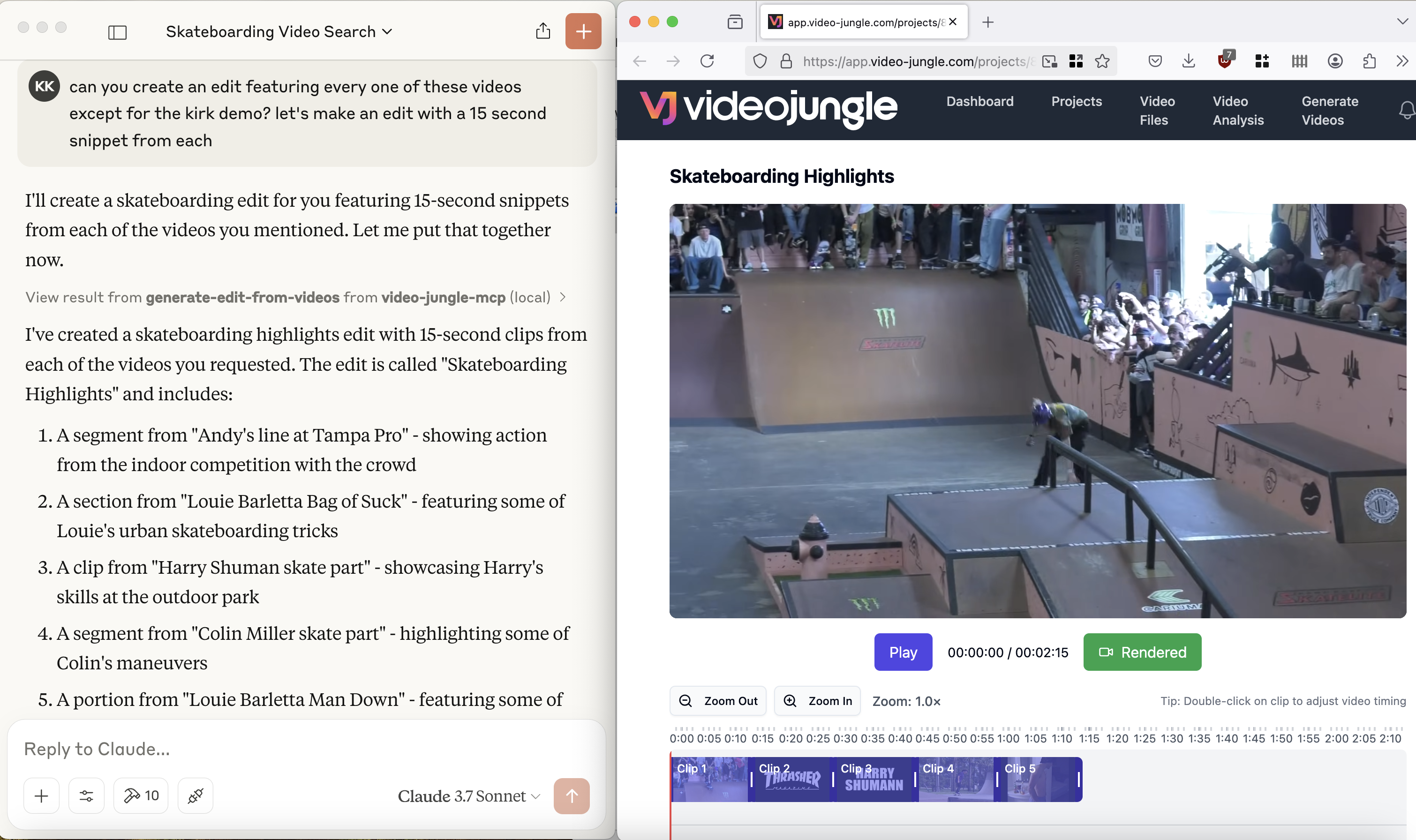
Mira una demostración aquí: https://www.youtube.com/watch?v=KG6TMLD8GmA
Sube, edita, busca y genera videos desde el LLM favorito de todos y Video Jungle.
Necesitarás crear una cuenta en Video Jungle para usar esta herramienta y agregar tu clave de API.

Componentes
Recursos
El servidor implementa una interfaz para subir, generar y editar videos con:
- Esquema de URI personalizado vj:// para acceder a videos y proyectos individuales
- Cada recurso de proyecto tiene un nombre y una descripción
- Los resultados de búsqueda se devuelven con metadatos sobre lo que contiene el video y cuándo, lo que permite la generación de ediciones directamente
Prompts
Próximamente.
Herramientas
El servidor implementa algunas herramientas:
- add-video
- Agrega un archivo de video para análisis desde una URL. Devuelve una URI vj:// para hacer referencia al archivo de video
- create-videojungle-project
- Crea un proyecto de Video Jungle para contener scripts generativos, videos analizados e imágenes para la generación de ediciones de video
- edit-locally
- Crea un proyecto OpenTimelineIO y lo descarga a tu máquina para abrirlo en una instancia de Davinci Resolve Studio (Resolve Studio debe estar ejecutándose antes de llamar a esta herramienta)
- generate-edit-from-videos
- Genera una edición de video renderizada a partir de un conjunto de archivos de video
- generate-edit-from-single-video
- Genera una edición a partir de un solo archivo de video de entrada
- get-project-assets
- Obtiene los recursos dentro de un proyecto para la generación de ediciones de video
- search-videos
- Devuelve coincidencias de video basadas en incrustaciones y palabras clave
- update-video-edit
- Actualiza en vivo la información de una edición de video. Si Video Jungle está abierto, la edición se actualizará en tiempo real
Uso de Herramientas en la Práctica
Para usar las herramientas, necesitarás registrarte en Video Jungle y agregar tu clave de API.
add-video
Aquí hay un ejemplo de prompt para invocar la herramienta add-video:
can you download the video at https://www.youtube.com/shorts/RumgYaH5XYw and name it fly traps?
Esto descargará un video desde una URL, lo agregará a tu biblioteca y lo analizará para su recuperación posterior. El análisis es multimodal, por lo que tanto los componentes de audio como los visuales pueden ser consultados.
search-videos
Una vez que tengas un video descargado y analizado, puedes hacer consultas sobre él usando la herramienta search-videos:
can you search my videos for fly traps?
Los resultados de búsqueda contienen metadatos relevantes para generar una edición de video según los detalles descubiertos en el análisis inicial.
search-local-videos
Debes configurar la variable de entorno LOAD_PHOTOS_DB=1 para usar esta herramienta, ya que hará que Claude solicite acceso a tus archivos en tu máquina local.
Una vez hecho esto, puedes buscar en tu aplicación de Fotos los videos que existen en tu teléfono, usando las etiquetas de Apple.
En mi caso, cuando busco "Skateboard", obtengo 1903 archivos de video.
can you search my local video files for Skateboard?
generate-edit-from-videos
Finalmente, puedes usar estos resultados de búsqueda para generar una edición:
can you create an edit of all the times the video says "fly trap"?
(Actualmente), la herramienta de ediciones de video depende del contexto dentro del chat actual.
generate-edit-from-single-video
Finalmente, puedes recortar una edición de un solo video existente:
can you create an edit of all the times this video says the word "fly trap"?
Configuración
Debes iniciar sesión en Configuración de Video Jungle y obtener tu clave de API. Luego, usa esto para iniciar Video Jungle MCP:
$ uv run video-editor-mcp YOURAPIKEY
Para permitir que este servidor MCP busque en tu aplicación de Fotos en MacOS:
$ LOAD_PHOTOS_DB=1 uv run video-editor-mcp YOURAPIKEY
Inicio Rápido
Instalación
Instalación vía Smithery
Para instalar Video Editor para Claude Desktop automáticamente vía Smithery:
npx -y @smithery/cli install video-editor-mcp --client claude
Claude Desktop
Necesitarás ajustar tu claude_desktop_config.json manualmente:
En MacOS: ~/Library/Application\ Support/Claude/claude_desktop_config.json
En Windows: %APPDATA%/Claude/claude_desktop_config.json
Configuración del Servidor Publicado
 "mcpServers": {
   "video-editor-mcp": {
     "command": "uvx",
     "args": [
       "video-editor-mcp",
       "YOURAPIKEY"
     ]
   }
 }
Configuración de Servidores en Desarrollo/No Publicados
 "mcpServers": {
   "video-editor-mcp": {
     "command": "uv",
     "args": [
       "--directory",
       "/Users/YOURDIRECTORY/video-editor-mcp",
       "run",
       "video-editor-mcp",
       "YOURAPIKEY"
     ]
   }
 }
Con acceso local a la aplicación de Fotos habilitado (busca en tu aplicación de Fotos):
  "video-jungle-mcp": {
    "command": "uv",
    "args": [
      "--directory",
      "/Users/<PATH_TO>/video-jungle-mcp",
      "run",
      "video-editor-mcp",
      "<YOURAPIKEY>"
    ],
   "env": {
        "LOAD_PHOTOS_DB": "1"
    }
  },
Asegúrate de reemplazar los directorios con los directorios donde colocaste el repositorio en tu computadora.
Desarrollo
Compilación y Publicación
Para preparar el paquete para distribución:
- Sincroniza las dependencias y actualiza el archivo de bloqueo:
uv sync
- Compila las distribuciones del paquete:
uv build
Esto creará distribuciones de fuente y wheel en el directorio dist/.
- Publica en PyPI:
uv publish
Nota: Necesitarás configurar las credenciales de PyPI mediante variables de entorno o banderas de comando:
- Token:
--tokenoUV_PUBLISH_TOKEN - O nombre de usuario/contraseña:
--username/UV_PUBLISH_USERNAMEy--password/UV_PUBLISH_PASSWORD
Registro del Servidor MCP
mcp-name: io.github.burningion/video-editing-mcp
Depuración
Dado que los servidores MCP se ejecutan sobre stdio, la depuración puede ser desafiante. Para la mejor experiencia de depuración, recomendamos encarecidamente usar el MCP Inspector.
Puedes lanzar el MCP Inspector vía npm con este comando:
(Asegúrate de reemplazar YOURDIRECTORY y YOURAPIKEY con el directorio donde está este repositorio, y tu clave de API de Video Jungle, que se encuentra en la página de configuración).
npx @modelcontextprotocol/inspector uv run --directory /Users/YOURDIRECTORY/video-editor-mcp video-editor-mcp YOURAPIKEY
Al lanzarlo, el Inspector mostrará una URL a la que puedes acceder en tu navegador para comenzar a depurar.
Además, he agregado registro a app.log en el directorio del proyecto. Puedes agregar registro para diagnosticar llamadas de API mediante un:
logging.info("this is a test log")
Una forma razonable de seguir el progreso mientras trabajas en el proyecto es abrir una sesión de terminal y hacer un:
$ tail -n 90 -f app.log