WSL Manager
Permite que los agentes de IA gestionen máquinas virtuales locales: crear VMs de macOS y Linux en Apple silicon y distribuciones WSL en Windows, iniciar/detener, clonar, respaldar y ejecutar comandos dentro de ellas.
Documentación
Bienvenido a WSL Manager 👋






English | 简体中文 | 繁體中文 | Deutsch | Español | 日本語 | Magyar | Português | Türkçe
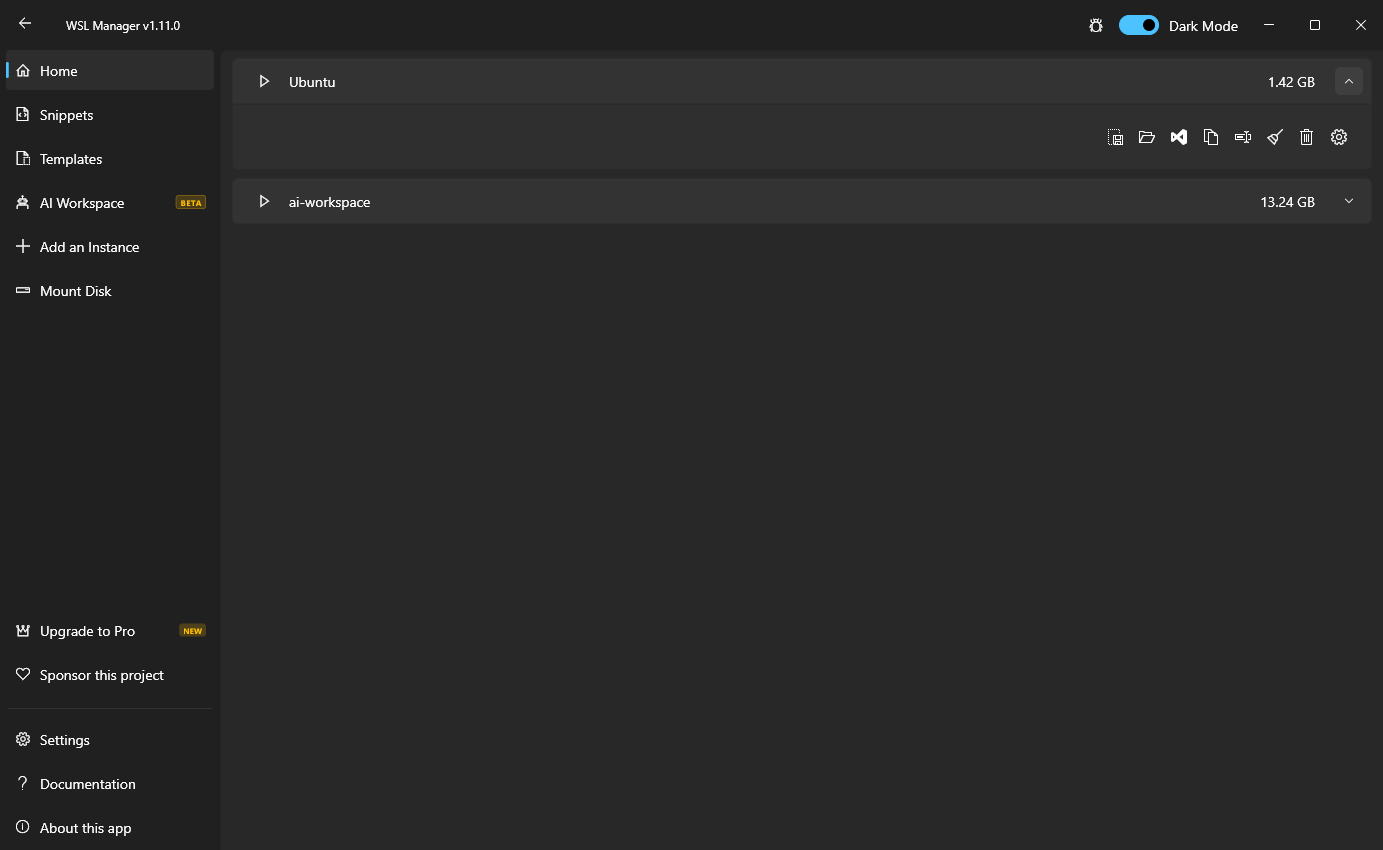
Mostrado en Windows · la misma aplicación ejecuta máquinas virtuales nativas en macOS — expande Ver en macOS abajo
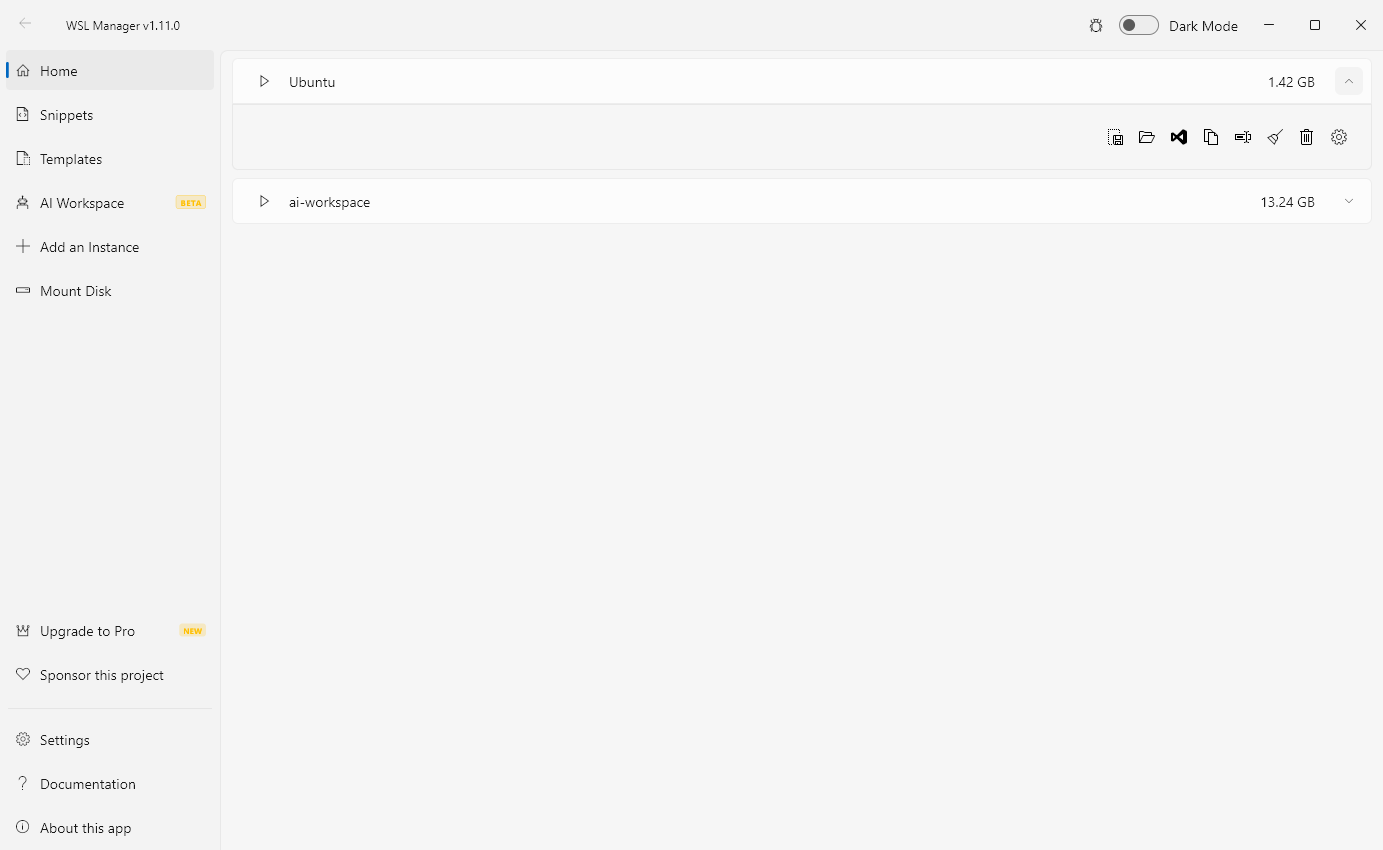
Vista previa con tema claro (Windows)
🍎 Ver en macOS — máquinas virtuales nativas de Linux y macOS mediante el framework de Virtualización de Apple (beta)
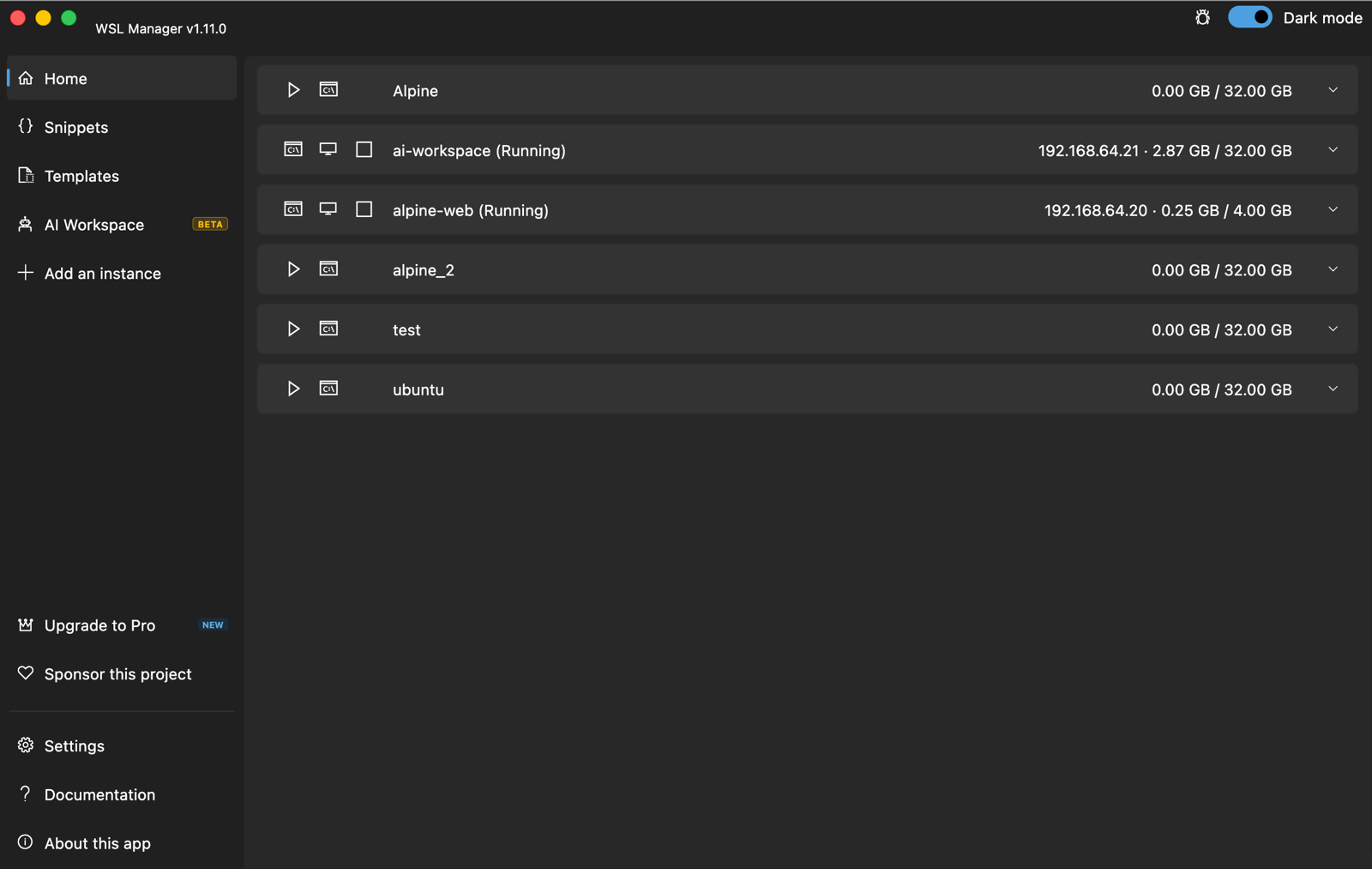
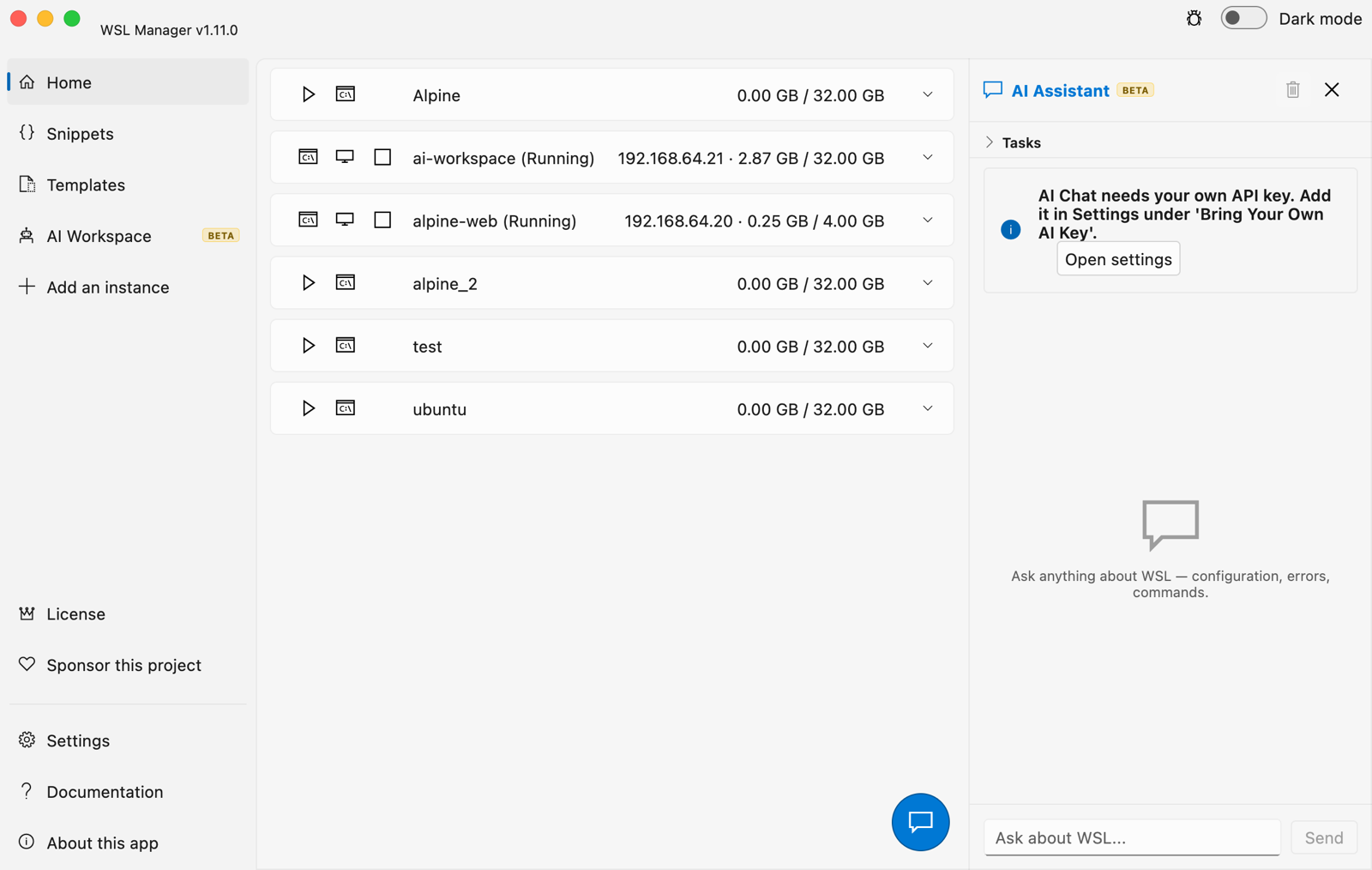
WSL Distro Manager es una interfaz gráfica gratuita y de código abierto para el Subsistema de Windows para Linux — y, en macOS, para máquinas virtuales nativas de Linux. Instala, copia, renombra, mueve, respalda y elimina distribuciones de WSL sin memorizar ni un solo flag de
wsl.exe— además de plantillas, fragmentos de comandos guardados, montaje de discos, edición de.wslconfig, WSL remoto sobre SSH y un servidor MCP que permite a agentes de IA manejar tu entorno WSL. En una Mac, la misma aplicación gestiona máquinas virtuales mediante el framework de Virtualización de Apple.
🚀 Características
Gestionar distribuciones
- Instalar desde un catálogo integrado, o traer tu propio rootfs
- Copiar, renombrar, mover a otra unidad, respaldar y eliminar instancias
- Respaldar cada instancia en una sola carpeta — con una lista de su contenido — y restaurarlas todas en otro PC
- Compactar discos virtuales para recuperar espacio que WSL nunca devuelve
- Compatible con Ubuntu, Debian, Alpine, Kali Linux, openSUSE, SLES y cualquier otra distribución que WSL acepte
Hacer que las instancias se ejecuten más rápido
- Usar cualquier imagen de Docker como distribución — Docker no es necesario
- Empaquetar una distribución configurada como archivo
.wslportátil que se instala en cualquier máquina (las plantillas están obsoletas en favor de estos) - Contenedores LXC turnkey Linux y otros (experimental)
- Fragmentos: guarda tus comandos de configuración en la aplicación y ejecútalos en cualquier instancia
- Apunta la aplicación a tu propio repositorio de imágenes rootfs
- Explora los archivos de una distribución y copia los que elijas a otra instancia — sin compartir, sin montar, sin necesidad de Explorer
Configurar sin editar archivos a mano
- systemd, montaje automático, usuario predeterminado, comando de inicio y ruta de inicio por distribución
- Memoria, procesadores, swap, modo de red, DNS y el resto de
.wslconfig - Montar un disco físico o un VHD en WSL, con control de particiones y sistema de archivos
- Compartir carpetas del host en una distribución o VM en un punto de montaje que elijas, de solo lectura si lo prefieres — incluye el AI Workspace
Trabaja como ya lo haces
- Abrir Windows Terminal, VS Code o Explorer directamente dentro de una distribución
- Cada instancia en el menú desplegable de Windows Terminal, mantenida al día mientras la aplicación se ejecuta — aportada como fragmento propio, para que tu configuración de Terminal nunca se edite
- Gestionar WSL en una máquina Windows diferente a través de SSH
- Sincronizar una distribución entre dos máquinas de tu red
- Acceder a una instancia por nombre: su nombre de host se mantiene en tu archivo hosts, así
ssh ubuntu.wslsigue funcionando después de un reinicio - Se mantiene actualizada: el sitio web y las compilaciones de GitHub descargan e instalan nuevas versiones automáticamente (las instalaciones desde la Store se actualizan mediante la Store)
- Temas oscuro y claro, disponibles en nueve idiomas
En macOS: máquinas virtuales nativas (beta)
- La misma aplicación gestiona VMs mediante el framework de Virtualización de Apple en lugar de WSL
- Crear VMs de Linux desde un ISO de instalación, una imagen de nube o una plantilla exportada
- Crear VMs invitadas de macOS desde una imagen de restauración (Apple Silicon)
- Iniciar, detener, clonar, exportar/importar y crear plantillas de VMs como con las distribuciones
- Ejecutar comandos dentro de las VMs mediante SSH aprovisionado automáticamente (cloud-init), desde la GUI, el chat de IA o clientes MCP
- Una terminal en cualquier VM desde su fila: una sesión SSH en un invitado Linux o macOS, la consola serie donde Linux no tiene nada a lo que conectarse por SSH
- Tu propia clave
~/.sshestá autorizada en cada VM de Linux (y se crea si no tienes ninguna), así quessh user@vm-ipsimple también funciona - Cada VM recibe una contraseña de inicio de sesión que puedes leer desde su fila, para iniciar sesión en la pantalla propia de la VM
- Configura la cuenta con la que cada ruta SSH inicia sesión desde la misma fila — el nombre de un invitado macOS se escribe en el Asistente de Configuración, donde la aplicación no puede verlo
- Compilado con
scripts/build_macos.sh— incluye el helper firmadovmctl
Pro (compra única: una clave de licencia de wslmanager.com/buy, tanto en Windows como en macOS — nunca una suscripción)
- AI Workspace — ejecuta Hermes Agent, OpenClaw, Open WebUI y OpenCode en una distribución WSL dedicada y aislada
- Un modelo y endpoint para cada herramienta de IA — el endpoint de API, la clave y el modelo del asistente desde Configuración son los que usan también OpenCode, OpenClaw y Hermes; configúralos una vez, y una herramienta instalada después los recibirá también
- Asistente de IA con herramientas — el chat integrado puede operar tu WSL de verdad: lista e inspecciona distribuciones, ejecuta comandos, edita configuración, crea fragmentos, monta discos y empaqueta distribuciones mediante las mismas herramientas que expone el servidor MCP
- Cada ejecución de IA que cambia una instancia se guarda como fragmento — los comandos que ejecutó y lo que informó cada herramienta, enlazados desde el chat, para que puedas revisarlos, ejecutarlos de nuevo en una instancia nueva o compartirlos
- IA en entorno aislado — crea una distribución Ubuntu desechable y da a un chat de IA acceso solo al interior de ese entorno aislado
- Cola de tareas — entrega al asistente una lista de verificación y deja que la procese, marcando elementos a medida que avanza
- Servidor MCP — expone WSL a Claude Desktop, Claude Code, opencode y otros clientes MCP
- Panel web — gestiona todo desde tu teléfono u otro ordenador: escanea un código QR, obtén la aplicación completa en un navegador, opcionalmente publicada más allá de tu red mediante un túnel de Cloudflare
Las funciones de IA se ejecutan con credenciales tuyas — tu propia clave de API compatible con OpenAI. No se aloja ni incluye ningún servicio de IA, no hay cuota, y ninguna solicitud pasa por los servidores de terceros. Pro desbloquea las funciones de la aplicación; no compra créditos de IA. Consulta Gratis vs Pro.
¿Por qué existe un nivel de pago? WSL Manager ha sido un proyecto de una sola persona, en tiempo libre, desde 2021, y cada función anterior — incluidas las gratuitas — se construyó en noches y fines de semana. Gestionar tus distribuciones y VMs es gratis y seguirá siéndolo, y toda la aplicación sigue siendo de código abierto. Pro es la capa de IA encima, y lo que gana es lo que permite que el mantenimiento y las nuevas funciones se conviertan en trabajo planificado y regular en lugar de lo que quede de tiempo libre. Cómpralo una vez, consérvalo para siempre, y estarás financiando directamente la próxima versión.
🎁 Oferta de lanzamiento — las primeras 100 personas obtienen Pro gratis. Abre el proceso de pago con el código
START100ya aplicado y tu clave de licencia estará en la página siguiente: Windows · macOS. Una licencia por persona; una vez que se agoten las 100, el código deja de funcionar.
🤖 Asistente de IA y MCP (Pro)
Todo en esta sección es parte de Pro; la aplicación gratuita no incluye nada de esto.
El asistente de IA es un agente, no solo una caja de chat: se le da el mismo conjunto de herramientas que expone el servidor MCP, así que cuando preguntas "¿qué distribuciones tengo?" o "instala Ubuntu y configura mi usuario predeterminado", llama a herramientas reales contra tu WSL en lugar de adivinar. Las llamadas a herramientas se muestran en línea mientras trabaja.
Configura el proveedor en Configuración → Trae tu propia clave de IA: cualquier
endpoint compatible con OpenAI funciona (OpenAI, Azure, un proxy LiteLLM, Ollama, LM
Studio, …). Introduce la URL base, la clave y el modelo. El botón Cargar lista de modelos
rellena un autocompletado desde el /models del proveedor, y Probar conexión
demuestra que las credenciales funcionan antes de abrir el chat.
¿No quieres nada de esto? Configuración → Trae tu propia clave de IA → Funciones de IA desactiva el asistente, el diagnóstico de errores y el AI Workspace — no se muestra nada relacionado con IA, y no se configura ningún entorno de trabajo para ti. Está desactivado hasta que respondas: WSL Manager pregunta una vez, en el primer inicio después de instalar o actualizar, y nada relacionado con IA se ejecuta antes de eso.
Entornos aislados (AI Workspace → Añadir distribución aislada) crean una
instancia desechable desde cualquier imagen del catálogo (la Ubuntu más reciente
por defecto) — una distribución WSL en Windows, una VM de Linux sembrada desde
una imagen de nube en macOS, que se crea y arranca por ti. Su chat recibe solo
las herramientas sandbox_*, que están bloqueadas a esa única instancia —
el modelo puede ejecutar cualquier cosa dentro del entorno aislado y nunca
puede ver tu host ni ninguna otra instancia. Una advertencia honesta: el entorno
aislado tiene acceso normal a internet de salida, como cualquier distribución o VM. Los chats de entornos aislados usan el mismo panel acoplado
que el asistente (cola de tareas incluida), sus transcripciones persisten, y el
botón de historial en el encabezado del chat alterna entre el asistente y
cualquier sesión aislada.
Cola de tareas — abre la sección Tareas en la parte superior del chat, añade elementos y pulsa ▶. El asistente los procesa con sus herramientas y marca cada uno al terminar; puedes seguir añadiendo tareas mientras se ejecuta.
Conexión de clientes de IA externos (MCP)
Activa Configuración → Servidor MCP (Pro). Sirve el protocolo MCP en
http://127.0.0.1:59133/mcp, solo loopback, protegido por un token de portador que se muestra en
el mismo panel. Las herramientas cubren el ciclo de vida completo — crear, importar,
configurar, ejecutar, empaquetar y (con un flag de confirmación) eliminar distribuciones,
además de fragmentos, montaje de discos y sesiones de terminal persistentes.
Claude Desktop — haz clic en Conectar Claude Desktop en el panel MCP. Escribe
la entrada siguiente en claude_desktop_config.json por ti (necesita Node.js);
reinicia Claude Desktop después. Para hacerlo a mano, o para cualquier otro cliente
MCP stdio, puentea el endpoint HTTP con mcp-remote:
// claude_desktop_config.json  (%APPDATA%\Claude\)
{
  "mcpServers": {
    "wsl-manager": {
      "command": "npx",
      "args": [
        "-y", "mcp-remote",
        "http://127.0.0.1:59133/mcp",
        "--header", "Authorization:${AUTH_HEADER}"
      ],
      "env": { "AUTH_HEADER": "Bearer <TOKEN FROM THE MCP PANEL>" }
    }
  }
}
Claude Code — mismo puente, un comando:
claude mcp add wsl-manager -- npx -y mcp-remote http://127.0.0.1:59133/mcp \
  --header "Authorization: Bearer <TOKEN>"
opencode — añádelo bajo mcp en tu opencode.json (o ~/.config/opencode/opencode.json):
{
  "mcp": {
    "wsl-manager": {
      "type": "local",
      "command": ["npx", "-y", "mcp-remote", "http://127.0.0.1:59133/mcp",
                  "--header", "Authorization: Bearer <TOKEN>"]
    }
  }
}
Cualquier cliente MCP que hable HTTP transmisible también puede apuntar directamente al
endpoint con un encabezado Authorization: Bearer <TOKEN>, omitiendo mcp-remote.
Para alcanzarlo desde otra máquina, activa el conmutador túnel de Cloudflare
integrado en el mismo panel y usa la URL pública que imprime.
📱 Panel web (Pro)
Activa Configuración → Panel web (Pro) y la aplicación sirve un panel
en el navegador en el puerto 59134 para cada dispositivo de tu red — tanto Windows como macOS
por igual. Escanea el código QR que muestra el panel con tu teléfono (o copia el enlace) y
obtienes la aplicación completa en un navegador: iniciar, detener, duplicar y eliminar instancias,
ejecutar comandos, abrir sesiones de terminal persistentes, ejecutar tus fragmentos guardados y
manejar cualquier otra herramienta (importar, exportar, empaquetar, .wslconfig, discos, creación
de VMs) mediante formularios generados. Es el mismo conjunto de herramientas que usan el asistente
de IA y el servidor MCP.
El acceso está protegido por un token que forma parte del enlace (?token=…), por lo que un código QR escaneado es todo lo que un dispositivo necesita — y regenerar el token en el panel revoca todos los enlaces entregados hasta ahora. El panel se vincula a todas las interfaces a propósito; activa Publicar mediante Cloudflare Tunnel en el mismo panel para obtener un enlace HTTPS público temporal (el código QR cambia a él) cuando lo necesites fuera de casa. Una vez publicado, el token es lo único que protege una superficie que puede ejecutar comandos, así que comparte ese enlace con cuidado.
📦 Instalación
Microsoft Store
Esta aplicación está disponible en Microsoft Store.
macOS mediante Homebrew
brew install --cask wsl-manager
Apple silicon, macOS 11 o superior. El cask se incluye con el propio Homebrew, por lo que no se necesita tap; brew upgrade --cask wsl-manager recoge nuevas versiones.
Descarga directa
Puedes obtener esta aplicación con una descarga directa desde la página de Releases. Windows se distribuye como un instalador .exe, un .msix y un .zip portátil; macOS como un .dmg.
Instalar mediante Winget
winget install Bostrot.WSLManager
Instalar mediante Scoop
scoop install extras/wsl2-distro-manager
Instalar mediante Chocolatey
Este paquete es mantenido por la comunidad (@mikeee). No es un paquete oficial.
choco install wsl2-distro-manager
Instalar una compilación nocturna
La última compilación nocturna está disponible como artefacto en el flujo de trabajo "releaser" o mediante este enlace.
⚙️ Compilación
Asegúrate de que flutter esté instalado.
Windows
flutter config --enable-windows-desktop
flutter upgrade

flutter build windows # build it
flutter run -d windows # run it
macOS
Las máquinas virtuales se crean mediante vmctl, un pequeño asistente de Swift que controla Virtualization.framework — no por la propia aplicación Flutter. El framework solo responde a procesos que llevan el entitlement com.apple.security.virtualization, y swift build no lo añade, por lo que el asistente debe compilarse y firmarse antes de que la aplicación pueda iniciar una VM:
flutter config --enable-macos-desktop

# Build + sign vmctl and install it for dev runs. Re-run after any change
# under macos/vmctl/ — `flutter run` never rebuilds the helper.
VMCTL_ONLY=1 scripts/build_macos.sh

flutter run -d macos
Si omites ese paso, la aplicación se inicia correctamente, pero iniciar una VM falla con:
VM failed to start: Error Domain=VZErrorDomain Code=2 "The process doesn't
have the "com.apple.security.virtualization" entitlement."
Eso es el asistente sin el entitlement, no la aplicación — los entitlements propios de Runner ya son correctos. El asistente firmado se instala en ~/Library/Application Support/WSLManager/bin/vmctl, que es donde las ejecuciones de depuración lo buscan; sin él, recurren a la salida sin firmar de swift build en macos/vmctl/.build/, que es lo que produce el error anterior.
scripts/build_macos.sh sin VMCTL_ONLY hace la misma firma y luego compila la aplicación de lanzamiento, incluyendo el asistente firmado en el Contents/Resources/ del paquete. Compilar la aplicación en sí requiere Xcode completo.
Autor
👤 Eric Trenkel
- Sitio web: erictrenkel.com
- GitHub: @bostrot
- LinkedIn: @erictrenkel
👥 Colaboradores
🤝 Contribuciones
¡Las contribuciones, problemas y solicitudes de funciones son bienvenidas!
No dudes en consultar la página de issues.
También puedes echar un vistazo a la guía de contribución.
Muestra tu apoyo
¡Da una ⭐️ si este proyecto te ayudó!
📝 Licencia
Copyright © 2026 Eric Trenkel.
Este proyecto está licenciado bajo GPL-3.0.
¿No encontraste lo que buscabas? Consulta la Wiki