VK Ads MCP
Servidor MCP para la API de VK Ads: administra planes publicitarios, grupos de anuncios, banners y extrae estadísticas.
Documentación
VK Ads MCP


VK Ads MCP conecta una aplicación de IA al panel publicitario de VK Ads. Puedes preguntar qué campañas gastan presupuesto sin resultados, comparar grupos y anuncios, preparar una nueva campaña o cambiar una oferta. A diferencia de navegar manualmente por las secciones del panel, el asistente relaciona campañas, estadísticas, saldo y estados en un solo diálogo.
- 22 herramientas. Campañas, grupos, anuncios, estadísticas, saldo, límites de API, regiones, conexión del panel y consulta universal a la API.
- Conexión desde el diálogo. Di «conecta VK Ads» — el servidor explicará dónde obtener
client_idyclient_secret, recibirá el token y luego lo renovará automáticamente. - Publicidad en vivo. Ofertas, presupuestos y gastos se muestran en la moneda del panel publicitario, sin convertir microunidades.
- Jerarquía completa. Campaña (
ad_plan) → grupo (ad_group) → anuncio (banner). - Primero el análisis. Listas, informes, saldo y estados están disponibles solo en modo lectura.
- Los cambios se aplican en el panel real. La creación, actualización y acciones sobre estados se aplican de inmediato; VK Ads no tiene entorno de pruebas.
Comienza con una consulta segura:
Muestra las campañas de mi cuenta de VK Ads y el gasto de la semana pasada por grupos de anuncios.
Conectar servidor · Ver escenarios · Abrir documentación técnica
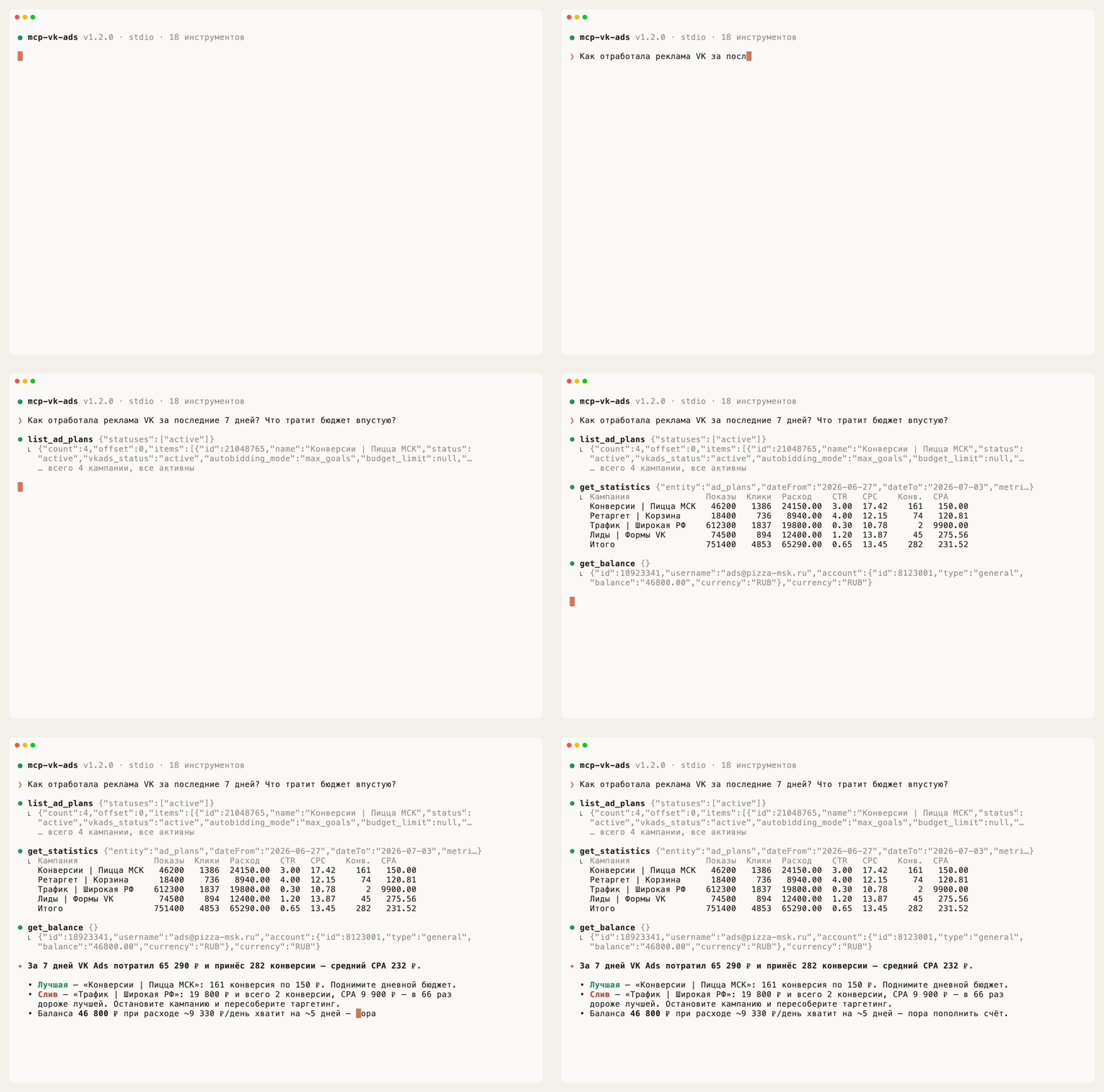
Ver el funcionamiento en un minuto
Contenido
- Inicio rápido
- Qué se puede encargar
- Cómo están organizados los objetos de VK Ads
- Qué puede modificar los datos
- Conexión del panel
- Configuración
- Datos, límites y trabajo en segundo plano
- Documentación técnica
- Soporte
Inicio rápido
Se necesita Node.js 20 o superior. El servidor se ejecuta mediante npx, por lo que no es necesario instalar el paquete por separado; no se requiere token durante la instalación.
- Añade el servidor a la aplicación de IA — instrucciones para cinco aplicaciones abajo.
- Di: «Conecta VK Ads» — el servidor guiará la conexión directamente en el diálogo.
- Pregunta: «Muestra las campañas de mi cuenta de VK Ads y el gasto de la semana pasada por grupos de anuncios».
Codex
A través de la interfaz de la aplicación:
- Abre Settings → Plugins → MCP servers.
- Pulsa Add server.
- Añade el comando de inicio
npx -y mcp-vk-ads@latest. No se necesitan variables de entorno: el panel se conecta en el diálogo.
A través de la línea de comandos:
codex mcp add vk-ads -- npx -y mcp-vk-ads@latest
Verifica la conexión:
codex mcp list
Claude Code
claude mcp add \
  --transport stdio \
  --scope user \
  vk-ads \
  -- npx -y mcp-vk-ads@latest
Verifica el servidor:
claude mcp list
Claude Desktop
Abre Settings → Developer → Edit Config y añade el servidor en claude_desktop_config.json:
{
  "mcpServers": {
    "vk-ads": {
      "command": "npx",
      "args": ["-y", "mcp-vk-ads@latest"]
    }
  }
}
Si Edit Config no está disponible, edita ~/Library/Application Support/Claude/claude_desktop_config.json en macOS o %APPDATA%\Claude\claude_desktop_config.json en Windows.
Cursor
Para todos los proyectos crea ~/.cursor/mcp.json; solo para el proyecto actual — .cursor/mcp.json:
{
  "mcpServers": {
    "vk-ads": {
      "command": "npx",
      "args": ["-y", "mcp-vk-ads@latest"]
    }
  }
}
VS Code
Abre la paleta de comandos y ejecuta MCP: Open User Configuration. Añade en mcp.json:
{
  "servers": {
    "vk-ads": {
      "type": "stdio",
      "command": "npx",
      "args": ["-y", "mcp-vk-ads@latest"]
    }
  }
}
Verifica el inicio con el comando MCP: List Servers.
Qué se puede encargar
Analizar el gasto y los resultados
- «Muestra el gasto, las impresiones, los clics y el CTR por campañas de los últimos 7 días».
- «¿Qué anuncios gastan más y no aportan resultados?»
- «Compara los grupos de anuncios dentro de esta campaña por gasto y clics».
Entender por qué la publicidad no se muestra
- «Muestra el estado, la entrega y la moderación de todos los anuncios de este grupo».
- «¿Qué campañas están pausadas ahora?»
- «Encuentra anuncios que no pasaron la moderación».
Preparar cambios en la publicidad
- «Crea una campaña de texto con un presupuesto diario de 5 000 rublos».
- «Cambia el presupuesto diario de este grupo a 1 500 rublos».
- «Pausa el anuncio 12345».
Estos comandos modifican el panel real. Antes de ejecutarlos, asegúrate de que el asistente haya identificado correctamente la campaña, el grupo, el anuncio y el importe.
Encontrar datos para la configuración
- «Muestra el saldo y la moneda de mi panel».
- «¿Cuántas solicitudes a la API quedan?»
- «Encuentra el ID de la región Moscú para la segmentación».
Cómo están organizados los objetos de VK Ads
| Objeto | Función |
|---|---|
Campaña (ad_plan) | Nivel superior: nombre, presupuesto, oferta y período de actividad. |
Grupo (ad_group) | Configuración de audiencia y ubicaciones, presupuesto y oferta propios. |
Anuncio (banner) | Textos, enlaces y creatividad dentro del grupo. |
| Estadísticas | Informe por campañas, grupos o anuncios durante un período. |
Un objeto tiene tres estados diferentes. status se puede cambiar: active, blocked o deleted. delivery y moderation_status solo explican por qué el objeto se muestra o no; no se pueden modificar directamente.
Qué puede modificar los datos
| Acción | Qué ocurre |
|---|---|
| Listas, estadísticas, saldo, límites y regiones | Solo lectura. |
| Creación y actualización de campañas, grupos y anuncios | Crea o modifica el objeto inmediatamente en el panel publicitario real. |
| Acción sobre el estado | Activa, pausa o elimina el objeto en el panel en vivo. |
raw_request | GET lee datos; POST y DELETE los modifican y requieren confirmWrite=true. |
Las herramientas tipadas de creación, actualización y cambio de estado no tienen un parámetro interno confirmWrite. La forma en que la aplicación de IA solicita confirmación depende de su configuración. Tras un error de red o 5xx, no repitas la creación a ciegas: la operación podría haberse aplicado; primero verifica la lista de objetos.
Conexión del panel
Dile al asistente:
Conecta VK Ads
Te mostrará qué hacer: en ads.vk.com abre Configuración → Acceso a API, crea una aplicación y envía al chat client_id y client_secret. Luego el servidor obtendrá el token y verificará a qué panel accedió. No es necesario reiniciar la aplicación de IA ni editar su configuración. Si la sección «Acceso a API» no está disponible, solicita acceso al soporte de VK Ads.
La conexión se mantiene sola: el token de VK dura aproximadamente un día y se renueva automáticamente mediante refresh_token. Para verificar el estado — «muestra el estado de la conexión», para desconectar — «desconecta VK Ads».
client_id y client_secret otorgan acceso completo al panel publicitario, incluido el gasto de presupuesto. El servidor los almacena en ~/.config/mcp-vk-ads/credentials.json con permisos solo para el propietario (0600) — client_secret es necesario porque VK lo exige en cada renovación del token. Ninguna herramienta los devuelve.
VK Ads no ofrece un flujo de «iniciar sesión y confirmar» en el navegador para servidores de terceros: el escenario authorization_code de VK solo se otorga a socios con redirect_uri acordado, por lo que la conexión se realiza a través de la aplicación del propio usuario. Los paneles de clientes de agencias requieren una concesión agency_client_credentials — para ellos se necesita un token listo en VK_ADS_TOKEN (consulta la documentación de VK Ads API).
Configuración
No hay nada que configurar: el servidor solicita todo lo necesario en el diálogo. Las variables de entorno solo son útiles para CI e instalaciones automáticas donde no hay diálogo. Todas son opcionales: el servidor funciona sin ninguna de ellas.
| Variable | Función |
|---|---|
VK_ADS_TOKEN | Token de acceso OAuth2 listo de VK Ads. Tiene prioridad sobre el inicio de sesión desde el chat; el servidor no renueva ni elimina este token. |
VK_ADS_LANG | Idioma de las respuestas de la API; por defecto ru. |
VK_ADS_TIMEOUT_MS | Tiempo de espera de una solicitud; por defecto 60 000 ms. |
VK_ADS_MAX_RETRIES | Número de reintentos ante errores temporales; por defecto 3. |
VK_ADS_API_BASE | Dirección base de la API; por defecto https://ads.vk.com/api. |
Cómo emitir un token para VK_ADS_TOKEN manualmente
curl -X POST https://ads.vk.com/api/v2/oauth2/token.json \
  -d grant_type=client_credentials \
  -d client_id=ВАШ_CLIENT_ID \
  -d client_secret=ВАШ_CLIENT_SECRET
De la respuesta toma access_token. Dura aproximadamente un día y no se renueva solo: cuando invalid_token, emite uno nuevo. Un usuario no puede tener más de 5 tokens activos por aplicación; los antiguos se revocan con la solicitud POST /api/v2/oauth2/token/delete.json — elimina todos los tokens de este usuario para ese client_id.
Datos, límites y trabajo en segundo plano
- Páginas y paneles grandes. Una página de lista contiene hasta 250 objetos. Con
autoPaginate, el servidor devuelve como máximo 1 000 objetos y marca el resultado incompleto con el campo_truncated. - Límites de API. La herramienta
get_throttlingmuestra el saldo actual de límites. Verifícalo antes de operaciones masivas. - Reintentos de solicitudes. El tiempo de espera de una solicitud es de 60 segundos. El servidor realiza hasta tres reintentos: para cualquier método con
429, y para lectura también ante error de red, tiempo de espera y5xx. La demora tiene en cuentaRetry-Aftery no supera los 30 segundos. - Sin supervisión en segundo plano. El servidor funciona cuando la aplicación de IA lo invoca. Si la aplicación admite tareas programadas, puedes configurar solicitudes periódicas de estadísticas o estados.
- Telemetría anónima. Por defecto, el servidor envía un identificador de instalación aleatorio, el nombre del evento o herramienta, las versiones del servidor, Node.js, el sistema operativo y el cliente de IA. No incluye token, datos del panel, argumentos de herramientas, tus mensajes ni valores de variables de entorno. Para desactivarla en los servidores MCP de Ask Ads:
ASKADS_TELEMETRY=0.
Documentación técnica
- Catálogo de capacidades MCP — páginas por tareas de usuario para cada herramienta.
- Todas las herramientas y parámetros
- Documentación de desarrollo
- Paquete en npm
- Documentación de VK Ads API
Soporte
¿Encontraste un error o falta un escenario? Crea un issue o escribe a Telegram.