API2Cart MCP
Servidor MCP unificado para más de 70 plataformas de comercio electrónico: productos, pedidos, clientes, inventario y más.
Documentación
API2Cart MCP permite que los agentes de IA trabajen con plataformas de comercio electrónico conectadas a través de API2Cart sin necesidad de llamar manualmente a cada endpoint REST. El agente se conecta al servidor MCP, recibe las herramientas disponibles, selecciona una integración y una conexión, y luego realiza acciones de API dentro de los permisos del token MCP.
Esta guía explica cómo crear un token MCP, conectar un cliente MCP, trabajar con conexiones existentes y agregar una nueva conexión.
Antes de Comenzar
Antes de usar API2Cart MCP, asegúrate de tener:
- Una cuenta de API2Cart.
- Acceso a Configuración -> MCP en el panel de API2Cart.
- Un cliente compatible con MCP, como Claude Code, Cursor, VS Code, OpenAI Codex, Google Antigravity o LM Studio.
- Una conexión existente de API2Cart o credenciales para agregar una nueva conexión.
Endpoint del servidor MCP de producción:
https://mcp.api2cart.com/
Versión del Protocolo y Compatibilidad
El servidor MCP de API2Cart implementa el Protocolo de Contexto de Modelo sobre transporte HTTP. Soporta versiones actuales de clientes MCP, incluyendo Claude Code, Cursor, VS Code, OpenAI Codex, Google Antigravity y LM Studio. Debido a que la especificación MCP aún está evolucionando, confirma que tu cliente soporte transporte HTTP y la notificación tools/list_changed antes de conectarte.
Crear un Token MCP
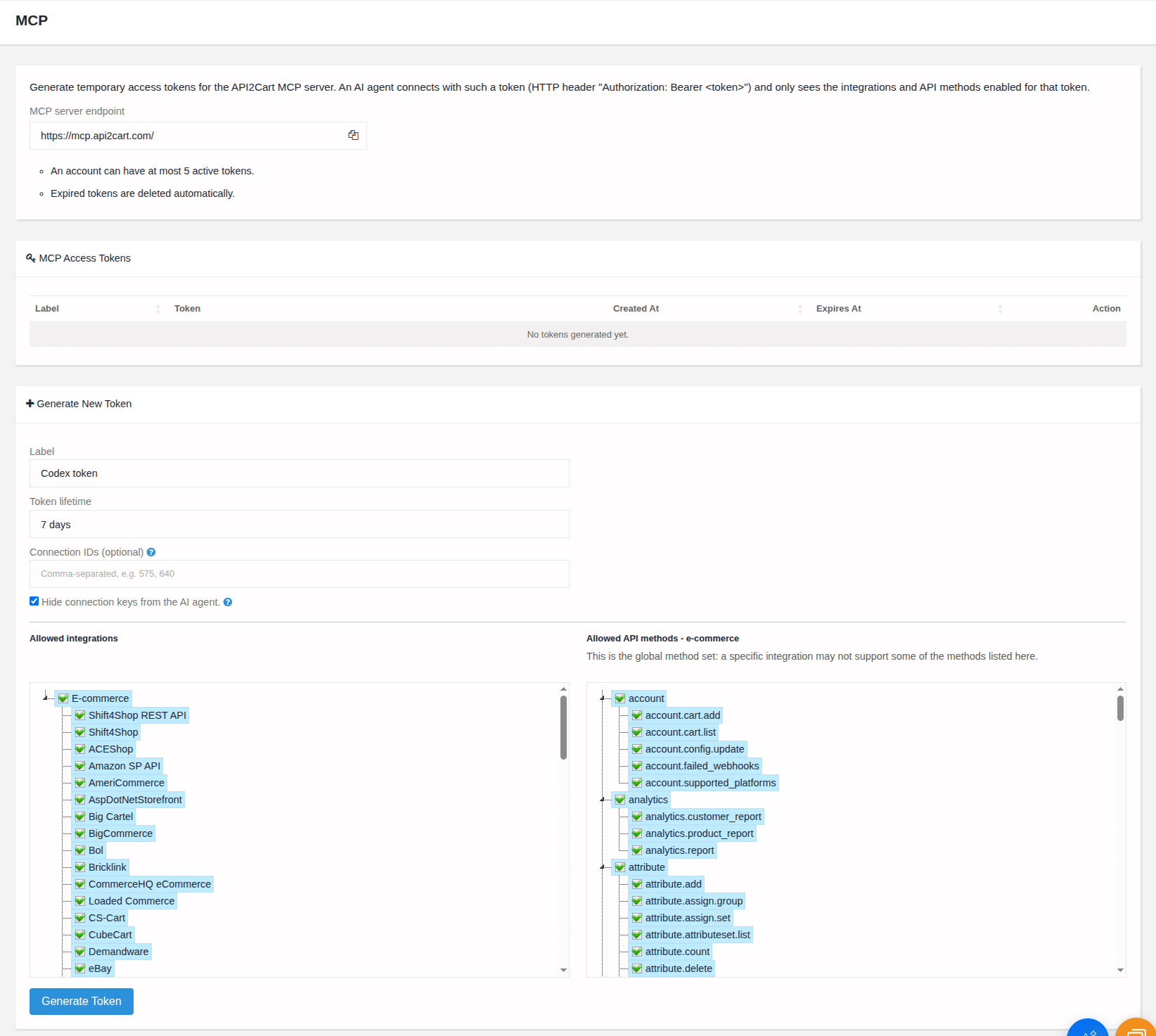
Para conectar un cliente MCP, primero crea un token de acceso MCP.
- Inicia sesión en el panel de API2Cart.
- Abre Configuración -> MCP.
- Haz clic en Generar Nuevo Token.
- Ingresa una etiqueta para el token, por ejemplo
local agentoCursor workspace. - Selecciona la duración del token.
- Opcionalmente, restringe el token por integraciones, métodos de API, IDs de conexión o la opción de ocultar claves de conexión.
- Haz clic en Generar Token.
- Copia el token y el endpoint.
El token se pasa al cliente MCP a través del encabezado HTTP:
Authorization: Bearer YOUR_MCP_TOKEN
El token MCP otorga acceso a las herramientas MCP de API2Cart dentro de los permisos seleccionados durante la generación del token.
Una cuenta puede tener hasta 5 tokens MCP activos. Los tokens caducados se eliminan automáticamente. La duración máxima de un token es de 180 días.
Permisos del Token MCP
Se recomienda crear un token separado para cada cliente o espacio de trabajo de IA.
- Integraciones permitidas - el agente solo ve las integraciones de comercio electrónico seleccionadas.
- Métodos de API permitidos - el agente solo puede llamar a los métodos habilitados.
- IDs de conexión - el agente solo puede trabajar con conexiones específicas.
- Ocultar claves de conexión - el agente usa los valores de
idde la conexión y no ve los valores brutos destore_keyoconnection_key.
Si un token está restringido a IDs de conexión específicos, el agente no puede agregar nuevas conexiones porque la nueva conexión aún no está en la lista blanca.
Si Ocultar claves de conexión está habilitado, las herramientas que cambian directamente las claves brutas a través de parámetros como new_store_key o new_connection_key pueden no estar disponibles para el agente.
Conectar un Cliente MCP
Para conectar un cliente MCP, sigue estos pasos:
- Abre Configuración -> MCP.
- Encuentra el token requerido en la cuadrícula de tokens.
- Haz clic en Conectar.
- Selecciona tu cliente MCP.
- Copia el comando o la configuración generada.
Ejemplo para Claude Code:
claude mcp add --transport http api2cart https://mcp.api2cart.com/ --header "Authorization: Bearer YOUR_MCP_TOKEN"
Cómo Funciona la Sesión MCP
Después de que el cliente MCP se conecta, recibe automáticamente la guía de API2Cart y las herramientas disponibles. Los usuarios no necesitan ejecutar herramientas internas ni gestionar el conjunto de herramientas manualmente.
API2Cart almacena la integración seleccionada y la conexión activa en una sesión del lado del servidor. Cuando el agente cambia de integración o agrega una nueva conexión, las herramientas disponibles se actualizan automáticamente. Algunos clientes MCP pueden necesitar unos segundos para mostrar el conjunto de herramientas actualizado.
Si el cliente pierde su contexto de conversación local, la sesión de API2Cart puede permanecer activa. El agente puede continuar trabajando con la conexión seleccionada. Para restaurar el contexto, proporciona el id de la conexión; los valores brutos de store_key o connection_key no son necesarios para una conexión existente.
Trabajar con una Conexión Existente
Cuando le pides al agente que trabaje con una conexión que ya existe en API2Cart, este encuentra las conexiones disponibles, identifica la integración relevante y selecciona la conexión:
find connection -> select integration -> select connection -> use platform tools
Después de seleccionar la conexión, el agente usa herramientas específicas de la integración, como herramientas de productos, pedidos, categorías, clientes, envíos, reembolsos o webhooks.
Si ya conoces el id de la conexión, inclúyelo en tu solicitud. Esto permite que el agente restaure la conexión requerida sin pedir credenciales brutas.
Elegir la Integración Correcta
Una plataforma puede tener múltiples integraciones. Por ejemplo, WooCommerce puede estar disponible como integración basada en API y como integración basada en puente. Magento también puede tener opciones separadas basadas en API y basadas en puente.
Para elegir la integración correcta, el agente usa estos campos:
integration_id- identificador técnico paraselect_integrationyadd_connection.name- nombre para mostrar.connection_method- basada en API o basada en puente.versions- versiones de plataforma compatibles.
Las conexiones basadas en API funcionan a través de la API de la plataforma y requieren credenciales de API. Las conexiones basadas en puente funcionan a través del puente o conector de API2Cart en el lado de la tienda y pueden requerir una clave de puente, acceso FTP/SSH o instalación de un plugin.
Si no está claro qué opción usar, pide al agente que compare las credenciales requeridas para las integraciones disponibles.
Agregar una Nueva Conexión
Cuando le pides al agente que agregue una nueva conexión, este identifica las integraciones disponibles, verifica los parámetros requeridos y solo pide las credenciales necesarias para la plataforma seleccionada:
find integration -> check required parameters -> add connection -> verify connection
Después de una conexión exitosa, la nueva conexión se activa automáticamente y el agente verifica sus detalles. Si una plataforma tiene múltiples integraciones, puedes especificar el método de conexión preferido, como basado en API o basado en puente.
Tienda de Demostración Compartida
La tienda de demostración compartida puede ser visible en la lista de conexiones, pero no es accesible para llamadas de herramientas MCP. Si el agente selecciona una conexión de demostración, API2Cart MCP devuelve un error explícito. Para trabajo real, conecta tu propia tienda a través de add_connection o usa una conexión existente que no sea de demostración.
Ejemplos de Prompts
Exportación de productos:
Use API2Cart MCP. Work with connection id 12345 and get the first 10 products with id, name, sku, price, and image URLs only.
Verificación de pedidos:
Use API2Cart MCP. Work with my selected connection. Get orders updated during the last 24 hours. Return only order id, status, total, currency, customer email, and updated time.
Agregar una conexión:
Use API2Cart MCP. I want to connect a Shopify store. Show the required connection parameters first. Ask only for credentials that are required by the selected integration.
Recomendaciones de Seguridad
- Crea tokens MCP separados para diferentes clientes o proyectos.
- Usa una duración corta de token para pruebas.
- Restringe el token a las integraciones y métodos requeridos cuando sea posible.
- Usa la restricción de IDs de conexión para cuentas sensibles en producción.
- Habilita Ocultar claves de conexión si el agente de IA debe trabajar solo con IDs de conexión.
- No pegues tokens MCP en chats, tickets, registros, capturas de pantalla o documentos compartidos.
- Elimina los tokens que ya no se usen.
Revocar un Token MCP
Para revocar el acceso de inmediato, abre Configuración -> MCP, encuentra el token en la cuadrícula de tokens y elimínalo. La revocación tiene efecto inmediato: cualquier cliente MCP que use ese token pierde el acceso en su próxima solicitud, y las sesiones en caché vinculadas al token se invalidan.
Registros de Solicitudes MCP
API2Cart crea un registro de auditoría por cada solicitud HTTP al endpoint MCP. El registro incluye la hora de la solicitud, el nombre de la herramienta llamada, el estado de la respuesta y la duración de la ejecución.
Los registros de la cuenta están disponibles en el panel en Dashboard -> MCP Logs. Los registros están limitados a tu cuenta. Para investigar un problema, usa la hora de la solicitud y el nombre de la herramienta, luego verifica el estado de la respuesta y la duración.
El valor de Authorization y las credenciales de add_connection se redactan antes del almacenamiento. El registro de auditoría MCP no almacena el cuerpo de la respuesta, por lo que ayuda a diagnosticar errores y solicitudes lentas, pero no es un archivo de respuestas completas de API. Los registros más antiguos se eliminan automáticamente según la política de rotación de registros.
Solución de Problemas
El cliente está conectado, pero no se ven herramientas de API
Algunos clientes MCP necesitan unos segundos para mostrar un conjunto de herramientas actualizado. Si las herramientas no aparecen, pide al agente que actualice la sesión MCP o inicie un nuevo turno del cliente.
Faltan herramientas de productos o pedidos
Verifica que la integración correcta esté seleccionada y que el token MCP permita los métodos requeridos. Si el cliente se conectó recientemente, espera unos segundos para que el conjunto de herramientas se actualice.
La herramienta dice que un método está deshabilitado
El token MCP se generó con restricciones. Abre Configuración -> MCP y edita los permisos del token, o crea un token que permita el método requerido.
El agente pide store_key o connection_key
Proporciona el id de la conexión o pide al agente que encuentre la conexión en tu cuenta de API2Cart. No proporciones claves brutas a menos que estés agregando intencionalmente una nueva conexión y la integración seleccionada las requiera.
La solicitud devuelve demasiados datos
Pide al agente que devuelva solo los campos requeridos, usa un count más pequeño o reduce el rango de fechas o filtros.
¡MIRA API2CART EN ACCIÓN!
Descubre cómo API2Cart puede facilitar tus integraciones de comercio electrónico con una demostración personalizada. Mira cómo nuestra solución puede conectar tu software con más de 80 plataformas de comercio electrónico sin problemas.
¡No te lo pierdas! Esta es una oferta exclusiva por tiempo limitado. Asegura tu período de prueba adicional reservando tu demostración ahora.

×