Sailor
Genera y renderiza diagramas Mermaid como imágenes usando LLMs.
Documentación
🧜♀️ Sailor - Generador de Diagramas Mermaid






¡Obtén una imagen de tu Mermaid! 🎨
Sailor combina una hermosa interfaz web con un servidor MCP (Protocolo de Contexto de Modelo) para generar y renderizar diagramas Mermaid. Usa la interfaz web para la creación interactiva de diagramas, o intégralo con Claude Desktop para la generación de diagramas impulsada por IA mediante lenguaje natural.
🆕 Novedades en v2.0
- Arquitectura FastMCP Moderna: 70% menos código repetitivo con patrones basados en decoradores
- Desarrollo Simplificado: Sin complejidad de stdio_wrapper - FastMCP lo maneja todo
- Inicio Más Rápido: ~50% de mejora en el tiempo de inicialización del servidor
- Mejor Seguridad de Tipos: Sugerencias de tipos nativas de Python en todo el código
- API Más Limpia: Decoradores simples
@mcp.tool()y@mcp.prompt() - Soporte de Transporte Dual: Transportes stdio y HTTP/SSE integrados
- Devolución Directa de Imágenes: Usa
return_image=truepara obtener imágenes en línea sin descargar archivos
🏗️ Arquitectura
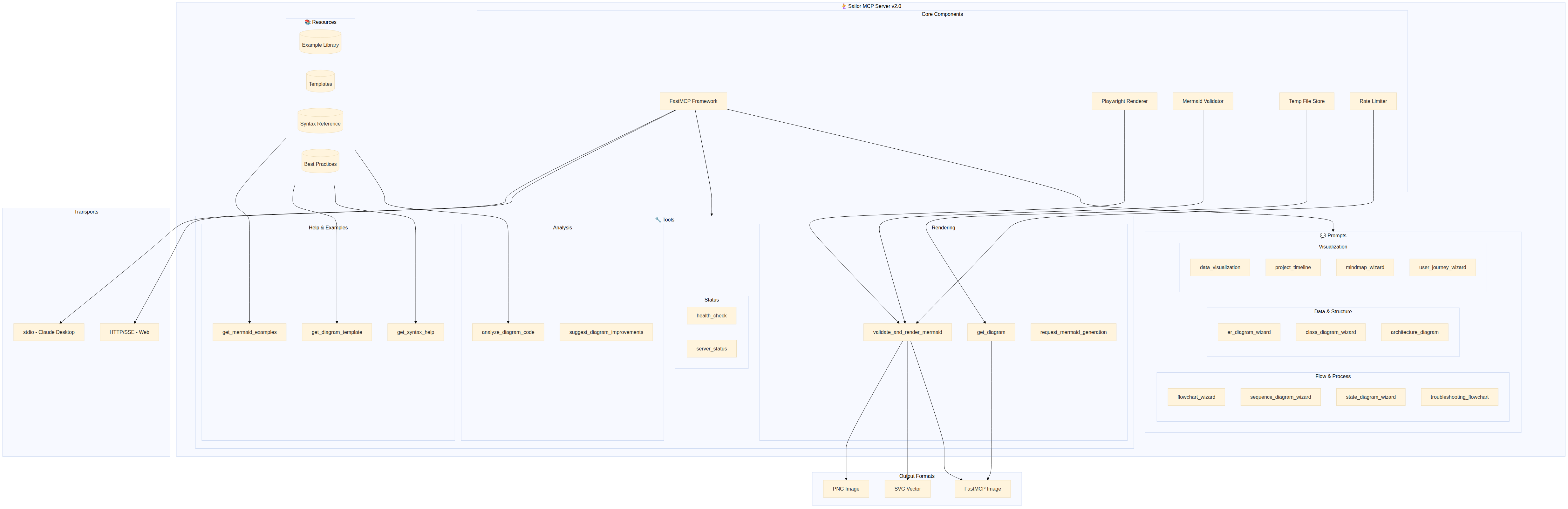
Sailor proporciona 11 herramientas, 11 indicaciones y una biblioteca integral de recursos para la generación de diagramas Mermaid.
✨ Características
🌐 Interfaz Web
- 🎨 Generación Impulsada por IA: Genera diagramas usando APIs de OpenAI o Anthropic
- 🔄 Vista Previa en Vivo: Renderizado en tiempo real con resaltado de sintaxis
- 📋 Funciones de Copiado: Copia tanto el código como las imágenes renderizadas
- 🎯 Controles de Estilo: Personalización de tema y apariencia
- ✅ Validación de Clave API: Retroalimentación instantánea sobre la validez de la clave
🤖 Servidor MCP (Impulsado por FastMCP)
- 📐 Todos los Tipos de Diagramas Mermaid: Diagramas de flujo, secuencia, gantt, clase, estado, ER, circular, mapa mental, viaje, línea de tiempo
- 🎨 Múltiples Temas: Predeterminado, oscuro, bosque, neutro
- ✏️ Apariencia de Mano Alzada: Renderizado opcional con estilo de boceto
- 🖼️ Salida Flexible: PNG con soporte de fondo transparente
- 🤖 Integración con LLM: Funciona con Claude Desktop a través de MCP
- 🐳 Totalmente Contenerizado: Sin dependencias necesarias excepto Docker
- ⚡ Arquitectura FastMCP: Código moderno y mantenible con decoradores
🚀 Inicio Rápido
Elige tu forma preferida de usar Sailor:
Opción A: Interfaz Web 🌐
- Clonar y Configurar:
git clone https://github.com/aj-geddes/sailor.git
cd sailor
- Configurar el Entorno (carpeta backend):
cd backend
cp .env.example .env
# Edit .env with your API keys
- Ejecutar con Docker:
docker-compose up -d
- Acceso: Abre http://localhost:5000
Opción B: Integración con Claude Desktop 🤖
Requisitos previos: Docker Desktop + Claude Desktop
- Clonar y Construir:
git clone https://github.com/aj-geddes/sailor.git
cd sailor
docker build -f Dockerfile.mcp-stdio -t sailor-mcp .
- Configurar Claude Desktop:
Agrega lo siguiente a tu archivo de configuración de Claude Desktop:
Windows: %APPDATA%\Claude\claude_desktop_config.json
macOS: ~/Library/Application Support/Claude/claude_desktop_config.json
Linux: ~/.config/Claude/claude_desktop_config.json
{
  "mcpServers": {
    "sailor-mermaid": {
      "command": "docker",
      "args": [
        "run",
        "-i",
        "--rm",
        "-v",
        "C:\\Users\\YourName\\Pictures:/output",
        "sailor-mcp"
      ]
    }
  }
}
Nota: Reemplaza C:\\Users\\YourName\\Pictures con el directorio de salida que desees.
4. Reiniciar Claude Desktop
Cierra y vuelve a abrir completamente Claude Desktop para cargar la nueva configuración.
Opción C: Servidor MCP Remoto ☁️
Usa Sailor sin ninguna instalación local conectándote a un servidor MCP alojado.
Configura Claude Desktop para usar una instancia remota de Sailor:
{
  "mcpServers": {
    "sailor-remote": {
      "transport": {
        "type": "streamable-http",
        "url": "https://your-sailor-instance.up.railway.app/mcp"
      }
    }
  }
}
Beneficios del MCP Remoto:
- No se requiere Docker ni instalación local
- Siempre disponible, funciona 24/7
- Actualizaciones y mantenimiento automáticos
- Funciona desde cualquier máquina con Claude Desktop
Implementa el Tuyo: Consulta la Guía de Implementación en Railway para alojar tu propia instancia remota.
📖 Uso
🌐 Interfaz Web
- Ingresa la Clave API: Proporciona tu clave API de OpenAI o Anthropic
- Describe tu Diagrama: Ingresa una descripción en lenguaje natural
- Generar: Haz clic en "Generar Diagrama" para crear código Mermaid
- Personalizar: Usa los controles de estilo para ajustar la apariencia
- Exportar: Copia el código o la imagen con los botones de copiado
🤖 Integración con Claude Desktop
Una vez configurado, puedes usar comandos en lenguaje natural en Claude Desktop:
- "Usa sailor-mermaid para crear un diagrama de flujo que muestre un proceso de inicio de sesión"
- "Genera un diagrama de secuencia con sailor-mermaid que muestre llamadas API"
- "Crea un diagrama de Gantt para una línea de tiempo de proyecto usando sailor-mermaid"
- "Muéstrame ejemplos de diagramas Mermaid con sailor-mermaid"
Las imágenes se guardan automáticamente en tu directorio de salida configurado.
🛠️ Herramientas Disponibles
Herramientas de Renderizado
| Herramienta | Descripción |
|---|---|
validate_and_render_mermaid | Valida y renderiza código Mermaid como imagen. Opciones: return_image=true para visualización en línea, return_base64_text=true para base64 guardable |
get_diagram | Recupera un diagrama renderizado por ID de archivo. Usa as_base64_text=true para obtener base64 guardable |
request_mermaid_generation | Solicita a la IA generar código de diagrama Mermaid basado en tu descripción |
Guardar Imágenes Localmente (Servidor Remoto)
Cuando usas Sailor a través de un servidor MCP remoto (como Railway), el servidor no puede escribir en tu sistema de archivos local. Usa return_base64_text=true para obtener la imagen como base64 extraíble:
# The response includes base64_data which you can save via:
echo "<base64_data>" | base64 -d > diagram.png
Herramientas de Ayuda y Ejemplos
| Herramienta | Descripción |
|---|---|
get_mermaid_examples | Obtén ejemplos de diferentes tipos de diagramas Mermaid por categoría o complejidad |
get_diagram_template | Obtén plantillas personalizables para generación rápida de diagramas |
get_syntax_help | Obtén referencia de sintaxis y ayuda para tipos específicos de diagramas |
Herramientas de Análisis
| Herramienta | Descripción |
|---|---|
analyze_diagram_code | Analiza código Mermaid y proporciona sugerencias de mejora |
suggest_diagram_improvements | Obtén sugerencias específicas para mejorar diagramas existentes |
Herramientas de Estado
| Herramienta | Descripción |
|---|---|
health_check | Verifica la salud del servidor y obtén información de estado |
server_status | Obtén estado detallado del servidor y métricas |
💬 Indicaciones Disponibles
Asistentes interactivos para ayudarte a crear diagramas a través de conversaciones guiadas:
Diagramas de Flujo y Procesos
| Indicación | Descripción |
|---|---|
flowchart_wizard | Asistente interactivo para crear diagramas de flujo |
sequence_diagram_wizard | Guía para crear diagramas de secuencia |
state_diagram_wizard | Crea diagramas de máquina de estados para comportamiento de sistemas |
troubleshooting_flowchart | Crea diagramas de flujo de diagnóstico y solución de problemas |
Diagramas de Datos y Estructura
| Indicación | Descripción |
|---|---|
er_diagram_wizard | Diseña diagramas de entidad-relación para bases de datos |
class_diagram_wizard | Crea diagramas de clases para diseño orientado a objetos |
architecture_diagram | Crea diagramas de arquitectura de sistemas |
Diagramas de Visualización
| Indicación | Descripción |
|---|---|
data_visualization | Crea gráficos y visualizaciones de datos |
project_timeline | Crea diagramas de Gantt para planificación de proyectos |
mindmap_wizard | Crea mapas mentales para lluvia de ideas y organización de conceptos |
user_journey_wizard | Mapea recorridos de clientes o usuarios |
🎨 Opciones de Estilo
- Temas:
default,dark,forest,neutral - Apariencia:
classic,handDrawn - Fondo:
transparent,white - Dirección:
TB(arriba-abajo),LR(izquierda-derecha),BT,RL
📁 Estructura del Proyecto
sailor/
├── backend/                  # Web UI Flask application
│   ├── app.py               # Main Flask server
│   ├── static/              # Frontend files (HTML/CSS/JS)
│   ├── requirements.txt     # Web UI dependencies
│   └── .env.example         # Environment template
├── src/
│   └── sailor_mcp/          # FastMCP server implementation
│       ├── server.py        # Main MCP server with decorators
│       ├── renderer.py      # Mermaid rendering engine
│       ├── validators.py    # Syntax validation
│       ├── prompts.py       # AI prompt templates
│       └── mermaid_resources.py # Examples and templates
├── tests/                   # Comprehensive test suite
├── Dockerfile.mcp-stdio     # MCP server container
├── docker-compose.yml       # Multi-service setup
├── setup.py                 # Python package setup (v2.0.0)
└── requirements.txt         # FastMCP dependencies
📚 Documentación
Documentación completa disponible en el directorio docs/:
- docs/DOCKER.md - Implementación con Docker, configuración de contenedores y mejores prácticas
- docs/PRODUCTION.md - Implementación en producción, endurecimiento de seguridad y monitoreo
- docs/README.md - Índice completo de documentación
- CLAUDE.md - Guía de desarrollo para asistentes de IA
Los scripts de desarrollo se encuentran en el directorio scripts/.
🧪 Desarrollo
Desarrollo de la Interfaz Web
# Setup environment
cd backend
cp .env.example .env
# Edit .env with your API keys

# Install dependencies
pip install -r requirements.txt

# Run Flask development server
python app.py
# Access at http://localhost:5000
Desarrollo del Servidor MCP (FastMCP v2.0)
# Create virtual environment
python -m venv venv
source venv/bin/activate  # On Windows: venv\Scripts\activate

# Install FastMCP and dependencies
pip install fastmcp>=0.5.0
pip install -e .

# Install Playwright browsers
playwright install chromium

# Run tests
pytest

# Run MCP server with stdio (Claude Desktop)
python -m sailor_mcp.server

# Run MCP server with HTTP/SSE (Web clients)
python -m sailor_mcp.server --http --port 8000
Desarrollo Full Stack
# Run everything with Docker Compose
docker-compose up --build

# Web UI: http://localhost:5000
# MCP Server: Available for Claude Desktop integration
🐛 Solución de Problemas
El Servidor No Aparece en Claude Desktop
- Asegúrate de que Docker Desktop esté ejecutándose
- Verifica que la imagen exista:
docker images | grep sailor-mcp - Verifica la ubicación del archivo de configuración y la sintaxis JSON
- Reinicia Claude Desktop completamente
Problemas de Conexión
Prueba el servidor manualmente:
docker run -i --rm sailor-mcp
Ver Registros
Revisa los registros de Docker:
docker logs $(docker ps -a | grep sailor-mcp | awk '{print $1}')
📝 Licencia
Licencia MIT - consulta el archivo LICENSE para más detalles.
🤝 Contribuciones
¡Las contribuciones son bienvenidas! No dudes en enviar una Solicitud de Extracción (Pull Request).
- Haz un fork del repositorio
- Crea tu rama de características (
git checkout -b feature/AmazingFeature) - Realiza tus cambios (
git commit -m 'Add some AmazingFeature') - Envía a la rama (
git push origin feature/AmazingFeature) - Abre una Solicitud de Extracción
🙏 Agradecimientos
- Construido con MCP (Protocolo de Contexto de Modelo)
- Impulsado por Mermaid.js para el renderizado de diagramas
- Usa Playwright para renderizado sin interfaz gráfica
Hecho con ❤️ para usuarios de Claude Desktop