AIm
Entrenador de IA para Claude con memoria de entrenamiento persistente: registra entrenamientos, obtén un programa, sigue el progreso entre sesiones.
Documentación

Claude y ChatGPT pueden acceder a muchos datos de fitness hoy en día, pero no todos de la misma manera. Esto es lo que conecta actualmente Garmin, Strava, Apple Health y Hevy, ya sea oficial o comunitario, qué significa MCP en palabras sencillas, y cómo darle al asistente un registro de entrenamiento en el que pueda escribir además de leer.
MCP en palabras sencillas
MCP, el Protocolo de Contexto de Modelo, es un estándar abierto que permite a los asistentes de IA usar servicios externos como herramientas. Un conector es un servicio que habla MCP: agregas su dirección en la configuración del asistente, y el asistente gana nuevas capacidades en cada chat.
Sin un conector, un chat solo puede conversar. Con un conector de entrenamiento, puede guardar la sesión de hoy, leer la semana pasada y calcular tu progreso.
¿Garmin o Strava tienen un MCP?
Strava sí, Garmin no.
- Strava: sí, un conector oficial para Claude. Es de solo lectura y viene con una suscripción de Strava. No hay uno oficial para ChatGPT.
- Garmin: no hay servidor MCP oficial. Desarrolladores independientes han creado varios que leen datos de Garmin Connect.
- Apple Health y Hevy: no hay servidor MCP de ninguna de las dos empresas, pero cada una tiene una vía oficial hacia un asistente, descrita a continuación.
Cómo conectar Garmin a Claude o ChatGPT
Hoy no existe un servidor MCP oficial de Garmin. Lo que hay son servidores creados por desarrolladores independientes que leen datos de Garmin Connect: en su mayoría proyectos de código abierto que ejecutas tú mismo y apuntas a tu propia cuenta, además de algunos servicios de terceros alojados que te dan una dirección para pegar. Varios se mantienen activamente, pero ninguno proviene de Garmin, y los de código abierto asumen que te sientes cómodo clonando un repositorio y manejando tu propio inicio de sesión.
Si quieres probar uno, dos ejemplos que la gente realmente usa son taxuspt/garmin_mcp y eddmann/garmin-connect-mcp. Estos son proyectos independientes, no nuestros: lee cómo maneja cada uno tu inicio de sesión de Garmin antes de entregárselo.
Cómo conectar Strava a Claude
Strava lanzó su propio conector para Claude en junio de 2026, y está incluido con una suscripción de Strava en lugar del nivel gratuito. Es de solo lectura: el asistente puede ver tus actividades, ritmo, frecuencia cardíaca y rutas y hablar de ellas, pero no puede subir, editar ni eliminar nada.
ChatGPT no tiene un conector oficial de Strava. Las opciones allí son servicios de integración de terceros y servidores MCP comunitarios que ejecutas tú mismo.
Apple Health en Claude y ChatGPT: la opción integrada y lo que deja fuera
En Estados Unidos, ambos asistentes ahora leen Apple Health a través de sus propias integraciones, sin involucrar un servidor MCP. ChatGPT lo hace en Health, un espacio separado lanzado desde julio de 2026 para adultos (18 años o más) en EE. UU., en la web y en iOS; Apple Health en sí se conecta desde la aplicación de iPhone. La aplicación móvil de Claude puede conectarse a Apple Health en EE. UU., y a Health Connect en Android, en versión beta. En ambos casos eliges qué compartir y puedes desconectarte en cualquier momento.
Lo que leen es lo que Apple Health contiene: actividad, pasos, frecuencia cardíaca, sueño y entrenamientos tal como los registraron tu reloj o tus aplicaciones. Una sesión de fuerza generalmente llega a Apple Health como un entrenamiento con duración y calorías, no como ejercicios, series, repeticiones y pesos, por lo que el asistente puede ver que entrenaste el martes pero no qué levantaste. Tampoco se escribe nada de vuelta a un registro de entrenamiento.
Fuera de EE. UU., o en otros planes, las opciones son servidores MCP comunitarios que leen una exportación de Apple Health desde tu propia máquina. Es un puente que ejecutas, no un servicio al que te registras. Un ejemplo que vale la pena usar como punto de partida es neiltron/apple-health-mcp, que consulta una exportación de Apple Health con lenguaje natural; existen varios proyectos similares. Tus datos de salud permanecen en tu máquina hasta que elijas conectarlos.
Hevy y Claude o ChatGPT
En ChatGPT, Hevy tiene una aplicación oficial, que reemplazó al antiguo HevyGPT. Encuéntrala en el catálogo de aplicaciones de ChatGPT y llámala en cualquier chat escribiendo @hevy: crea rutinas y las guarda en tu cuenta de Hevy, y lee el historial que registraste en Hevy para sugerir el próximo entrenamiento. Desde la versión 3.1.16 (octubre de 2026), la aplicación de Hevy también puede enviar un entrenamiento terminado a ChatGPT o Claude directamente desde su pantalla de finalización.
Claude no tiene un conector oficial de Hevy. Los servidores MCP comunitarios funcionan a través de la API de Hevy, y una clave de API requiere una suscripción a Hevy Pro.
Si prefieres mover tu historial en lugar de conectarlo, exporta tus entrenamientos de Hevy como un archivo y entrégalo al asistente con AIm conectado. Importa las sesiones a tu registro con sus fechas originales.
Dónde encaja AIm junto a los puentes
AIm es una capa diferente, y vale la pena ser claro sobre la diferencia. No es un puente hacia tu reloj. Es el lugar donde realmente vive tu entrenamiento: un registro privado en el que el asistente puede escribir además de leer, más el contexto de entrenamiento, el programa y los gráficos de progreso encima. Un puente de solo lectura permite que tu asistente discuta la carrera del domingo pasado. Un registro escribible le permite planificar la próxima semana y registrar lo que hiciste.
Ambos se combinan bien. Nada te impide conectar un servidor de Garmin o Strava para tus datos de cardio y AIm para tu registro de entrenamiento y entrenamiento, en el mismo asistente. Y si ya tienes historial en otro lugar, puedes entregarle al asistente un CSV o una exportación de texto y pedirle que lo importe:
TúAquí está mi exportación de entrenamientos de los últimos seis meses. Impórtala a mi registro.
Qué agrega un conector de entrenamiento a tu asistente
- Registrar una sesión completa a partir de una frase sencilla: ejercicios, series, pesos, cardio, peso corporal.
- Corregir cualquier serie individual más tarde: repeticiones, peso, una nota.
- Leer el historial: último entrenamiento, progreso por ejercicio, récords.
- Entrenamiento: establecimiento de objetivos, un programa que se ajuste a tu equipo, revisiones semanales.
Conectar a Claude, paso a paso
- Regístrate en la página de aterrizaje de AIm con tu correo electrónico. No se necesita contraseña.
- Abre la página de AIm en el directorio de Claude, claude.ai/directory/aim-workout-journal, y haz clic en Conectar.
- Se abre una ventana de AIm. Si este navegador ya tiene tu registro abierto, solo presiona Permitir. De lo contrario, ingresa tu correo electrónico (si aún no tienes registro, se crea uno) y presiona Enviarme un código, escribe el código de 6 dígitos del correo, presiona Continuar y luego Permitir. Nada secreto se pega en ningún lugar.
- Opcional: en Permisos de herramientas, elige Permitir siempre para ambos grupos, Herramientas de solo lectura y Herramientas de escritura/eliminación, para que Claude no pregunte antes de cada lectura y escritura.
- En un chat, presiona más, abre Conectores y verifica que AIm esté activado.
Conéctate en claude.ai o en la aplicación de escritorio de Claude. Después de eso, AIm también funciona en la aplicación móvil de Claude.
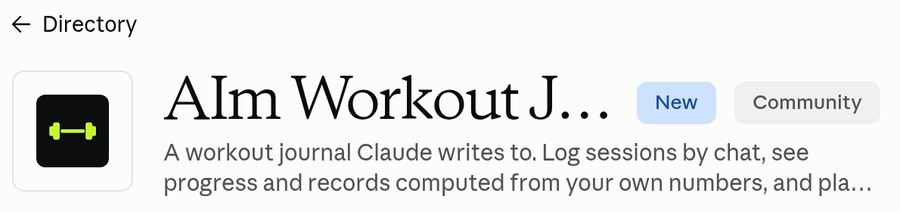
Paso 2: AIm en el directorio de Claude, con Conectar
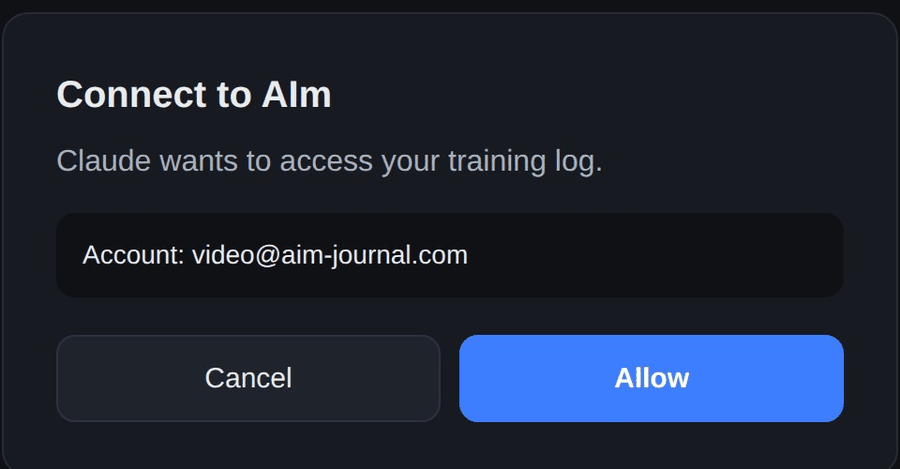
Paso 3: Permitir en la ventana de AIm
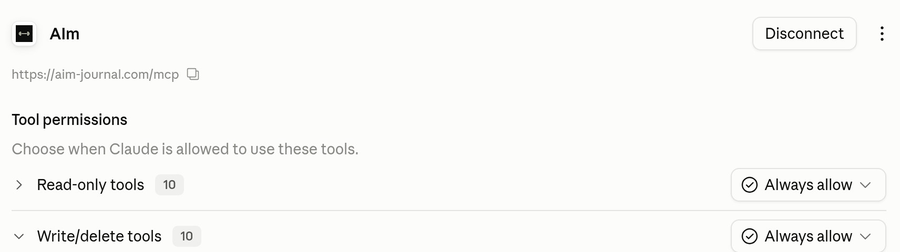
Paso 4: Permitir siempre para ambos grupos de herramientas
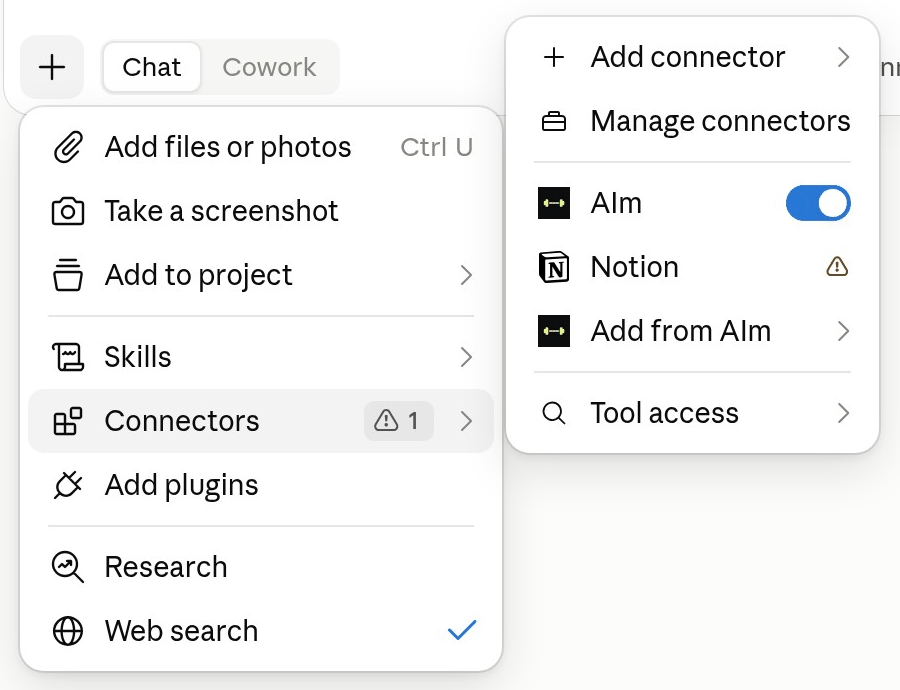
Paso 5: AIm activado en un chat
¿Sin botón de Conectar? En algunas cuentas de trabajo, un administrador desactiva los conectores del directorio. Pregunta a tu administrador, o agrega AIm por su dirección: en Claude abre Personalizar → Conectores → Agregar, nómbralo AIm, pega https://aim-journal.com/mcp, luego haz clic en Continuar, Agregar y Conectar. La película a continuación muestra esta forma.
Primer mensaje para probar:
TúRevisa mi rastreador de entrenamientos y ayúdame a planificar la próxima sesión.
Conectar a ChatGPT, paso a paso
ChatGPT se conecta a través de su modo Desarrollador. Requiere un par de pasos más que Claude, por lo que Claude sigue siendo la opción más simple si tienes la opción.
ChatGPT usa la misma dirección que Claude, https://aim-journal.com/mcp. No hay nada personal que copiar: ChatGPT te pide que inicies sesión en AIm y apruebes el acceso, igual que Claude.
- Abre el menú de perfil (abajo a la izquierda) y elige Configuración.
- Ve a Seguridad e inicio de sesión y activa el modo Desarrollador. ChatGPT marca esto con una etiqueta roja de riesgo elevado: eso es estándar para cualquier conector personalizado, no específico de AIm.
- Cierra Configuración y abre Plugins en el menú izquierdo.
- Haz clic en el botón más junto a Buscar plugins. Se abre un formulario de Nuevo Plugin.
- Nómbralo AIm y pega https://aim-journal.com/mcp en URL del servidor. Deja Autenticación en OAuth: ChatGPT encuentra la configuración de inicio de sesión por sí mismo, por lo que no hay nada que completar en Configuración avanzada de OAuth. Marca Entiendo y quiero continuar, luego haz clic en Crear.
- Haz clic en Iniciar sesión con AIm. Se abre una ventana de AIm. Si pide tu correo electrónico, ingrésalo (si aún no tienes registro, se crea uno) y presiona Enviarme un código. Escribe el código de 6 dígitos del correo, presiona Continuar y luego Permitir.
- ChatGPT abre la página de la aplicación AIm en Configuración. Haz clic en Actualizar para que sus acciones se carguen; antes de eso, la página dice Aún no hay acciones de aplicación disponibles.
- Recarga la página. Luego, en un chat, presiona más, escribe AIm y elígelo. No aparece en el menú más hasta que se recarga la página.
Las capturas de pantalla a continuación muestran una versión de ChatGPT. Los nombres de los menús se mueven entre versiones. Desde julio de 2026, los conectores viven en Plugins, después de activar el modo Desarrollador en Configuración → Seguridad e inicio de sesión; en algunos espacios de trabajo todavía están en Aplicaciones → Configuración avanzada. La dirección y el inicio de sesión son los mismos de cualquier manera.
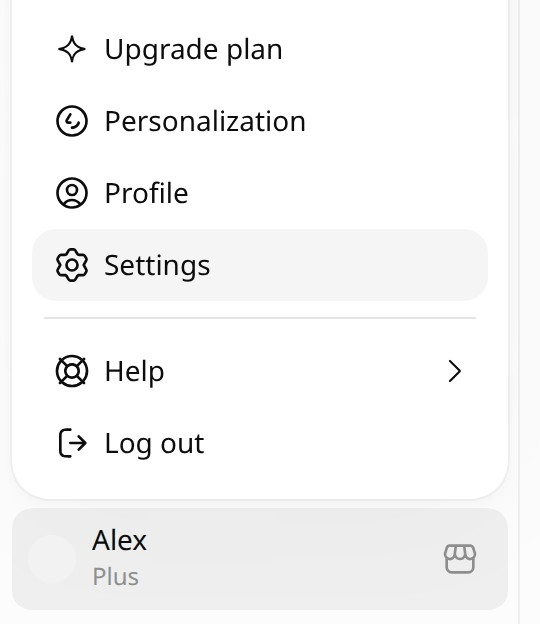
Paso 1: Configuración en el menú de perfil
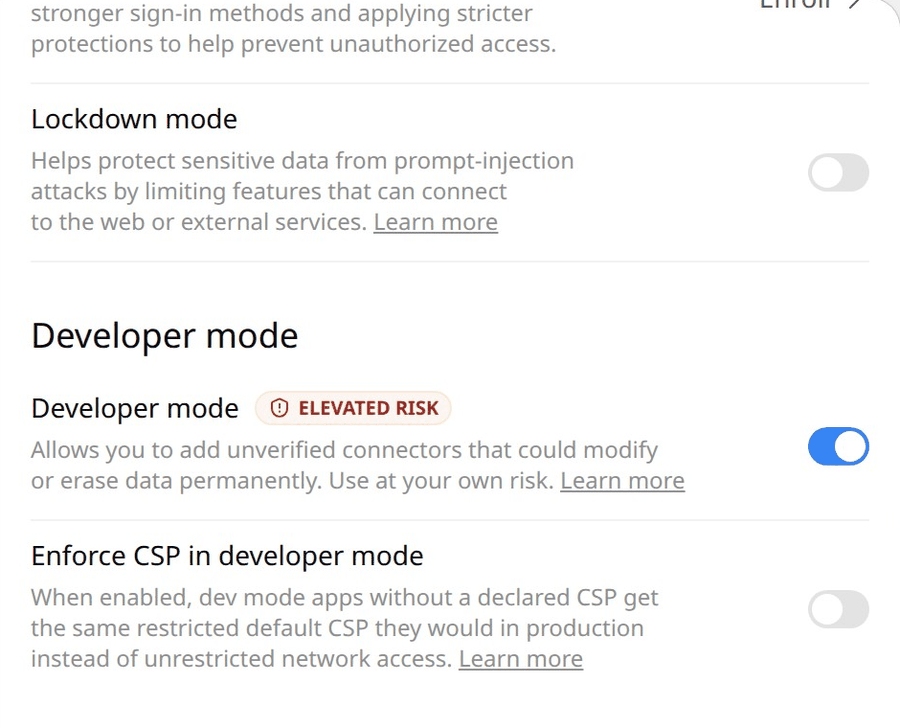
Paso 2: Modo Desarrollador en Seguridad e inicio de sesión
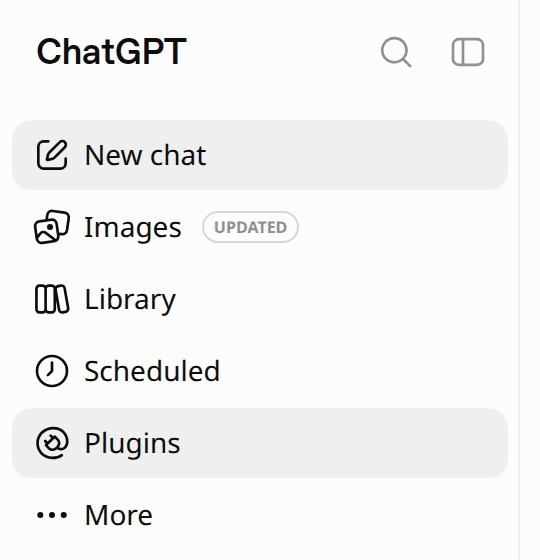
Paso 3: Plugins en el menú izquierdo

Paso 4: más junto a Buscar plugins
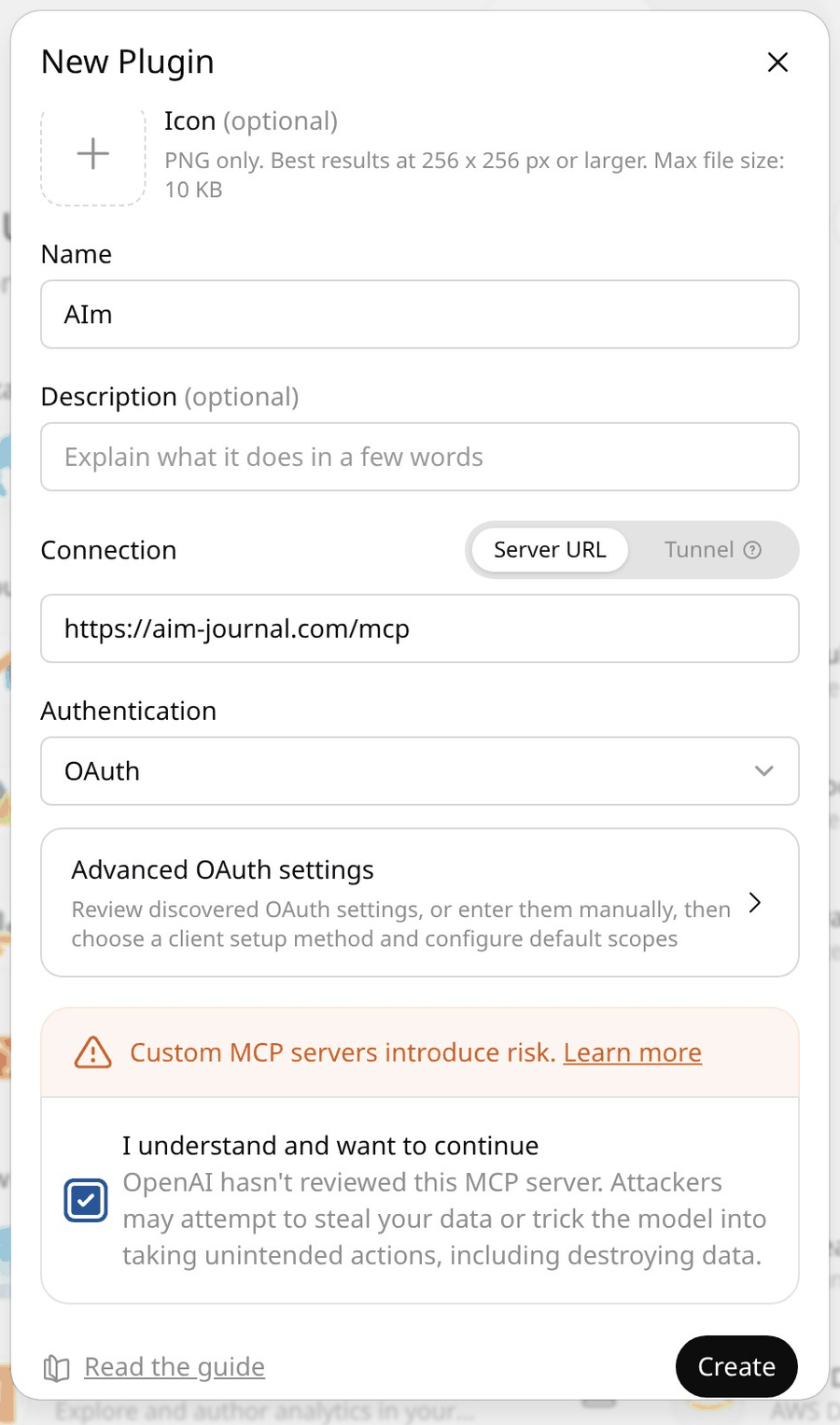
Paso 5: el formulario de Nuevo Plugin
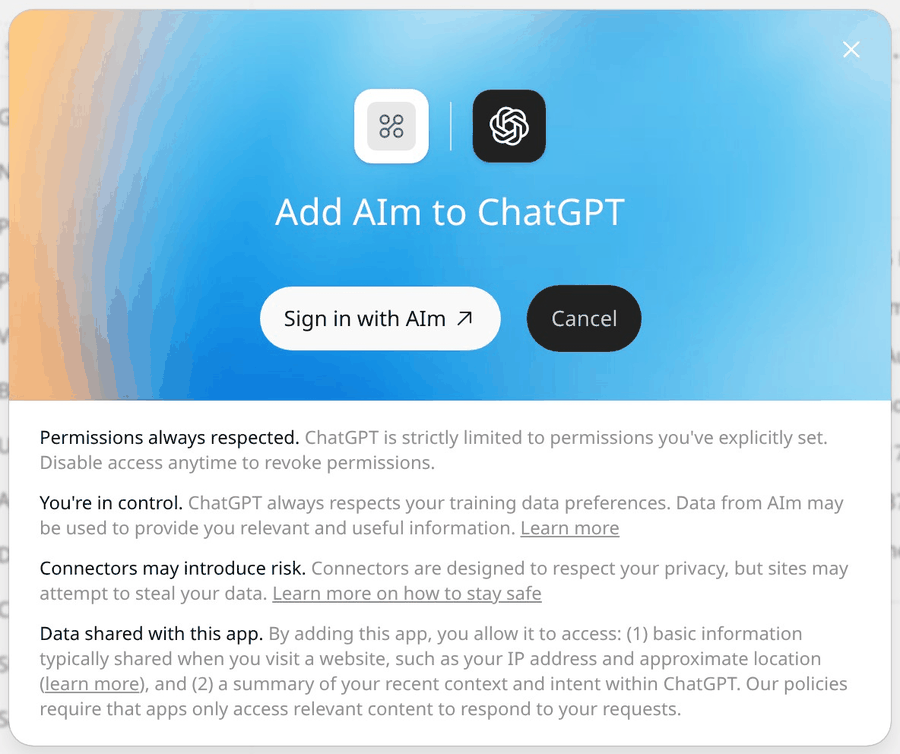
Paso 6: Iniciar sesión con AIm, luego Permitir
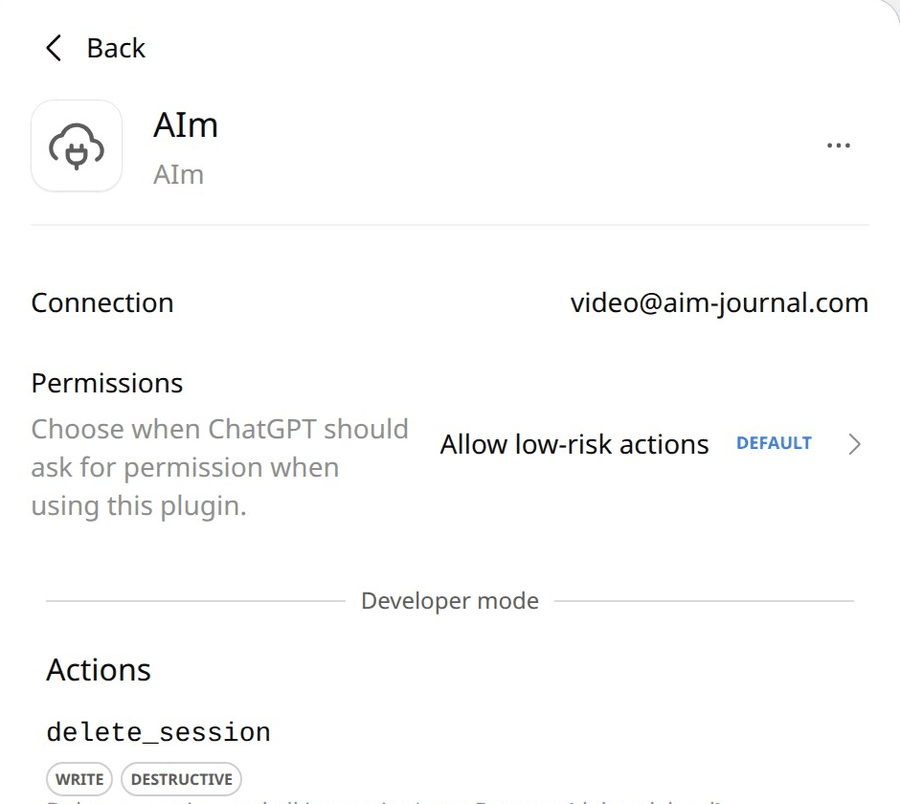
Paso 7: la página de la aplicación AIm después de Actualizar
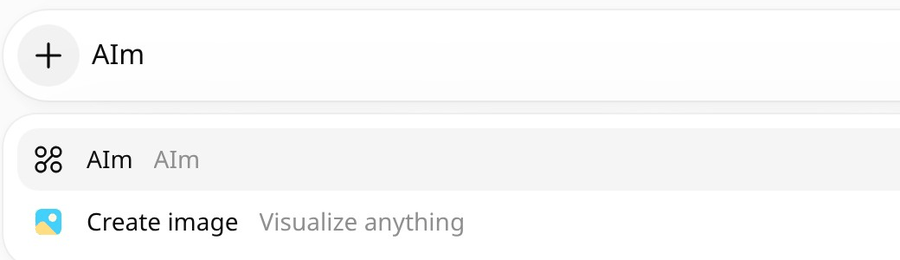
Paso 8: AIm en el menú más de un chat
Mantén tu enlace privado
La dirección de conexión, https://aim-journal.com/mcp, no es secreta. Es la misma para todos y solo funciona después de que inicies sesión y apruebes el acceso. Lo que sí debes mantener privado es el enlace que abre la aplicación AIm, el de tu correo de inicio de sesión. Contiene una clave secreta: quien la tenga puede abrir tu registro, leerlo y escribir en él. No publiques ese enlace ni reenvíes el correo. Si se filtra, vuelve a emitirlo en la aplicación en Perfil: el enlace antiguo deja de funcionar y llega uno nuevo por correo.
Si las herramientas no aparecen
- Verifica que la dirección sea exactamente https://aim-journal.com/mcp. Es la misma en Claude y en ChatGPT, sin nada personal en ella.
- Inicia un chat nuevo: una conversación existente mantiene el estado antiguo del conector.
- Recarga la página o reinicia la aplicación después de agregar el conector.
- Si ChatGPT no muestra acciones para AIm, abre AIm en Plugins y presiona Actualizar.
- Abre la pantalla de Conectar en la aplicación AIm: su tarjeta de estado en vivo dice que está esperando tu primer mensaje hasta que el asistente realmente llame a una herramienta, luego cambia a conectado. Dile algo a tu asistente para activarlo, sin necesidad de recargar la página.
Otros clientes MCP
Claude es el cliente principal, pero AIm habla MCP estándar, por lo que cualquier cliente compatible con MCP puede conectarse de la misma manera. AIm también está listado en Smithery:
La primera pregunta para tu propio registro
Un conector se demuestra con preguntas que solo tus datos pueden responder. Guarda un entrenamiento primero, ya sea describiéndolo en el chat o presionando Iniciar entrenamiento en un día de tu programa en la aplicación AIm. Luego abre un chat nuevo y pregunta:
TúLee mis entrenamientos en AIm de los últimos 7 días. ¿Qué entrené y qué ejercicios subieron en comparación con la vez anterior?
Si la respuesta cita tus propios ejercicios, series y fechas, la conexión funciona. Entonces, ¿a cuánto ascendió realmente tu última semana de entrenamiento?
Preguntas frecuentes
¿Es seguro usar MCP?
MCP en sí es un protocolo abierto respaldado por los principales proveedores de IA. La pregunta práctica es el conector: AIm limita todos los datos a tu propia cuenta, en la que inicias sesión y apruebas el acceso, y los mantiene en almacenamiento privado con copias de seguridad diarias.
¿Qué datos ve el asistente?
Solo tus propios datos de entrenamiento: sesiones, ejercicios, objetivos, métricas corporales. Cada solicitud está limitada a tu cuenta después de que inicies sesión y apruebes el acceso; no hay datos compartidos ni públicos.
¿Puedo desconectarme más tarde?
Sí. Elimina el conector en la configuración del asistente en cualquier momento. Tus datos no se eliminan: descárgalos como Excel o JSON desde Perfil en la aplicación, o pide al asistente que los exporte al chat.
¿Existe un servidor MCP de Garmin?
No hay uno oficial de Garmin. Hay varios servidores MCP de desarrolladores independientes que leen datos de Garmin Connect, en su mayoría proyectos de código abierto que ejecutas tú mismo y apuntas a tu cuenta. AIm es una capa de escritura separada para tu propio registro de entrenamiento, y ambos pueden estar en el mismo asistente.
¿Existe un servidor MCP de Strava?
Sí, y es el oficial: Strava tiene su propio conector para Claude, incluido con una suscripción de Strava. Es de solo lectura, por lo que el asistente puede ver y discutir tus actividades, pero no puede escribir nada de vuelta. Para un registro de entrenamiento con escritura junto a él, esa es la capa que cubre AIm.
¿Existe un MCP de Hevy para Claude?
No hay uno oficial. La integración propia de Hevy es su aplicación dentro de ChatGPT, invocada con @hevy. Para Claude hay servidores MCP de la comunidad que usan la API de Hevy, que requiere una clave API de una suscripción a Hevy Pro. Si lo que quieres es tu historial de Hevy en un registro donde el asistente pueda escribir, expórtalo y pide al asistente que importe el archivo a AIm.
¿Pueden ChatGPT o Claude leer mis datos de Apple Health?
En Estados Unidos, sí, a través de la integración propia de cada asistente: el espacio Health de ChatGPT, para adultos mayores de 18 años, conecta Apple Health desde la aplicación de iPhone, y la aplicación móvil de Claude se conecta a Apple Health (Health Connect en Android) en versión beta. Ambos leen actividad, sueño y entrenamientos tal como los almacena Apple Health, lo que para el entrenamiento de fuerza suele significar una duración y calorías en lugar de series y pesos. En otros lugares, las opciones son servidores MCP creados por la comunidad que leen una exportación de Apple Health desde tu propia máquina.
¿AIm importa mi historial de otra aplicación?
Sí. Exporta tu historial desde la otra aplicación y entrega el archivo al asistente, pidiéndole que lo importe. Lee las sesiones y las escribe en tu registro con sus fechas originales.