Tencent Cloud COS MCP
oficialIntegre rápidamente con las capacidades de almacenamiento en la nube de Tencent (COS) y procesamiento de datos (CI) impulsadas
¿Qué puedes hacer con Tencent Cloud COS MCP?
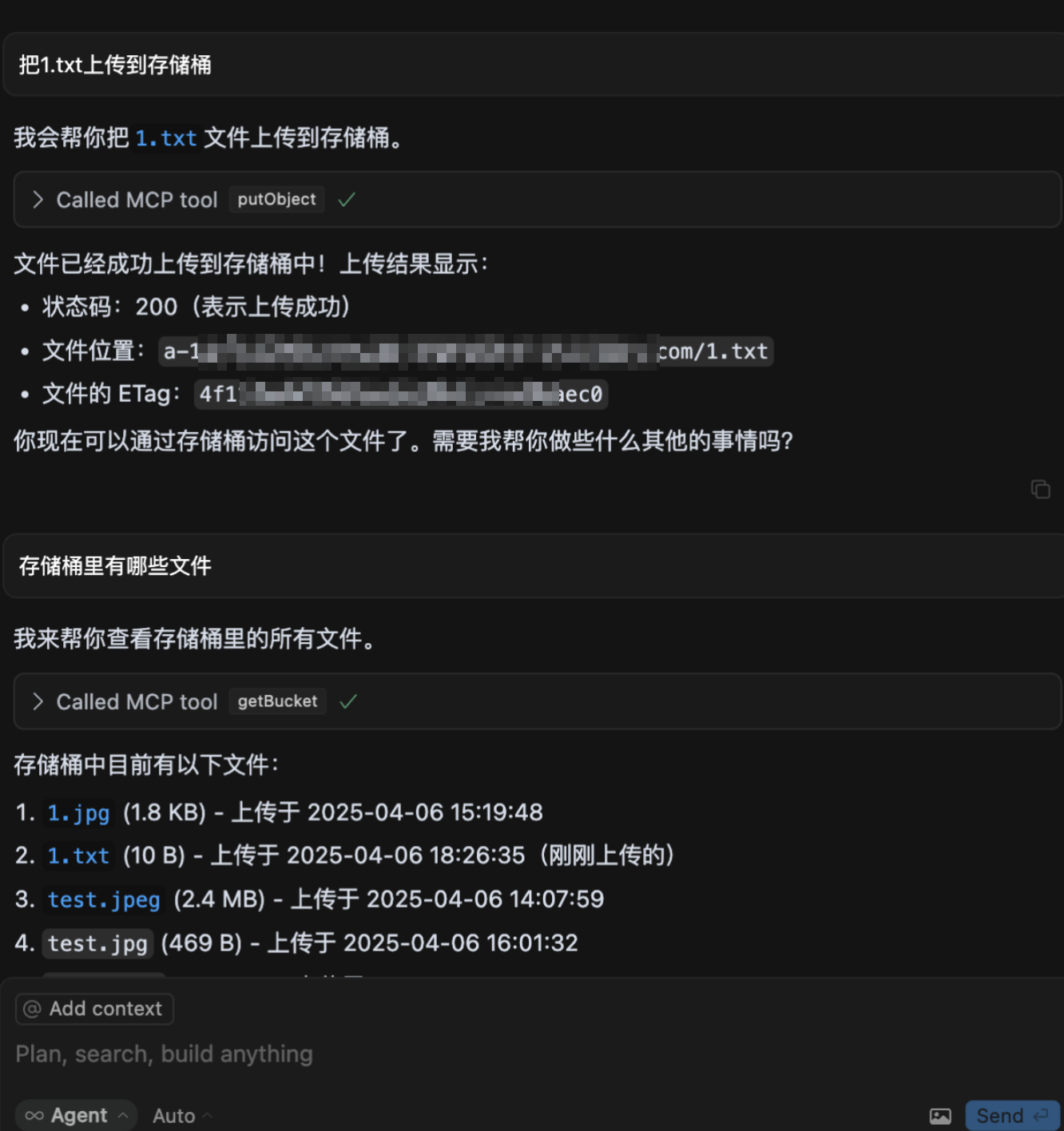
- Subir archivos a COS — Pídele a la IA que suba archivos locales, o datos obtenidos a través de otras herramientas MCP, directamente a un bucket de Tencent Cloud COS.
- Listar el contenido del bucket — Recupera e inspecciona la lista de archivos y objetos almacenados actualmente en tu bucket de COS.
- Descargar archivos de COS — Solicita a la IA que descargue archivos específicos desde tu almacenamiento en la nube al entorno local.
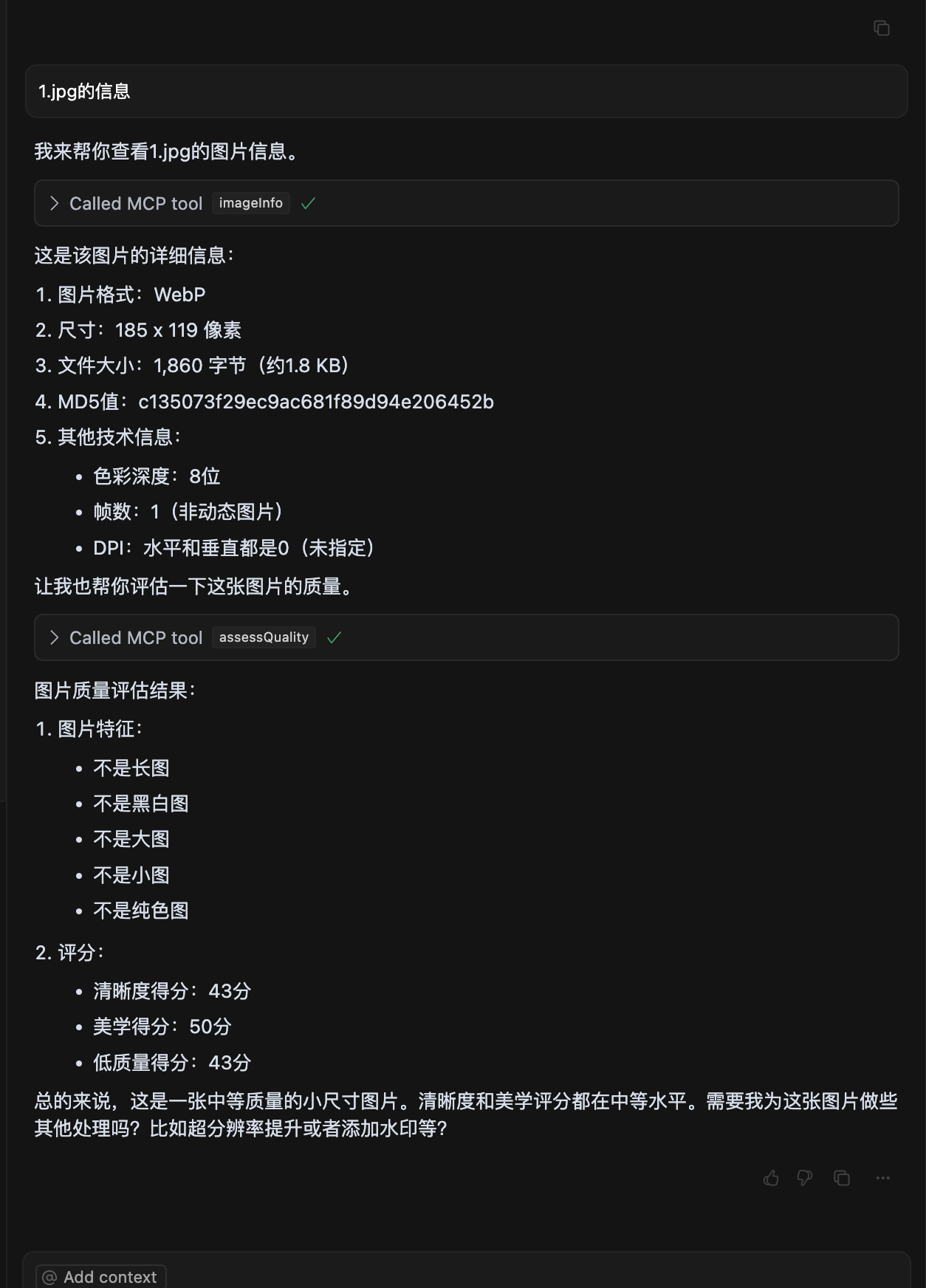
- Obtener información de imágenes — Extrae metadatos como formato, dimensiones y otras propiedades de las imágenes almacenadas en COS.
- Mejorar imágenes con superresolución — Aplica superresolución basada en IA para ampliar y mejorar la calidad de las imágenes en tu bucket.
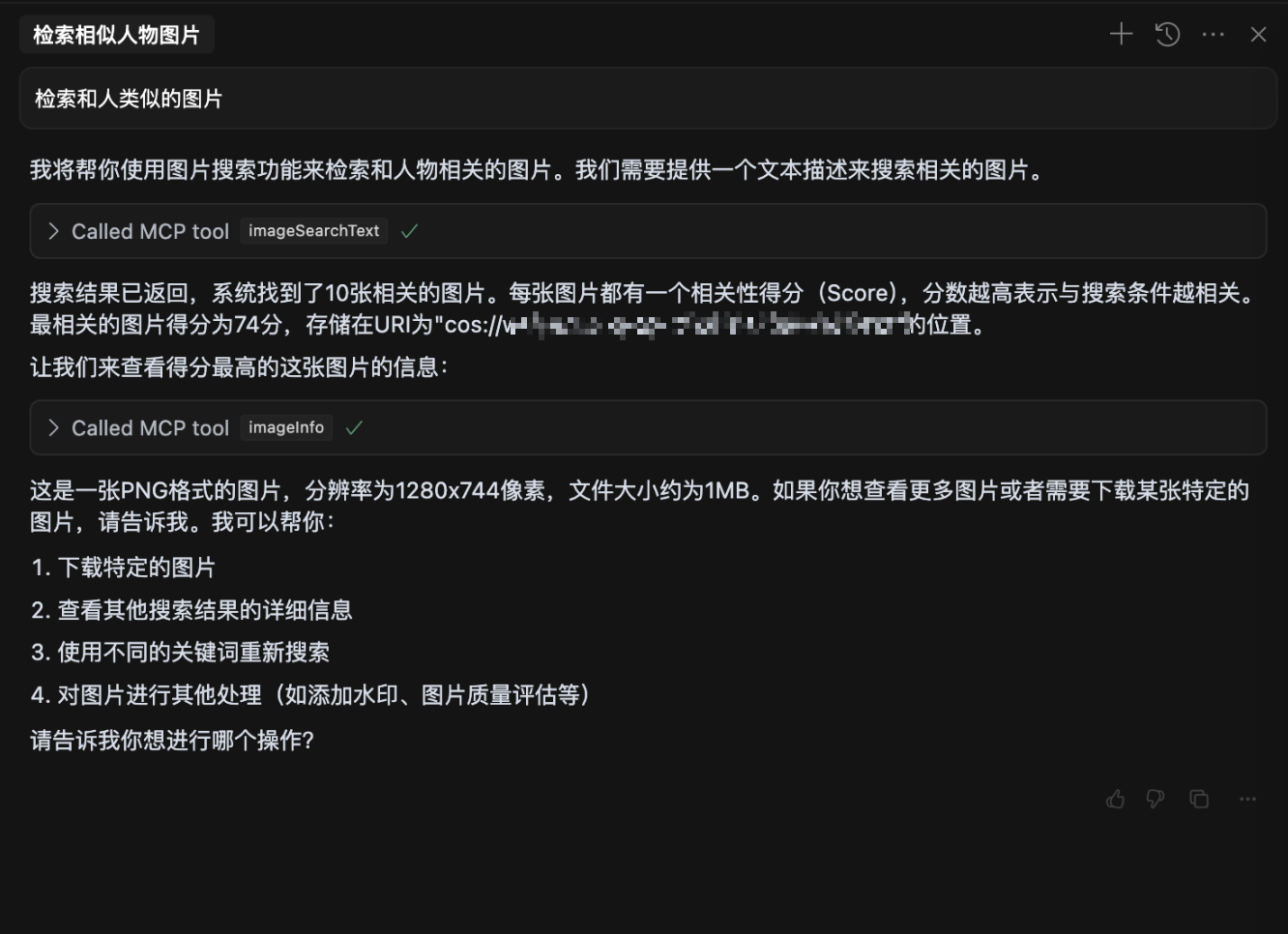
- Buscar imágenes por descripción — Usa lenguaje natural para encontrar imágenes en un conjunto de datos mediante búsqueda semántica.
Documentación
Español | English
Servidor MCP de Tencent Cloud COS 🚀🚀🚀


Servidor MCP de Tencent Cloud COS basado en el protocolo MCP, que permite a los modelos grandes conectarse rápidamente a las capacidades de almacenamiento en la nube de Tencent (COS) y de procesamiento inteligente de datos (CI) sin necesidad de programación.
✨ Funciones principales
Capacidad de almacenamiento en la nube
- ⬆️ Subir archivos a la nube
- ⬇️ Descargar archivos desde la nube
- 📋 Obtener lista de archivos en la nube
Capacidad de procesamiento en la nube
- 🖼️ Obtener información de imágenes
- 🔍 Súper resolución de imágenes
- ✂️ Recorte de imágenes
- 📲 Reconocimiento de códigos QR
- 🏆 Evaluación de calidad de imágenes
- 🅰️ Marca de agua de texto
- 🎬 Búsqueda por metadatos/lenguaje natural (MateInsight)
- 📄 Conversión de documentos a PDF
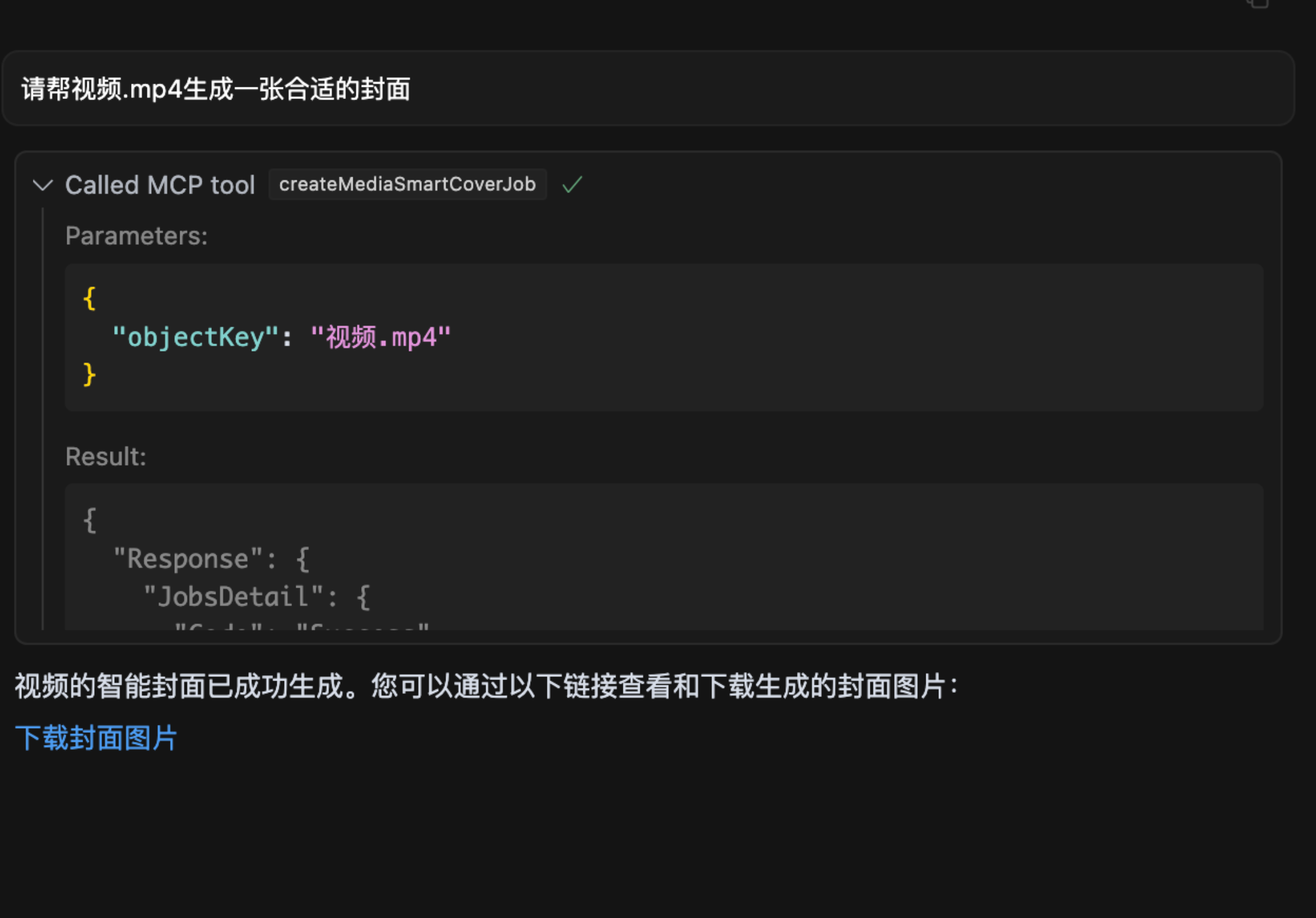
- 🎥 Portada de video
💡 Escenarios de aplicación típicos
- Los datos de texto/imagen/video/audio obtenidos mediante otras capacidades MCP se pueden subir directamente al almacenamiento en la nube COS.
- Transferir rápidamente datos locales al almacenamiento/respaldo en la nube COS a través de modelos grandes.
- Automatizar mediante modelos grandes: transferir por lotes datos como videos/imágenes/audio/texto desde páginas web al almacenamiento en la nube COS.
- Procesar automáticamente datos como videos/imágenes/audio/texto en la nube y transferirlos al almacenamiento en la nube COS.
🌟 Ejemplos de funciones
- Subir archivo a COS
- Evaluación de calidad de imagen
- Búsqueda de imágenes por lenguaje natural
- Captura de fotogramas de video
🔧 Instalación y uso
Descripción de parámetros
Para proteger la privacidad de sus datos, prepare los siguientes parámetros:
1. SecretId / SecretKey
- Descripción: Claves de Tencent Cloud COS para autenticación. Guárdelas de forma segura y no las divulgue.
- Cómo obtenerlas:
- Visite Administración de claves de Tencent Cloud.
- Cree una nueva clave y copie el SecretId y SecretKey generados.
2. Bucket
- Ejemplo:
mybucket-123456 - Descripción: Nombre del bucket para almacenar datos, equivalente a su espacio de almacenamiento personal.
- Cómo obtenerlo:
- Visite Lista de buckets.
- Copie el nombre del bucket. Si no tiene un bucket, puede hacer clic en "Crear bucket"; generalmente, la configuración predeterminada permite una creación rápida.
3. Region
- Ejemplo:
ap-beijing - Descripción: Región donde se encuentra el bucket.
- Cómo obtenerla:
- Encuentre el bucket en la Lista de buckets.
- En la fila del nombre del bucket, vea la región correspondiente y cópiela, por ejemplo:
ap-beijing.
4. DatasetName
- Descripción: Parámetro opcional, necesario para operaciones de búsqueda inteligente de datos.
- Cómo obtenerlo:
- Visite Administración de conjuntos de datos.
- Cree un conjunto de datos y, una vez completada la indexación, copie el nombre del conjunto de datos.
5. connectType
- Descripción: Parámetro opcional, especifica el modo de conexión. Valores posibles:
stdio(local) osse(remoto). - Valor predeterminado:
stdio
6. port
- Descripción: Parámetro opcional. Cuando el modo de conexión es
sse, se puede configurar libremente el puerto. - Valor predeterminado:
3001
Iniciar desde npx
Al usarlo dentro de un modelo grande (por ejemplo: cursor), configure en mcp.json:
{
  "mcpServers": {
    "cos-mcp": {
      "command": "npx",
      "args": [
        "cos-mcp",
        "--Region=yourRegion",
        "--Bucket=yourBucket",
        "--SecretId=yourSecretId",
        "--SecretKey=yourSecretKey",
        "--DatasetName=yourDatasetname"
      ]
    }
  }
}
También se puede configurar mediante JSON:
{
  "mcpServers": {
    "cos-mcp": {
      "command": "npx",
      "args": [
        "cos-mcp",
        "--cos-config='{\"Region\":\"yourRegion\",\"Bucket\":\"yourBucket\",\"SecretId\":\"yourSecretId\",\"SecretKey\":\"yourSecretKey\",\"DatasetName\":\"yourDatasetname\"}'"
      ]
    }
  }
}
Instalación con npm
# 安装
npm install -g cos-mcp@latest

# 运行开启 SSE 模式
cos-mcp --Region=yourRegion --Bucket=yourBucket --SecretId=yourSecretId --SecretKey=yourSecretKey --DatasetName=yourDatasetname --port=3001 --connectType=sse

# 或通过 JSON 配置
cos-mcp --cos-config='{"Region":"yourRegion","Bucket":"BucketName-APPID","SecretId":"yourSecretId","SecretKey":"yourSecretKey","DatasetName":"datasetName"}' --port=3001 --connectType=sse
Al usar el modo SSE dentro de un modelo grande (por ejemplo: cursor), configure en mcp.json:
{
  "mcpServers": {
    "cos-mcp": {
      "url": "http://localhost:3001/sse"
    }
  }
}
Instalación desde el código fuente
Paso 1: Clonar el código del proyecto
git clone https://github.com/Tencent/cos-mcp.git
cd cos-mcp
Paso 2: Instalar dependencias
npm install
Paso 3: Iniciar el servicio
3.1 Configurar variables de entorno locales
Cree el archivo .env y configure las siguientes variables de entorno:
Region='yourRegion'
Bucket='yourBucket'
SecretId='yourSecretId'
SecretKey='yourSecretKey'
DatasetName="yourDatasetName"
3.2 Iniciar en modo SSE local (Opción 1)
npm run start:sse
3.3 Construir localmente y usar el modo STDIO (Opción 2)
npm run build
El resultado de la construcción se encuentra en dist/index.js.
Paso 4: Usar dentro de un modelo grande
Configuración del modo SSE
{
  "mcpServers": {
    "cos-mcp": {
      "url": "http://localhost:3001/sse"
    }
  }
}
Configuración del modo STDIO
{
  "mcpServers": {
    "cos-mcp": {
      "command": "node",
      "args": [
        "${your work space}/dist/index.js"
      ]
    }
  }
}
Después de completar los pasos anteriores, podrá ejecutar el Servidor MCP de COS desde el código fuente.
⚠️ Precauciones
- Si tiene instalada una versión anterior del paquete, puede cambiar
cos-mcpporcos-mcp@latesten el contenido anterior para instalar la versión más reciente. - Si después de una instalación global no funciona usar directamente
cos-mcp, puede haber un problema con las variables globales. Puede intentar iniciar con variables separadas o usandonpx:
El comando anterior equivale a:npm install -g cos-mcp@latest cos-mcp --cos-config=xxx --port=3001 --connectType=ssenpx cos-mcp@latest --cos-config=xxx --port=3001 --connectType=sse - Si hay problemas de análisis, puede que la terminal sea sensible a las comillas dobles. Cambie el formato de los parámetros de configuración al siguiente e intente de nuevo:
--cos-config='{\"Region\":\"yourRegion\",\"Bucket\":\"BucketName-APPID\",\"SecretId\":\"yourSecretId\",\"SecretKey\":\"yourSecretKey\",\"DatasetName\":\"datasetName\"}' --port=3001 --connectType=sse