ScrapeGraph AI
Web scraping impulsado por IA utilizando la API de ScrapeGraph AI. Requiere una clave de API.
Documentación
Servidor MCP de ScrapeGraph



Un servidor Model Context Protocol (MCP) listo para producción que proporciona una integración perfecta con la API de ScrapeGraph AI. Este servidor permite a los modelos de lenguaje aprovechar capacidades avanzadas de web scraping impulsadas por IA con una fiabilidad de nivel empresarial.
Tabla de Contenidos
- Características Clave
- Inicio Rápido
- Herramientas Disponibles
- Instrucciones de Configuración
- Uso del Servidor Remoto
- Uso Local
- Integración con Google ADK
- Ejemplos de Casos de Uso
- Manejo de Errores
- Problemas Comunes
- Desarrollo
- Contribuciones
- Documentación
- Stack Tecnológico
- Licencia
API v2
Este servidor MCP está dirigido a la API v2 de ScrapeGraph (https://v2-api.scrapegraphai.com/api), alineado 1:1 con
scrapegraph-py PR #84. La autenticación utiliza el
encabezado SGAI-APIKEY. Las variables de entorno reflejan el SDK de Python:
SGAI_API_URL— anula la URL base (por defectohttps://v2-api.scrapegraphai.com/api)SGAI_TIMEOUT— tiempo de espera de solicitud en segundos (por defecto120)SGAI_API_KEY— clave de API (también se puede pasar a través de MCPscrapegraphApiKeyo encabezadoX-API-Key)
Alias heredados (aún admitidos):
SCRAPEGRAPH_API_BASE_URLparaSGAI_API_URL,SGAI_TIMEOUT_SparaSGAI_TIMEOUT.
Características Clave
- Scrape y extracción:
scrape(POST /scrape, multi-formato),extract(POST /extract, URL + prompt) - Búsqueda:
search(POST /search;num_resultslimitado a 3–20) - Crawl: Crawl asíncrono de múltiples páginas con
crawl_start/crawl_get_status/crawl_stop/crawl_resume - Esquema:
schema(POST /schema) — genera o aumenta un JSON Schema a partir de un prompt - Monitores: Trabajos programados a través de
monitor_create,monitor_list,monitor_get, pausar/reanudar/eliminar,monitor_activity(historial de ticks paginado) - Cuenta:
credits,history - Integración fácil: Claude Desktop, Cursor, Smithery, transporte HTTP
- Documentación para desarrolladores: carpeta
.agent/
Migración: v2 → v3
v3 renombra cada herramienta MCP que divergía de la documentación de la API v2. Renombrado estricto, sin alias.
| v2 (antiguo) | v3 (nuevo) |
|---|---|
smartscraper | extract |
searchscraper | search |
smartcrawler_initiate | crawl_start |
smartcrawler_fetch_results | crawl_get_status |
sgai_history | history |
generate_schema | schema |
markdownify | eliminado — usa scrape con output_format="markdown" |
Inicio Rápido
1. Obtén tu Clave de API
Regístrate y obtén tu clave de API desde el Panel de ScrapeGraph
2. Instala con Smithery (Recomendado)
npx -y @smithery/cli install @ScrapeGraphAI/scrapegraph-mcp --client claude
3. Comienza a Usar
Pregunta a Claude o Cursor:
- "Convierte https://scrapegraphai.com a markdown"
- "Extrae todos los precios de productos de esta página de comercio electrónico"
- "Investiga los últimos avances en IA y resume los hallazgos"
¡Eso es todo! El servidor ya está disponible para tu asistente de IA.
Herramientas Disponibles
| Herramienta | Rol |
|---|---|
scrape | POST /scrape (output_format: markdown, html, screenshot, branding, links, images, summary) |
extract | POST /extract (requiere website_url + user_prompt; opcional output_schema) |
search | POST /search (num_results 1–20; admite country_search, time_range, output_schema) |
crawl_start | POST /crawl — extraction_mode markdown / html / links / images / summary / branding / screenshot |
crawl_get_status | GET /crawl/:id (consultar hasta status: completed) |
crawl_stop, crawl_resume | POST /crawl/:id/stop | resume |
schema | POST /schema (genera o aumenta un JSON Schema a partir de un prompt) |
credits | GET /credits |
history | GET /history (paginado, filtro service) |
monitor_create, monitor_list, monitor_get, monitor_pause, monitor_resume, monitor_delete | API /monitor |
monitor_activity | GET /monitor/:id/activity (historial de ticks paginado: id, createdAt, status, changed, elapsedMs, diffs) |
Eliminados: sitemap, agentic_scrapper, consulta de estado asíncrono y (en v3) markdownify — usa scrape con output_format="markdown".
Instrucciones de Configuración
Para utilizar este servidor, necesitarás una clave de API de ScrapeGraph. Sigue estos pasos para obtener una:
- Navega al Panel de ScrapeGraph
- Crea una cuenta y genera tu clave de API
Instalación Automatizada a través de Smithery
Para la instalación automatizada del Servidor de Integración de la API de ScrapeGraph usando Smithery:
npx -y @smithery/cli install @ScrapeGraphAI/scrapegraph-mcp --client claude
Configuración de Claude Desktop
Actualiza tu archivo de configuración de Claude Desktop con la siguiente configuración (ubicado en la parte superior derecha de la página de Cursor):
(recuerda agregar tu clave de API dentro de la configuración)
{
    "mcpServers": {
        "@ScrapeGraphAI-scrapegraph-mcp": {
            "command": "npx",
            "args": [
                "-y",
                "@smithery/cli@latest",
                "run",
                "@ScrapeGraphAI/scrapegraph-mcp",
                "--config",
                "\"{\\\"scrapegraphApiKey\\\":\\\"YOUR-SGAI-API-KEY\\\"}\""
            ]
        }
    }
}
El archivo de configuración se encuentra en:
- Windows:
%APPDATA%/Claude/claude_desktop_config.json - macOS:
~/Library/Application\ Support/Claude/claude_desktop_config.json
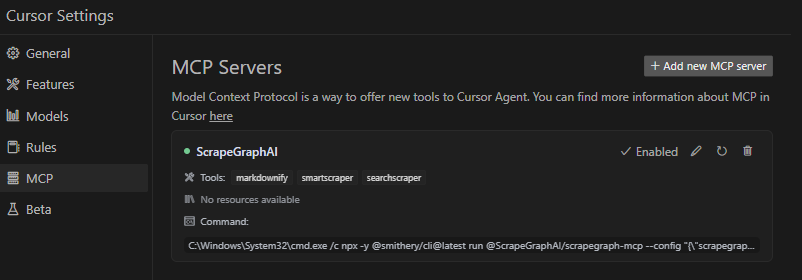
Integración con Cursor
Agrega el servidor MCP de ScrapeGraphAI en la configuración:
Uso del Servidor Remoto
Conéctate a nuestro servidor MCP alojado: ¡no se requiere instalación local!
[!ADVERTENCIA] El endpoint MCP heredado en
https://mcp.scrapegraphai.com/mcpserá obsoleto pronto. Las nuevas integraciones deben usar el endpoint MCP de reemplazo:https://sgai-mcp-main.onrender.com.
Configuración de Claude Desktop (Remoto)
Agrega esto a tu configuración de Claude Desktop (~/Library/Application Support/Claude/claude_desktop_config.json en macOS):
{
  "mcpServers": {
    "scrapegraph-mcp": {
      "command": "npx",
      "args": [
        "mcp-remote@0.1.25",
        "https://sgai-mcp-main.onrender.com",
        "--header",
        "X-API-Key:YOUR_API_KEY"
      ]
    }
  }
}
Configuración de Cursor (Remoto)
Cursor admite conexiones MCP HTTP nativas. Agrega a tu configuración MCP de Cursor (~/.cursor/mcp.json):
{
  "mcpServers": {
    "scrapegraph-mcp": {
      "url": "https://sgai-mcp-main.onrender.com",
      "headers": {
        "X-API-Key": "YOUR_API_KEY"
      }
    }
  }
}
Beneficios del Servidor Remoto
- Sin configuración local - Solo configura y comienza a usar
- Siempre actualizado - Recibe automáticamente las últimas actualizaciones
- Multiplataforma - Funciona en cualquier sistema operativo con Node.js
Uso Local
Para ejecutar el servidor MCP localmente para desarrollo o pruebas, sigue estos pasos:
Requisitos Previos
- Python 3.13 o superior
- Gestor de paquetes pip o uv
- Clave de API de ScrapeGraph
Instalación
- Clona el repositorio (si aún no lo has hecho):
git clone https://github.com/ScrapeGraphAI/scrapegraph-mcp
cd scrapegraph-mcp
- Instala el paquete:
# Using pip
pip install -e .

# Or using uv (faster)
uv pip install -e .
- Configura tu clave de API:
# macOS/Linux
export SGAI_API_KEY=your-api-key-here

# Windows (PowerShell)
$env:SGAI_API_KEY="your-api-key-here"

# Windows (CMD)
set SGAI_API_KEY=your-api-key-here
Ejecutando el Servidor Localmente
Puedes ejecutar el servidor directamente:
# Using the installed command
scrapegraph-mcp

# Or using Python module
python -m scrapegraph_mcp.server
El servidor se iniciará y se comunicará a través de stdio (entrada/salida estándar), que es el método de transporte MCP estándar.
Pruebas con MCP Inspector
Prueba tu servidor local usando la herramienta MCP Inspector:
npx @modelcontextprotocol/inspector python -m scrapegraph_mcp.server
Esto proporciona una interfaz web para probar todas las herramientas disponibles de forma interactiva.
Configurando Claude Desktop para el Servidor Local
Para usar tu servidor local con Claude Desktop, actualiza tu archivo de configuración:
macOS/Linux (~/Library/Application Support/Claude/claude_desktop_config.json):
{
    "mcpServers": {
        "scrapegraph-mcp-local": {
            "command": "python",
            "args": [
                "-m",
                "scrapegraph_mcp.server"
            ],
            "env": {
                "SGAI_API_KEY": "your-api-key-here"
            }
        }
    }
}
Windows (%APPDATA%\Claude\claude_desktop_config.json):
{
    "mcpServers": {
        "scrapegraph-mcp-local": {
            "command": "python",
            "args": [
                "-m",
                "scrapegraph_mcp.server"
            ],
            "env": {
                "SGAI_API_KEY": "your-api-key-here"
            }
        }
    }
}
Nota: Asegúrate de que Python esté en tu PATH. Puedes verificarlo ejecutando python --version en tu terminal.
Configurando Cursor para el Servidor Local
En la configuración MCP de Cursor, agrega un nuevo servidor con:
- Comando:
python - Argumentos:
["-m", "scrapegraph_mcp.server"] - Variables de Entorno:
{"SGAI_API_KEY": "your-api-key-here"}
Solución de Problemas de Configuración Local
El servidor no se inicia:
- Verifica que Python esté instalado:
python --version - Comprueba que el paquete esté instalado:
pip list | grep scrapegraph-mcp - Asegúrate de que la clave de API esté configurada:
echo $SGAI_API_KEY(macOS/Linux) oecho %SGAI_API_KEY%(Windows)
Las herramientas no aparecen:
- Revisa los registros de Claude Desktop:
- macOS:
~/Library/Logs/Claude/ - Windows:
%APPDATA%\Claude\Logs\
- macOS:
- Verifica que el servidor se inicie sin errores cuando se ejecuta directamente
- Comprueba que el JSON de configuración sea válido
Errores de importación:
- Reinstala el paquete:
pip install -e . --force-reinstall - Verifica las dependencias:
pip install -r requirements.txt(si está disponible)
Integración con Google ADK
El servidor MCP de ScrapeGraph se puede integrar con Google ADK (Kit de Desarrollo de Agentes) para crear agentes de IA con capacidades de web scraping.
Requisitos Previos
- Python 3.13 o superior
- Google ADK instalado
- Clave de API de ScrapeGraph
Instalación
- Instala Google ADK (si aún no está instalado):
pip install google-adk
- Configura tu clave de API:
export SGAI_API_KEY=your-api-key-here
Ejemplo Básico de Integración
Crea un archivo de agente (por ejemplo, agent.py) con la siguiente configuración:
import os
from google.adk.agents import LlmAgent
from google.adk.tools.mcp_tool.mcp_toolset import MCPToolset
from google.adk.tools.mcp_tool.mcp_session_manager import StdioConnectionParams
from mcp import StdioServerParameters

# Path to the scrapegraph-mcp server directory
SCRAPEGRAPH_MCP_PATH = "/path/to/scrapegraph-mcp"

# Path to the server.py file
SERVER_SCRIPT_PATH = os.path.join(
    SCRAPEGRAPH_MCP_PATH,
    "src",
    "scrapegraph_mcp",
    "server.py"
)

root_agent = LlmAgent(
    model='gemini-2.0-flash',
    name='scrapegraph_assistant_agent',
    instruction='Help the user with web scraping and data extraction using ScrapeGraph AI. '
                'You can convert webpages to markdown, extract structured data using AI, '
                'perform web searches, crawl multiple pages, and automate complex scraping workflows.',
    tools=[
        MCPToolset(
            connection_params=StdioConnectionParams(
                server_params=StdioServerParameters(
                    command='python3',
                    args=[
                        SERVER_SCRIPT_PATH,
                    ],
                    env={
                        'SGAI_API_KEY': os.getenv('SGAI_API_KEY'),
                    },
                ),
                timeout=300.0,)
            ),
            # Optional: Filter which tools from the MCP server are exposed
            # tool_filter=['scrape', 'extract', 'search']
        )
    ],
)
Opciones de Configuración
Configuración de Tiempo de Espera:
- El tiempo de espera predeterminado es de 5 segundos, que puede ser demasiado corto para operaciones de web scraping
- Recomendado: Configura `timeout=300.0
- Ajusta según tu caso de uso (las operaciones de crawl pueden necesitar tiempos de espera aún más largos)
Filtrado de Herramientas:
- Por defecto, todas las herramientas MCP registradas están expuestas al agente (consulta Herramientas Disponibles)
- Usa
tool_filterpara limitar qué herramientas están disponibles:tool_filter=['scrape', 'extract', 'search']
Configuración de la Clave de API:
- Configúrala a través de la variable de entorno:
export SGAI_API_KEY=your-key - O pásala directamente en el diccionario
env:'SGAI_API_KEY': 'your-key-here' - Se recomienda el enfoque de variable de entorno por seguridad
Ejemplo de Uso
Una vez configurado, tu agente puede usar lenguaje natural para interactuar con las herramientas de web scraping:
# The agent can now handle queries like:
# - "Convert https://example.com to markdown"
# - "Extract all product prices from this e-commerce page"
# - "Search for recent AI research papers and summarize them"
# - "Crawl this documentation site and extract all API endpoints"
Para más información sobre Google ADK, visita la documentación oficial.
Ejemplos de Casos de Uso
El servidor permite consultas sofisticadas en varios escenarios de scraping:
Scraping de Página Única
- Markdownify: "Convierte la página de documentación de ScrapeGraph a markdown"
- Extract: "Extrae todos los nombres de productos, precios y calificaciones de esta página de comercio electrónico"
- Extract con desplazamiento: "Haz scraping de esta página de desplazamiento infinito con 5 desplazamientos y extrae todos los elementos"
- Scrape básico: "Obtén el contenido HTML de esta página con mucho JavaScript con renderizado completo"
Búsqueda e Investigación
- Search: "Investiga y resume los desarrollos recientes en web scraping impulsado por IA"
- Search: "Busca los 5 mejores artículos sobre marcos de aprendizaje automático y extrae información clave"
- Search: "Encuentra noticias recientes sobre GPT-4 y proporciona un resumen estructurado"
- Search: v2 no aplica
time_range; formula consultas para sesgar la actualidad en lenguaje natural en su lugar
Análisis de Sitios Web
- Usa
crawl_startjunto concrawl_get_statuspara mapear y capturar contenido de múltiples páginas; no hay una herramienta separada de sitemap en v2.
Crawl de Múltiples Páginas
- Crawl: "Haz crawl del blog en modo markdown y consulta hasta que se complete"
- Para campos estructurados por página, ejecuta
extracten URLs individuales (omonitor_createen un horario programado)
Monitores y Cuenta
- Monitor: "Ejecuta este prompt de extracción en https://example.com todos los días a las 9am" (
monitor_createcon intervalo) - Credits / history:
credits,history - Scraper Agéntico: "Ejecuta un flujo de trabajo complejo: inicia sesión, navega a informes, descarga datos y extrae estadísticas resumidas"
Manejo de Errores
El servidor implementa un manejo robusto de errores con mensajes de error detallados y accionables para:
- Problemas de autenticación de API
- Estructuras de URL malformadas
- Fallos de conectividad de red
- Limitación de velocidad y gestión de cuotas
Problemas Comunes
Conexión Específica de Windows
Cuando se ejecuta en sistemas Windows, es posible que necesites usar el siguiente comando para conectarte al servidor MCP:
C:\Windows\System32\cmd.exe /c npx -y @smithery/cli@latest run @ScrapeGraphAI/scrapegraph-mcp --config "{\"scrapegraphApiKey\":\"YOUR-SGAI-API-KEY\"}"
Esto asegura una ejecución adecuada en el entorno de Windows.
Otros Problemas Comunes
"Cliente de ScrapeGraph no inicializado"
- Causa: Falta la clave de API
- Solución: Configura la variable de entorno
SGAI_API_KEYo proporciónala a través de--config
"Error 401: No autorizado"
- Causa: Clave de API inválida
- Solución: Verifica tu clave de API en el Panel de ScrapeGraph "Error 402: Payment Required"
- Causa: Créditos insuficientes
- Solución: Añade créditos a tu cuenta de ScrapeGraph
El rastreo no devuelve resultados
- Causa: Aún se está procesando (operación asíncrona)
- Solución: Sigue consultando
crawl_get_status()hasta que el estado sea "completed"
Las herramientas no aparecen en Claude Desktop
- Causa: El servidor no se inicia o hay un error de configuración
- Solución: Revisa los registros de Claude en
~/Library/Logs/Claude/(macOS) o%APPDATA%\Claude\Logs\(Windows)
Para solución de problemas detallada, consulta la documentación de .agent.
Desarrollo
Requisitos previos
- Python 3.13 o superior
- Gestor de paquetes pip o uv
- Clave API de ScrapeGraph
Instalación desde el código fuente
# Clone the repository
git clone https://github.com/ScrapeGraphAI/scrapegraph-mcp
cd scrapegraph-mcp

# Install dependencies
pip install -e ".[dev]"

# Set your API key
export SGAI_API_KEY=your-api-key

# Run the server
scrapegraph-mcp
# or
python -m scrapegraph_mcp.server
Pruebas con MCP Inspector
Prueba tu servidor localmente usando la herramienta MCP Inspector:
npx @modelcontextprotocol/inspector scrapegraph-mcp
Esto proporciona una interfaz web para probar todas las herramientas disponibles.
Calidad del código
Linting:
ruff check src/
Verificación de tipos:
mypy src/
Verificación de formato:
ruff format --check src/
Estructura del proyecto
scrapegraph-mcp/
├── src/
│   └── scrapegraph_mcp/
│       ├── __init__.py      # Package initialization
│       └── server.py        # Main MCP server (all code in one file)
├── .agent/                  # Developer documentation
│   ├── README.md           # Documentation index
│   └── system/             # System architecture docs
├── assets/                  # Images and badges
├── pyproject.toml          # Project metadata & dependencies
├── smithery.yaml           # Smithery deployment config
└── README.md               # This file
Contribuciones
¡Damos la bienvenida a las contribuciones! Así es como puedes ayudar:
Añadir una nueva herramienta
- Añade el método a la clase
ScapeGraphClienten server.py:
def new_tool(self, param: str) -> Dict[str, Any]:
    """Tool description."""
    url = f"{self.BASE_URL}/new-endpoint"
    data = {"param": param}
    response = self.client.post(url, headers=self.headers, json=data)
    if response.status_code != 200:
        raise Exception(f"Error {response.status_code}: {response.text}")
    return response.json()
- Añade el decorador de herramienta MCP:
@mcp.tool()
def new_tool(param: str) -> Dict[str, Any]:
    """
    Tool description for AI assistants.

    Args:
        param: Parameter description

    Returns:
        Dictionary containing results
    """
    if scrapegraph_client is None:
        return {"error": "ScrapeGraph client not initialized. Please provide an API key."}

    try:
        return scrapegraph_client.new_tool(param)
    except Exception as e:
        return {"error": str(e)}
- Prueba con MCP Inspector:
npx @modelcontextprotocol/inspector scrapegraph-mcp
-
Actualiza la documentación:
- Añade la herramienta a este README
- Actualiza la documentación de .agent
-
Envía una solicitud de extracción
Flujo de trabajo de desarrollo
- Haz un fork del repositorio
- Crea una rama de características (
git checkout -b feature/amazing-feature) - Realiza tus cambios
- Ejecuta el linting y la verificación de tipos
- Prueba con MCP Inspector y Claude Desktop
- Actualiza la documentación
- Confirma tus cambios (
git commit -m 'Add amazing feature') - Sube a la rama (
git push origin feature/amazing-feature) - Abre una solicitud de extracción
Estilo de código
- Longitud de línea: 100 caracteres
- Anotaciones de tipo: Obligatorias para todas las funciones
- Docstrings: Docstrings estilo Google
- Manejo de errores: Devuelve diccionarios de error, no lances excepciones en las herramientas
- Versión de Python: Objetivo 3.13+
Para pautas de desarrollo detalladas, consulta la documentación de .agent.
Documentación
Para documentación completa para desarrolladores, consulta:
- .agent/README.md - Índice completo de documentación para desarrolladores
- .agent/system/project_architecture.md - Arquitectura y diseño del sistema
- .agent/system/mcp_protocol.md - Detalles de integración del protocolo MCP
Pila tecnológica
Marco principal
- Python 3.13+ - Python moderno con anotaciones de tipo
- FastMCP - Marco ligero de servidor MCP
- httpx 0.24.0+ - Cliente HTTP asíncrono moderno
Herramientas de desarrollo
- Ruff - Linter y formateador rápido de Python
- mypy - Verificador de tipos estático
- Hatchling - Backend de compilación moderno
Despliegue
- Smithery - Despliegue automatizado de servidores MCP
- Docker - Soporte de contenedores con Alpine Linux
- Transporte stdio - Comunicación MCP estándar
Integración de API
- API de ScrapeGraph AI - Servicio empresarial de web scraping
- URL base:
https://v2-api.scrapegraphai.com/api - Autenticación: Basada en clave API
Licencia
Este proyecto se distribuye bajo la Licencia MIT. Para términos y condiciones detallados, consulta el archivo LICENSE.
Agradecimientos
Agradecimiento especial a tomekkorbak por su implementación de oura-mcp-server, que sirvió como punto de partida para este repositorio.
Recursos
Enlaces oficiales
- Página principal de ScrapeGraph AI
- Panel de ScrapeGraph - Obtén tu clave API
- Documentación de la API de ScrapeGraph
- Repositorio de GitHub
Recursos MCP
- Model Context Protocol - Especificación oficial de MCP
- Marco FastMCP - Marco utilizado por este servidor
- MCP Inspector - Herramienta de prueba
- Smithery - Distribución de servidores MCP
- mcp-name: io.github.ScrapeGraphAI/scrapegraph-mcp
Integración con asistentes de IA
- Claude Desktop - Aplicación de escritorio con soporte MCP
- Cursor - Editor de código impulsado por IA
Soporte
- Problemas de GitHub - Reporta errores o solicita funciones
- Documentación para desarrolladores - Documentación completa para desarrolladores
Hecho con ❤️ por el equipo de ScrapeGraphAI