MCP ODBC Server
Accede a fuentes de datos accesibles mediante ODBC usando un Nombre de Origen de Datos (DSN) configurado.
Documentación
Servidor MCP OpenLink para ODBC
Este documento cubre la configuración y el uso de un servidor ODBC genérico para el Protocolo de Contexto de Modelos (MCP), denominado servidor mcp-odbc. Ha sido desarrollado para proporcionar a los Modelos de Lenguaje de Gran Escala acceso transparente a fuentes de datos accesibles vía ODBC mediante un Nombre de Fuente de Datos configurado para un Conector ODBC específico (también llamado Controlador ODBC).
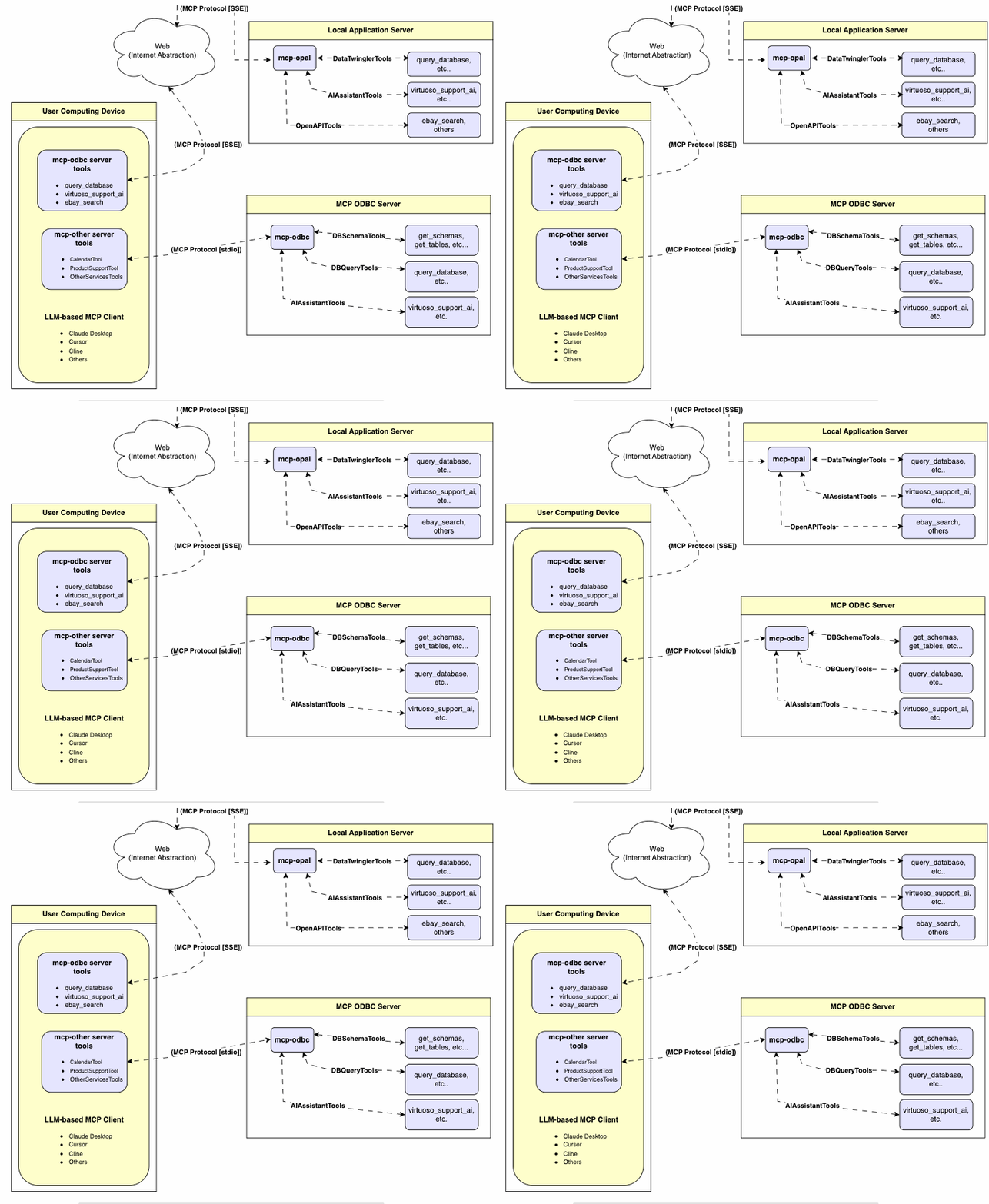
Implementación del Servidor
Este Servidor MCP para ODBC es una pequeña capa en TypeScript construida sobre node-odbc. Enruta las llamadas al Administrador de Controladores ODBC local del sistema anfitrión a través de node.js (específicamente usando npx para TypeScript).
Configuración del Entorno Operativo y Requisitos Previos
Aunque los ejemplos que siguen están orientados al Conector ODBC de Virtuoso, esta guía también funcionará con otros Conectores ODBC. Recomendamos encarecidamente contribuciones de código y envíos de demostraciones de uso relacionadas con otros sistemas de gestión de bases de datos (DBMS) para su incorporación a este proyecto.
Componentes Clave del Sistema
- Verifique la versión de
node.js. Si no es21.1.0o superior, actualice o instale explícitamente usando:nvm install v21.1.0 - Instale los componentes MCP usando:
npm install @modelcontextprotocol/sdk zod tsx odbc dotenv - Establezca la versión de
nvmusando:nvm alias default 21.1.0
Instalación
- Ejecute
git clone https://github.com/OpenLinkSoftware/mcp-odbc-server.git - Cambie de directorio
cd mcp-odbc-server - Ejecute
npm init -y - Ejecute
npm install @modelcontextprotocol/sdk zod tsx odbc dotenv
Verificaciones del Entorno de Ejecución unixODBC
- Verifique la configuración de instalación (es decir, la ubicación de los archivos INI clave) ejecutando:
odbcinst -j - Liste los nombres de fuentes de datos (DSN) disponibles ejecutando:
odbcinst -q -s
Variables de Entorno
Como buena práctica de seguridad, debe usar el archivo .env situado en el mismo directorio que el mcp-ser para establecer los enlaces del Nombre de Fuente de Datos ODBC (ODBC_DSN), el Usuario (ODBC_USER), la Contraseña (ODBC_PWD), el INI de ODBC (ODBCINI) y, si desea usar la Capa de IA de OpenLink (OPAL) vía ODBC, la Clave API del Modelo de Lenguaje de Gran Escala (LLM) objetivo (API_KEY).
API_KEY=sk-xxx
ODBC_DSN=Local Virtuoso
ODBC_USER=dba
ODBC_PASSWORD=dba
ODBCINI=/Library/ODBC/odbc.ini
Uso
Herramientas
Tras una instalación exitosa, las siguientes herramientas estarán disponibles para las aplicaciones cliente MCP.
Resumen
| nombre | descripción |
|---|---|
get_schemas | Lista los esquemas de base de datos accesibles para el sistema de gestión de bases de datos (DBMS) conectado. |
get_tables | Lista las tablas asociadas con un esquema de base de datos seleccionado. |
describe_table | Proporciona la descripción de una tabla asociada con un esquema de base de datos designado. Esto incluye información sobre nombres de columnas, tipos de datos, manejo de nulos, autoincremento, clave primaria y claves foráneas. |
filter_table_names | Lista las tablas asociadas con un esquema de base de datos seleccionado, basándose en un patrón de subcadena del campo de entrada q. |
query_database | Ejecuta una consulta SQL y devuelve los resultados en formato JSON Lines (JSONL). |
execute_query | Ejecuta una consulta SQL y devuelve los resultados en formato JSON Lines (JSONL). |
execute_query_md | Ejecuta una consulta SQL y devuelve los resultados en formato de tabla Markdown. |
spasql_query | Ejecuta una consulta SPASQL y devuelve los resultados. |
sparql_query | Ejecuta una consulta SPARQL y devuelve los resultados. |
virtuoso_support_ai | Interactúa con el Asistente/Agente de Soporte de Virtuoso — una característica específica de Virtuoso para interactuar con LLMs |
Descripción Detallada
-
get_schemas- Recupera y devuelve una lista de todos los nombres de esquemas de la base de datos conectada.
- Parámetros de entrada:
user(cadena, opcional): Nombre de usuario de la base de datos. Valor predeterminado:"demo".password(cadena, opcional): Contraseña de la base de datos. Valor predeterminado:"demo".dsn(cadena, opcional): Nombre de la fuente de datos ODBC. Valor predeterminado:"Local Virtuoso".
- Devuelve una matriz JSON de cadenas con los nombres de los esquemas.
-
get_tables- Recupera y devuelve una lista con información sobre las tablas de un esquema especificado. Si no se proporciona ningún esquema, usa el esquema predeterminado de la conexión.
- Parámetros de entrada:
schema(cadena, opcional): Esquema de la base de datos para filtrar tablas. Valor predeterminado: esquema de la conexión.user(cadena, opcional): Nombre de usuario de la base de datos. Valor predeterminado:"demo".password(cadena, opcional): Contraseña de la base de datos. Valor predeterminado:"demo".dsn(cadena, opcional): Nombre de la fuente de datos ODBC. Valor predeterminado:"Local Virtuoso".
- Devuelve una cadena JSON con información de las tablas (por ejemplo,
TABLE_CAT,TABLE_SCHEM,TABLE_NAME,TABLE_TYPE).
-
filter_table_names- Filtra y devuelve información sobre las tablas cuyos nombres contienen una subcadena específica.
- Parámetros de entrada:
q(cadena, obligatorio): La subcadena a buscar dentro de los nombres de las tablas.schema(cadena, opcional): Esquema de la base de datos para filtrar tablas. Valor predeterminado: esquema de la conexión.user(cadena, opcional): Nombre de usuario de la base de datos. Valor predeterminado:"demo".password(cadena, opcional): Contraseña de la base de datos. Valor predeterminado:"demo".dsn(cadena, opcional): Nombre de la fuente de datos ODBC. Valor predeterminado:"Local Virtuoso".
- Devuelve una cadena JSON con información de las tablas coincidentes.
-
describe_table- Recupera y devuelve información detallada sobre las columnas de una tabla específica.
- Parámetros de entrada:
schema(cadena, obligatorio): El nombre del esquema de la base de datos que contiene la tabla.table(cadena, obligatorio): El nombre de la tabla a describir.user(cadena, opcional): Nombre de usuario de la base de datos. Valor predeterminado:"demo".password(cadena, opcional): Contraseña de la base de datos. Valor predeterminado:"demo".dsn(cadena, opcional): Nombre de la fuente de datos ODBC. Valor predeterminado:"Local Virtuoso".
- Devuelve una cadena JSON que describe las columnas de la tabla (por ejemplo,
COLUMN_NAME,TYPE_NAME,COLUMN_SIZE,IS_NULLABLE).
-
query_database- Ejecuta una consulta SQL estándar y devuelve los resultados en formato JSON.
- Parámetros de entrada:
query(cadena, obligatorio): La cadena de consulta SQL a ejecutar.user(cadena, opcional): Nombre de usuario de la base de datos. Valor predeterminado:"demo".password(cadena, opcional): Contraseña de la base de datos. Valor predeterminado:"demo".dsn(cadena, opcional): Nombre de la fuente de datos ODBC. Valor predeterminado:"Local Virtuoso".
- Devuelve los resultados de la consulta como una cadena JSON.
-
query_database_md- Ejecuta una consulta SQL estándar y devuelve los resultados formateados como una tabla Markdown.
- Parámetros de entrada:
query(cadena, obligatorio): La cadena de consulta SQL a ejecutar.user(cadena, opcional): Nombre de usuario de la base de datos. Valor predeterminado:"demo".password(cadena, opcional): Contraseña de la base de datos. Valor predeterminado:"demo".dsn(cadena, opcional): Nombre de la fuente de datos ODBC. Valor predeterminado:"Local Virtuoso".
- Devuelve los resultados de la consulta como una cadena de tabla Markdown.
-
query_database_jsonl- Ejecuta una consulta SQL estándar y devuelve los resultados en formato JSON Lines (JSONL) (un objeto JSON por línea).
- Parámetros de entrada:
query(cadena, obligatorio): La cadena de consulta SQL a ejecutar.user(cadena, opcional): Nombre de usuario de la base de datos. Valor predeterminado:"demo".password(cadena, opcional): Contraseña de la base de datos. Valor predeterminado:"demo".dsn(cadena, opcional): Nombre de la fuente de datos ODBC. Valor predeterminado:"Local Virtuoso".
- Devuelve los resultados de la consulta como una cadena JSONL.
-
spasql_query- Ejecuta una consulta SPASQL (híbrido SQL/SPARQL) y devuelve los resultados. Esta es una característica específica de Virtuoso.
- Parámetros de entrada:
query(cadena, obligatorio): La cadena de consulta SPASQL.max_rows(número, opcional): Número máximo de filas a devolver. Valor predeterminado:20.timeout(número, opcional): Tiempo de espera de la consulta en milisegundos. Valor predeterminado:30000, es decir, 30 segundos.user(cadena, opcional): Nombre de usuario de la base de datos. Valor predeterminado:"demo".password(cadena, opcional): Contraseña de la base de datos. Valor predeterminado:"demo".dsn(cadena, opcional): Nombre de la fuente de datos ODBC. Valor predeterminado:"Local Virtuoso".
- Devuelve el resultado de la llamada al procedimiento almacenado subyacente (por ejemplo,
Demo.demo.execute_spasql_query).
-
sparql_query- Ejecuta una consulta SPARQL y devuelve los resultados. Esta es una característica específica de Virtuoso.
- Parámetros de entrada:
query(cadena, obligatorio): La cadena de consulta SPARQL.format(cadena, opcional): Formato de resultado deseado. Valor predeterminado:'json'.timeout(número, opcional): Tiempo de espera de la consulta en milisegundos. Valor predeterminado:30000, es decir, 30 segundos.user(cadena, opcional): Nombre de usuario de la base de datos. Valor predeterminado:"demo".password(cadena, opcional): Contraseña de la base de datos. Valor predeterminado:"demo".dsn(cadena, opcional): Nombre de la fuente de datos ODBC. Valor predeterminado:"Local Virtuoso".
- Devuelve el resultado de la llamada a la función subyacente (por ejemplo,
"UB".dba."sparqlQuery").
-
virtuoso_support_ai- Utiliza una función de Asistente de IA específica de Virtuoso, pasando un prompt y una clave API opcional. Esta es una característica específica de Virtuoso.
- Parámetros de entrada:
prompt(cadena, obligatorio): El texto del prompt para la función de IA.api_key(cadena, opcional): Clave API para el servicio de IA. Valor predeterminado:"none".user(cadena, opcional): Nombre de usuario de la base de datos. Valor predeterminado:"demo".password(cadena, opcional): Contraseña de la base de datos. Valor predeterminado:"demo".dsn(cadena, opcional): Nombre de la fuente de datos ODBC. Valor predeterminado:"Local Virtuoso".
- Devuelve el resultado de la llamada a la función del Asistente de Soporte de IA (por ejemplo,
DEMO.DBA.OAI_VIRTUOSO_SUPPORT_AI).
Pruebas Básicas de Instalación y Solución de Problemas
Herramienta Inspector MCP
Edición Canónica de la Herramienta Inspector MCP
-
Inicie el inspector desde el directorio/carpeta mcp-server usando el siguiente comando:
ODBCINI=/Library/ODBC/odbc.ini npx -y @modelcontextprotocol/inspector npx tsx ./src/main.ts -
Haga clic en el botón "Connect" y luego en la pestaña "Tools" para comenzar.
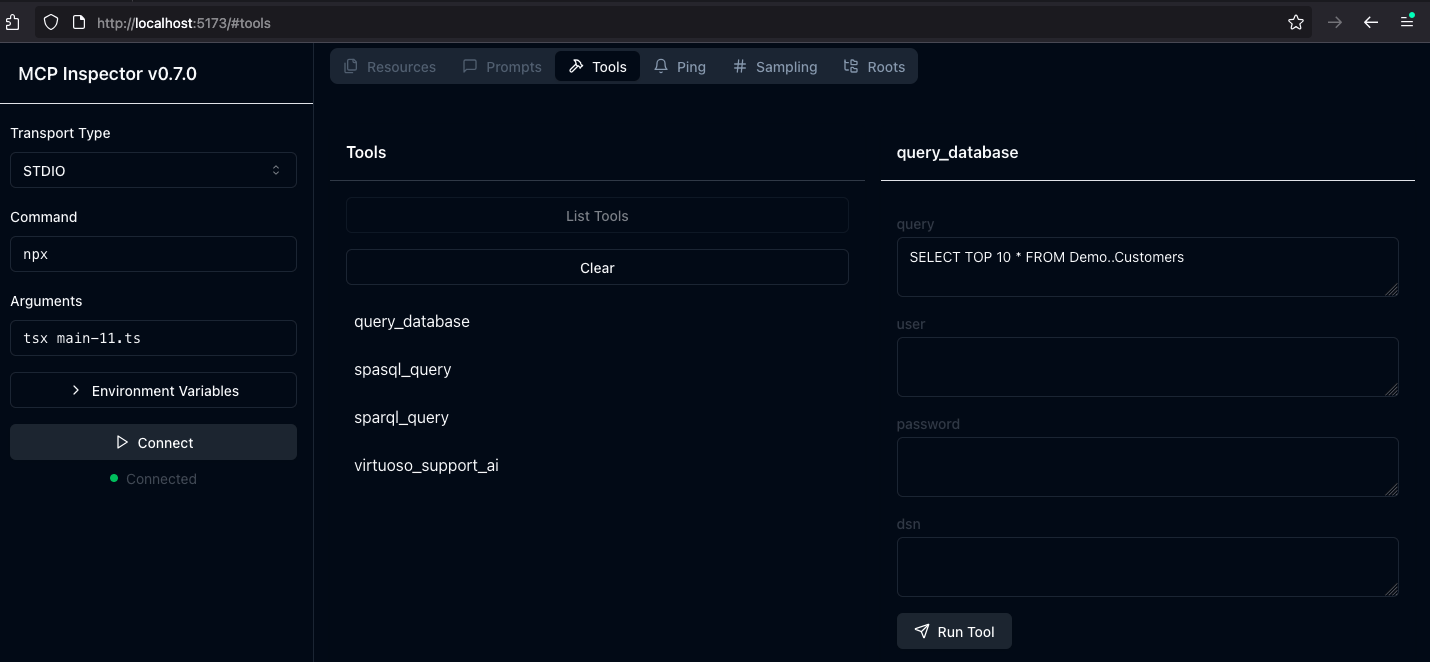
Edición de la Herramienta Inspector MCP de OpenLink
Esta es una bifurcación de la edición canónica que incluye una corrección de errores de manejo de JSON relacionada con el uso de este Servidor MCP.
- Ejecute
git clone git@github.com:OpenLinkSoftware/inspector.git cd inspector - Ejecute
npm run start - Proporcione el siguiente valor en el campo de entrada
Argumentsde la interfaz de usuario de MCP Inspectors desde http://localhost:6274tsx /path/to/mcp-odbc-server/src/main.ts - Haga clic en el botón
Connectpara inicializar su sesión con el Servidor MCP designado
Compatibilidad de Apple Silicon (ARM64) con Problemas del Servidor MCP ODBC
Problema de Conflicto Node x86_64 vs arm64
La edición x86_64 en lugar de arm64 de node puede estar instalada, pero el puente ODBC y el servidor MCP son componentes basados en arm64.
Puede resolver este problema realizando los siguientes pasos:
- Desinstale la edición x86_64 de
nodeejecutando:nvm uninstall 21.1.0 - Ejecute el siguiente comando para confirmar que su shell actual está en modo arm64:
arch- si eso devuelve x86_64, entonces ejecute el siguiente comando para cambiar el modo activo:
arch arm64
- si eso devuelve x86_64, entonces ejecute el siguiente comando para cambiar el modo activo:
- Instale la edición arm64 de
nodeejecutando:nvm install 21.1.0
Incompatibilidad de la Capa Puente Node a ODBC
Al intentar usar un Servidor ODBC del Protocolo de Contexto de Modelos (MCP) en máquinas Apple Silicon, puede encontrar errores de discrepancia de arquitectura. Estos ocurren porque el módulo nativo ODBC Node.js (odbc.node) está compilado para la arquitectura ARM64, pero se está cargando la edición basada en x86_64 del runtime unixODBC.
Mensaje de error típico:
Error: dlopen(...odbc.node, 0x0001): tried: '...odbc.node' (mach-o file, but is an incompatible architecture (have 'x86_64', need 'arm64e' or 'arm64'))
Puede resolver este problema realizando los siguientes pasos:
-
Verifique que su
Node.jsse está ejecutando en modo ARM64:node -p "process.arch" # Should output: `arm64` -
Instale unixODBC para ARM64:
# Verify Homebrew is running in ARM64 mode which brew # Should point to /opt/homebrew/bin/brew # Remove existing unixODBC brew uninstall --force unixodbc # Install ARM64 version arch -arm64 brew install unixodbc -
Reconstruya el módulo ODBC de Node.js para ARM64:
# Navigate to your project cd /path/to/mcp-odbc-server # Remove existing module rm -rf node_modules/odbc # Set architecture environment variable export npm_config_arch=arm64 # Reinstall with force build npm install odbc --build-from-source -
Verifique que el módulo ahora sea ARM64:
file node_modules/odbc/lib/bindings/napi-v8/odbc.node
# Should show "arm64" instead of "x86_64"
Puntos clave
- Tanto unixODBC como el módulo ODBC
Node.jsdeben ser compatibles con ARM64 - El uso de variables de entorno (
export npm_config_arch=arm64) es más fiable que los comandosnpm config - Verifique siempre la arquitectura con el comando
fileonode -p "process.arch" - Al usar Homebrew en Apple Silicon, los comandos se pueden prefijar con
arch -arm64para forzar el uso de binarios ARM64
Uso de la aplicación MCP
Configuración de Claude Desktop
La ruta de este archivo de configuración es: ~{username}/Library/Application Support/Claude/claude_desktop_config.json.
{
    "mcpServers": {
        "ODBC": {
            "command": "/path/to/.nvm/versions/node/v21.1.0/bin/node",
            "args": [
                "/path/to/mcp-odbc-server/node_modules/.bin/tsx",
                "/path/to/mcp-odbc-server/src/main.ts"
            ],
            "env": {
                "ODBCINI": "/Library/ODBC/odbc.ini",
                "NODE_VERSION": "v21.1.0",
                "PATH": "~/.nvm/versions/node/v21.1.0/bin:${PATH}"
            },
            "disabled": false,
            "autoApprove": []
        }
    }
}
Uso de Claude Desktop
-
Inicie la aplicación.
-
Aplique la configuración (de arriba) mediante la interfaz de usuario Configuración | Desarrollador.
-
Asegúrese de tener una conexión ODBC funcional a un Nombre de origen de datos (DSN).
-
Presente un prompt solicitando la ejecución de una consulta, por ejemplo,
Execute the following query: SELECT TOP * from Demo..Customers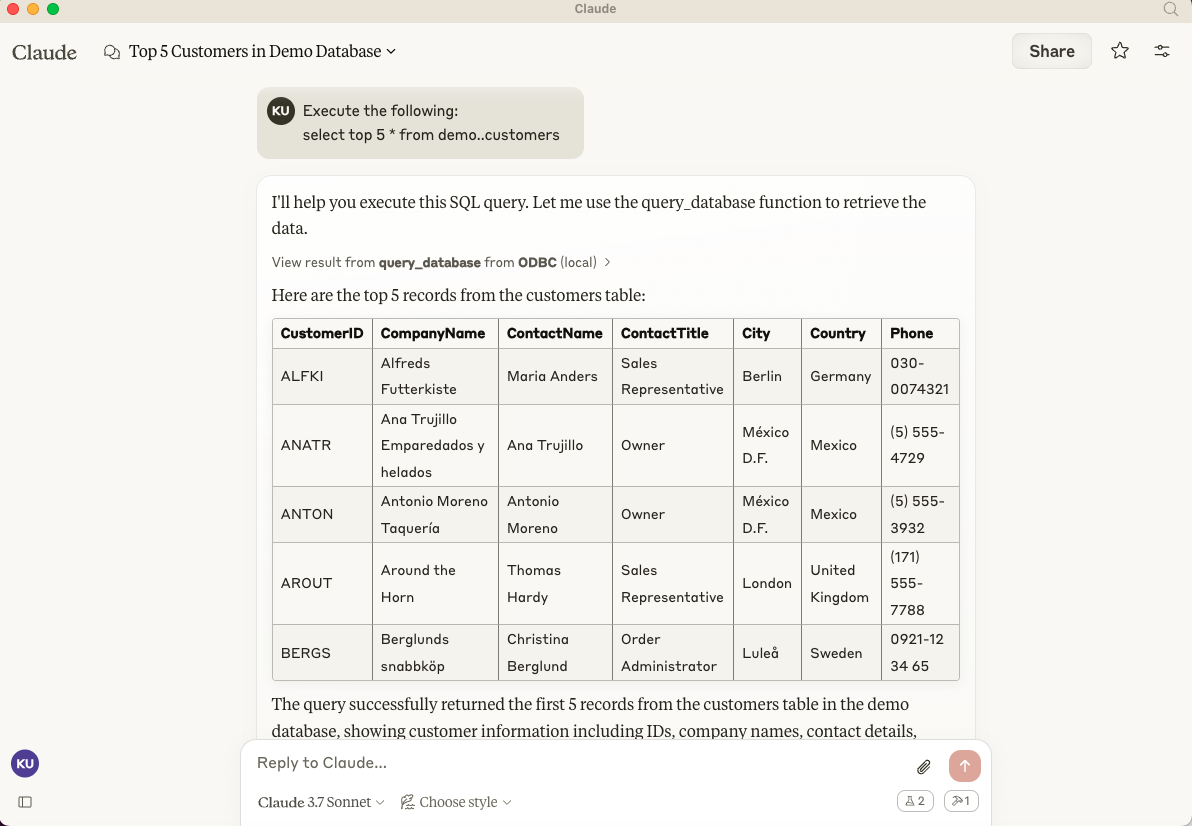
Configuración de Cline (Extensión de Visual Studio)
La ruta de este archivo de configuración es: ~{username}/Library/Application\ Support/Code/User/globalStorage/saoudrizwan.claude-dev/settings/cline_mcp_settings.json
{
  "mcpServers": {
    "ODBC": {
      "command": "/path/to/.nvm/versions/node/v21.1.0/bin/node",
      "args": [
        "/path/to/mcp-odbc-server/node_modules/.bin/tsx",
        "/path/to/mcp-odbc-server/src/main.ts"
      ],
      "env": {
        "ODBCINI": "/Library/ODBC/odbc.ini",
        "NODE_VERSION": "v21.1.0",
        "PATH": "/path/to/.nvm/versions/node/v21.1.0/bin:${PATH}"
      },
      "disabled": false,
      "autoApprove": []
    }
  }
}
Uso de Cline (Extensión de Visual Studio)
-
Use Shift+Command+
Ppara abrir la Paleta de comandos. -
Escriba:
Cline. -
Seleccione:
Cline View, que abre la interfaz de Cline en la barra lateral de VSCode. -
Use el icono de cuatro cuadrados para acceder a la interfaz de instalación y configuración de servidores MCP.
-
Aplique la configuración de Cline (de arriba).
-
Vuelva a la interfaz principal de la extensión e inicie una nueva tarea solicitando el procesamiento del siguiente prompt:
"Execute the following query: SELECT TOP 5 * from Demo..Customers"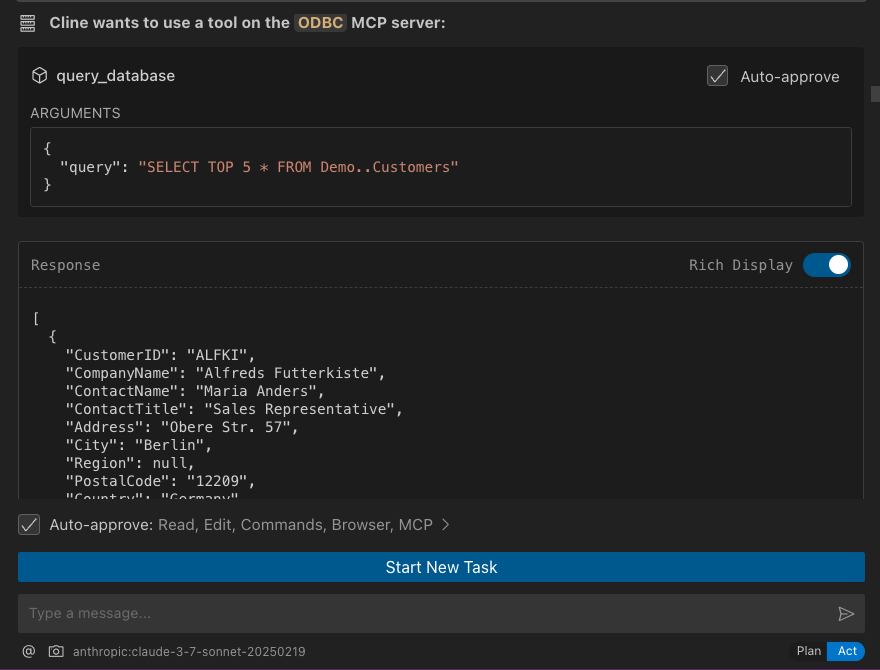
Configuración de Cursor
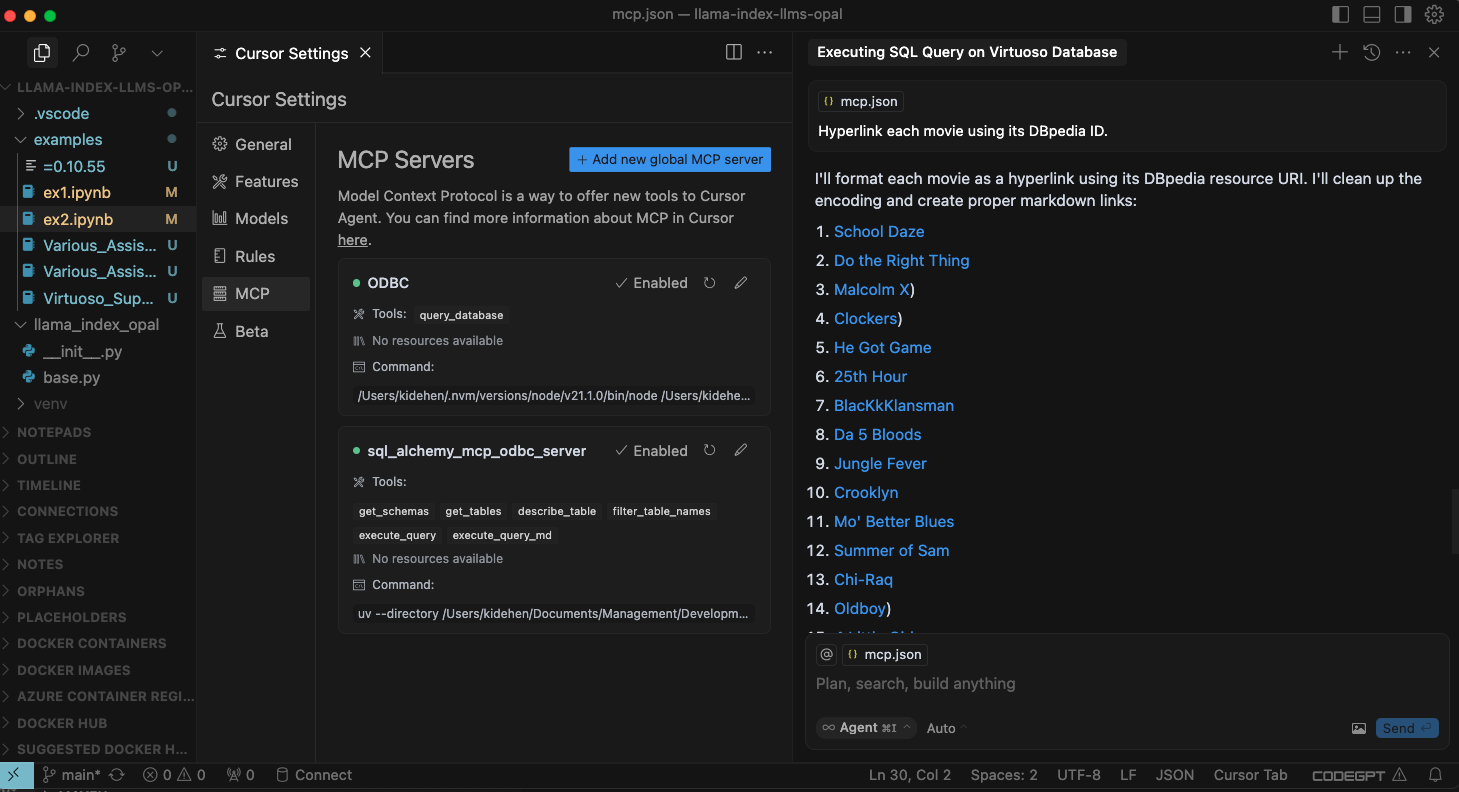
Use el engranaje de configuración para abrir el menú de configuración que incluye el elemento de menú MCP para registrar y configurar mcp servers.
Uso de Cursor
-
Use la combinación de teclas Command+
Io Control+Ipara abrir la interfaz de chat. -
Seleccione
Agenten el menú desplegable en la parte inferior izquierda de la interfaz, donde el valor predeterminado esAsk. -
Ingrese su prompt, calificando el uso del
mcp-server for odbcusando el patrón:@odbc {rest-of-prompt}. -
Haga clic en "Aceptar" para ejecutar el prompt.