Human-In-the-Loop MCP Server
Permite que los asistentes de IA interactúen con humanos a través de diálogos GUI para entrada, opciones y confirmaciones.
Documentación
Human-In-the-Loop MCP Server


Un potente Servidor de Protocolo de Contexto de Modelo (MCP) que permite a asistentes de IA como Claude interactuar con humanos a través de diálogos GUI intuitivos. Este servidor une la brecha entre los procesos automatizados de IA y la toma de decisiones humana al proporcionar herramientas de entrada de usuario en tiempo real, opciones, confirmaciones y mecanismos de retroalimentación.
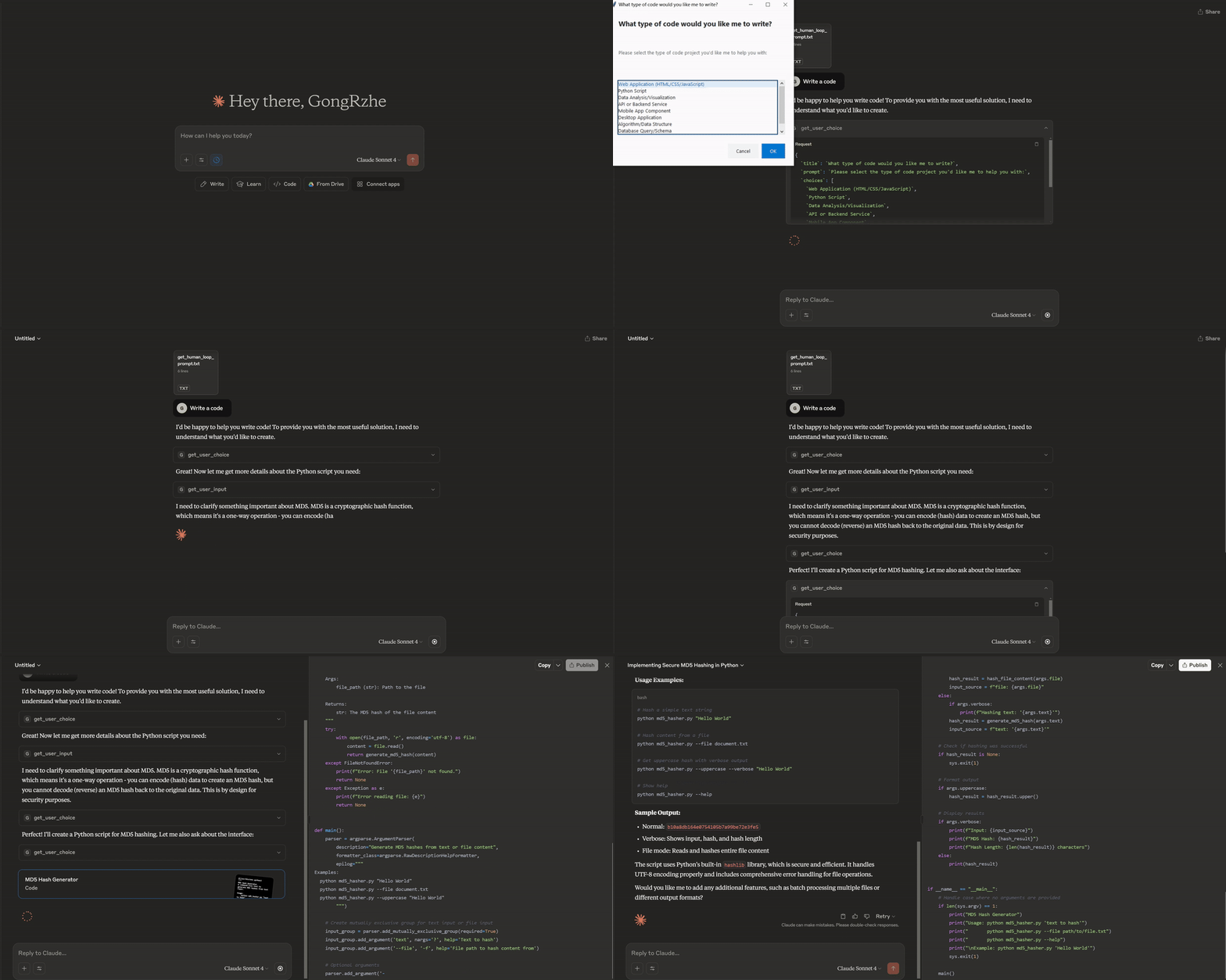
🚀 Características
💬 Herramientas de Diálogo Interactivo
- Entrada de Texto: Obtenga texto, números u otros datos de los usuarios con validación
- Opción Múltiple: Presente opciones para selecciones únicas o múltiples
- Entrada Multilínea: Recoja contenido de texto más largo, código o descripciones detalladas
- Diálogos de Confirmación: Solicite decisiones de sí/no antes de proceder con acciones
- Mensajes de Información: Muestre notificaciones, actualizaciones de estado y resultados
- Verificación de Salud: Monitoree el estado del servidor y la disponibilidad de la GUI
🎨 GUI Moderna Multiplataforma
- Windows: Interfaz moderna estilo Windows 11 con estilos hermosos, efectos de desplazamiento y diseño visual mejorado
- macOS: Experiencia nativa de macOS con fuentes SF Pro Display y gestión adecuada de ventanas
- Linux: GUI compatible con Ubuntu con estilos modernos y fuentes del sistema
⚡ Características Avanzadas
- Operación No Bloqueante: Todos los diálogos se ejecutan en hilos separados para evitar bloqueos
- Protección de Tiempo de Espera: Tiempos de espera configurables de 5 minutos previenen operaciones colgadas
- Detección de Plataforma: Optimización automática para cada sistema operativo
- Diseño de UI Moderno: Interfaz hermosa con animaciones suaves y efectos de desplazamiento
- Manejo de Errores: Reporte integral de errores y recuperación elegante
- Navegación por Teclado: Soporte completo de atajos de teclado (Enter/Escape)
📦 Instalación y Configuración
Instalación Rápida con uvx (Recomendado)
La forma más fácil de usar este servidor MCP es con uvx:
# Install and run directly
uvx hitl-mcp-server

# Or use the underscore version
uvx hitl_mcp_server
Instalación Manual
-
Instale desde PyPI:
pip install hitl-mcp-server -
Ejecute el servidor:
hitl-mcp-server
# or
hitl_mcp_server
Instalación para Desarrollo
-
Clone el repositorio:
git clone https://github.com/GongRzhe/Human-In-the-Loop-MCP-Server.git cd Human-In-the-Loop-MCP-Server -
Instale en modo de desarrollo:
pip install -e .
🔧 Configuración de Claude Desktop
Para usar este servidor con Claude Desktop, agregue la siguiente configuración a su claude_desktop_config.json:
Usando uvx (Recomendado)
{
  "mcpServers": {
    "human-in-the-loop": {
      "command": "uvx",
      "args": ["hitl-mcp-server"]
    }
  }
}
Usando instalación con pip
{
  "mcpServers": {
    "human-in-the-loop": {
      "command": "hitl-mcp-server",
      "args": []
    }
  }
}
Ubicaciones del Archivo de Configuración
- Windows:
%APPDATA%\Claude\claude_desktop_config.json - macOS:
~/Library/Application Support/Claude/claude_desktop_config.json - Linux:
~/.config/Claude/claude_desktop_config.json
Nota Importante para Usuarios de macOS
Nota: Es posible que necesite permitir que Python controle su computadora en Preferencias del Sistema > Seguridad y Privacidad > Accesibilidad para que los diálogos GUI funcionen correctamente.
Después de actualizar la configuración, reinicie Claude Desktop para que los cambios surtan efecto.
🛠️ Herramientas Disponibles
1. get_user_input
Obtenga texto de una sola línea, números u otros datos de los usuarios.
Parámetros:
title(str): Título de la ventana del diálogoprompt(str): Texto de la pregunta/solicituddefault_value(str): Valor prellenado (opcional)input_type(str): "text", "integer" o "float" (predeterminado: "text")
Ejemplo de Uso:
result = await get_user_input(
    title="Project Setup",
    prompt="Enter your project name:",
    default_value="my-project",
    input_type="text"
)
2. get_user_choice
Presente múltiples opciones para la selección del usuario.
Parámetros:
title(str): Título de la ventana del diálogoprompt(str): Texto de la pregunta/solicitudchoices(List[str]): Opciones disponiblesallow_multiple(bool): Permitir selecciones múltiples (predeterminado: false)
Ejemplo de Uso:
result = await get_user_choice(
    title="Framework Selection",
    prompt="Choose your preferred framework:",
    choices=["React", "Vue", "Angular", "Svelte"],
    allow_multiple=False
)
3. get_multiline_input
Recoja contenido de texto más largo, código o descripciones detalladas.
Parámetros:
title(str): Título de la ventana del diálogoprompt(str): Texto de la pregunta/solicituddefault_value(str): Texto prellenado (opcional)
Ejemplo de Uso:
result = await get_multiline_input(
    title="Code Review",
    prompt="Please provide your detailed feedback:",
    default_value=""
)
4. show_confirmation_dialog
Solicite confirmación de sí/no antes de proceder.
Parámetros:
title(str): Título de la ventana del diálogomessage(str): Mensaje de confirmación
Ejemplo de Uso:
result = await show_confirmation_dialog(
    title="Delete Confirmation",
    message="Are you sure you want to delete these 5 files? This action cannot be undone."
)
5. show_info_message
Muestre información, notificaciones o actualizaciones de estado.
Parámetros:
title(str): Título de la ventana del diálogomessage(str): Mensaje de información
Ejemplo de Uso:
result = await show_info_message(
    title="Process Complete",
    message="Successfully processed 1,247 records in 2.3 seconds!"
)
6. health_check
Verifique el estado del servidor y la disponibilidad de la GUI.
Ejemplo de Uso:
status = await health_check()
# Returns detailed platform and functionality information
📋 Formato de Respuesta
Todas las herramientas devuelven respuestas JSON estructuradas:
{
    "success": true,
    "user_input": "User's response text",
    "cancelled": false,
    "platform": "windows",
    "input_type": "text"
}
Campos de Respuesta Comunes:
success(bool): Si la operación se completó exitosamentecancelled(bool): Si el usuario canceló el diálogoplatform(str): Plataforma del sistema operativoerror(str): Mensaje de error si la operación falló
Campos Específicos de Herramientas:
- get_user_input:
user_input,input_type - get_user_choice:
selected_choice,selected_choices,allow_multiple - get_multiline_input:
user_input,character_count,line_count - show_confirmation_dialog:
confirmed,response - show_info_message:
acknowledged
🧠 Mejores Prácticas para Integración con IA
Cuándo Usar Herramientas Human-In-the-Loop
- Requisitos Ambiguos - Cuando las instrucciones del usuario no son claras
- Puntos de Decisión - Cuando necesita la preferencia del usuario entre alternativas válidas
- Entrada Creativa - Para elecciones subjetivas como diseño o estilo de contenido
- Operaciones Sensibles - Antes de ejecutar acciones potencialmente destructivas
- Información Faltante - Cuando necesita detalles específicos no proporcionados
- Retroalimentación de Calidad - Para obtener validación del usuario sobre resultados intermedios
Patrones de Integración de Ejemplo
Operaciones de Archivos
# Get target directory
location = await get_user_input(
    title="Backup Location",
    prompt="Enter backup directory path:",
    default_value="~/backups"
)

# Choose backup type
backup_type = await get_user_choice(
    title="Backup Options",
    prompt="Select backup type:",
    choices=["Full Backup", "Incremental", "Differential"]
)

# Confirm before proceeding
confirmed = await show_confirmation_dialog(
    title="Confirm Backup",
    message=f"Create {backup_type['selected_choice']} backup to {location['user_input']}?"
)

if confirmed['confirmed']:
    # Perform backup
    await show_info_message("Success", "Backup completed successfully!")
Creación de Contenido
# Get content requirements
requirements = await get_multiline_input(
    title="Content Requirements",
    prompt="Describe your content requirements in detail:"
)

# Choose tone and style
tone = await get_user_choice(
    title="Content Style",
    prompt="Select desired tone:",
    choices=["Professional", "Casual", "Friendly", "Technical"]
)

# Generate and show results
# ... content generation logic ...
await show_info_message("Content Ready", "Your content has been generated successfully!")
🔍 Solución de Problemas
Problemas Comunes
La GUI No Aparece
- Verifique que está ejecutando en un entorno de escritorio (no servidor sin cabeza)
- Compruebe si tkinter está instalado:
python -c "import tkinter" - Ejecute la verificación de salud: herramienta
health_check()para diagnosticar problemas
Errores de Permisos (macOS)
- Otorgue permisos de accesibilidad en Preferencias del Sistema > Seguridad y Privacidad > Accesibilidad
- Permita que Python controle su computadora
- Reinicie la terminal después de otorgar permisos
Errores de Importación
- Asegúrese de que el paquete esté instalado:
pip install hitl-mcp-server - Verifique la compatibilidad de la versión de Python (se requiere >=3.8)
- Verifique la activación del entorno virtual si está usando uno
Problemas de Integración con Claude Desktop
- Verifique la sintaxis y ubicación del archivo de configuración
- Reinicie Claude Desktop después de los cambios de configuración
- Verifique que uvx esté instalado:
pip install uvx - Pruebe el servidor manualmente:
uvx hitl-mcp-server
Tiempo de Espera del Diálogo
- El tiempo de espera predeterminado es de 5 minutos (300 segundos)
- Los diálogos devolverán cancelled=true si el usuario no responde
- Asegúrese de que el usuario esté presente cuando se activen los diálogos
Modo de Depuración
Habilite el registro detallado ejecutando el servidor con la variable de entorno:
HITL_DEBUG=1 uvx hitl-mcp-server
🏗️ Desarrollo
Estructura del Proyecto
Human-In-the-Loop-MCP-Server/
├── human_loop_server.py       # Main server implementation
├── pyproject.toml            # Package configuration
├── README.md                 # Documentation
├── LICENSE                   # MIT License
├── .gitignore               # Git ignore rules
└── demo.gif                 # Demo animation
Contribuciones
- Haga un fork del repositorio
- Cree una rama de características:
git checkout -b feature-name - Haga sus cambios con pruebas adecuadas
- Siga las pautas de estilo de código (Black, Ruff)
- Agregue sugerencias de tipo y docstrings
- Envíe una solicitud de extracción con descripción detallada
Calidad del Código
- Formato: Black (longitud de línea: 88)
- Linting: Ruff con conjunto integral de reglas
- Verificación de Tipos: MyPy con configuración estricta
- Pruebas: Pytest para pruebas unitarias y de integración
🌍 Soporte de Plataformas
Windows
- Windows 10/11 con estilos de UI modernos
- Diseño visual mejorado con efectos de desplazamiento
- Integración de fuentes Segoe UI y Consolas
- Soporte completo de navegación por teclado
macOS
- Experiencia nativa de macOS
- Fuentes del sistema SF Pro Display
- Gestión adecuada de ventanas y enfoque
- Manejo de permisos de accesibilidad
Linux
- Compatible con Ubuntu/Debian
- Estilos modernos con fuentes del sistema
- Soporte GUI entre distribuciones
- Requisitos mínimos de dependencias
📄 Licencia
Este proyecto está licenciado bajo la Licencia MIT - consulte el archivo LICENSE para más detalles.
🤝 Agradecimientos
- Construido con el framework FastMCP
- Usa Pydantic para validación de datos
- GUI multiplataforma impulsada por tkinter
- Inspirado por la necesidad de colaboración humano-IA
🔗 Enlaces
- Paquete PyPI: https://pypi.org/project/hitl-mcp-server/
- Repositorio: https://github.com/GongRzhe/Human-In-the-Loop-MCP-Server
- Problemas: Reporte errores o solicite características
- Protocolo MCP: Aprenda sobre el Protocolo de Contexto de Modelo
📊 Estadísticas de Uso
- Multiplataforma: Windows, macOS, Linux
- Soporte de Python: 3.8, 3.9, 3.10, 3.11, 3.12+
- Framework GUI: tkinter (integrado con Python)
- Seguridad de Hilos: Soporte completo de operaciones concurrentes
- Tiempo de Respuesta: < 100ms de inicialización de diálogo
- Uso de Memoria: < 50MB de operación típica
Hecho con ❤️ para la comunidad de IA - Uniendo humanos e IA a través de interacción intuitiva