Commerce Cloud MCP Server
Conecta aplicaciones de IA con Salesforce Commerce Cloud utilizando el Protocolo de Contexto de Modelo (MCP).
Documentación
🛍️ Commerce Cloud MCP Server
Un servidor que ayuda a conectar tus aplicaciones de IA con Salesforce Commerce Cloud. Utiliza el Protocolo de Contexto de Modelos (MCP) para facilitar el intercambio de datos entre tu aplicación cliente de IA y tu instancia de Commerce Cloud.
✨ Características
- 🛍️ Gestión y actualización de productos
- 📊 Análisis de pedidos e información
- 🗂️ Operaciones con objetos personalizados
- 📄 Gestión de activos de contenido
- ⚙️ Configuración basada en el entorno
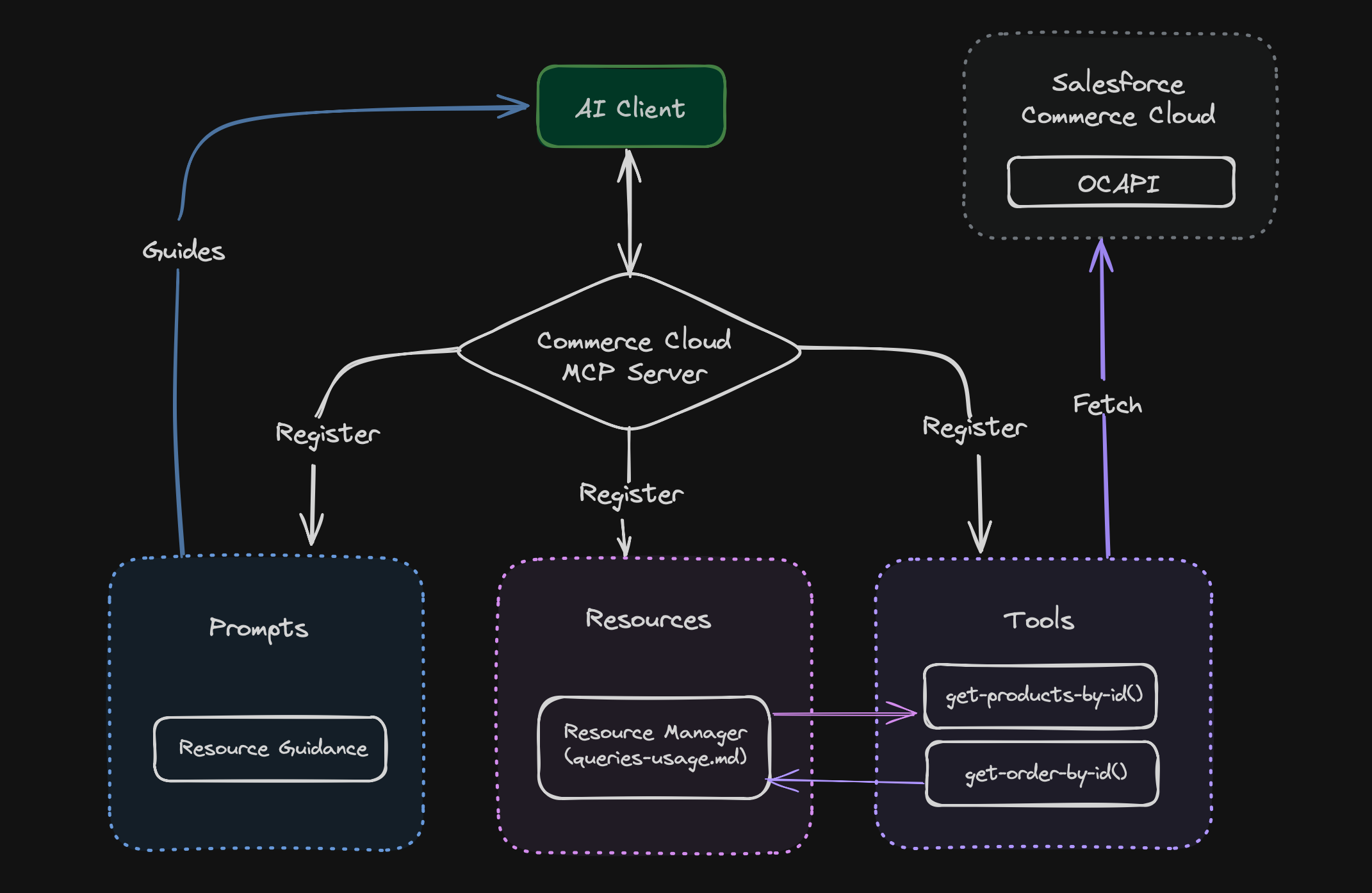
🔄 Diagrama de Flujo
🚀 Instrucciones de Configuración
Requisitos Previos
- Node.js versión 22 o superior
- Git
- Una instancia de Salesforce Commerce Cloud con acceso a OCAPI
- Una aplicación cliente MCP (como la aplicación de escritorio de Claude)
Pasos de Instalación
- Clona el repositorio:
git clone https://github.com/your-username/commercecloud-mcp-server.git
cd commercecloud-mcp-server
- Instala las dependencias:
npm install
- Crea y configura tu archivo de entorno:
cp .env.example .env
Edita el archivo .env con tus credenciales de Salesforce Commerce Cloud.
- Compila el proyecto:
npm run build
-
Importa las configuraciones de OCAPI:
Los archivos de configuración de OCAPI se encuentran en el directorio
data/ocapi. Impórtalos en tu SFCC Business Manager:- Inicia sesión en Business Manager
- Navega a Administración > Desarrollo del Sitio > Configuración de Open Commerce API
- Para cada archivo JSON en el directorio
data/ocapi:- Selecciona el tipo de API apropiado (Shop/Data)
- Copia el contenido del archivo JSON
- Pégalo en el campo de configuración
- Haz clic en "Guardar"
Estas configuraciones habilitan los endpoints necesarios para que el servidor MCP funcione.
-
Configura tu aplicación cliente MCP (Ejemplo - Aplicación de escritorio de Claude):
- Abre la aplicación de escritorio de Claude
- Ve a Archivo > Configuración > Desarrollador > Editar Configuración
- Esto abrirá una carpeta que contiene un archivo
claude_desktop_config.json - Abre el archivo en un editor y agrega los detalles del servidor:
{
  "mcpServers": {
    "commercecloud": {
      "command": "node",
      "args": ["/ABSOLUTE/PATH/TO/commercecloud-mcp-server/dist/index.js"]
    }
  }
}
Nota: Reemplaza /ABSOLUTE/PATH/TO/ con la ruta real a tu carpeta de proyecto.
📋 Casos de Uso
| Nombre del Caso de Uso | Descripción | Estado de Implementación |
|---|---|---|
| Detalles de Producto | Obtener información de productos desde Commerce Cloud | ✅ Disponible Ahora |
| Actualizaciones de Producto | Generar descripciones de productos a partir de imágenes y actualizar detalles automáticamente | ✅ Disponible Ahora |
| Detalles de Pedidos | Analizar patrones de pedidos y obtener información sobre el comportamiento de compra de los clientes | ✅ Disponible Ahora |
| Objetos Personalizados | Leer, escribir y crear objetos personalizados | ✅ Disponible Ahora |
| Activos de Contenido | Obtener activos de contenido desde Commerce Cloud | ✅ Disponible Ahora |
| Actualizaciones de Contenido | Generar cuerpo de contenido a partir de imágenes de diseño y actualizar activos automáticamente | ✅ Disponible Ahora |
| Preferencias del Sitio | Gestionar configuraciones y preferencias específicas del sitio | 🔄 Implementación Futura |
| Promociones y Campañas | Gestionar promociones y campañas | 🔄 Implementación Futura |
| Configuraciones de Trabajo | Gestionar configuraciones de trabajos | 🔄 Implementación Futura |
📚 Documentación de Apoyo
📄 Licencia
Este proyecto está licenciado bajo la Licencia MIT - consulta el archivo LICENSE para más detalles.
👥 Créditos
Mentes más grandes que la mía están detrás de la creación de las herramientas que hicieron posible este proyecto. Me gustaría mencionar esos proyectos:
- colinhacks por (zod).
- Egoist por (tsup)
¡Espero que encuentres útil esta herramienta! 🌟
Hecho con ❤️ por Brinsil.