Bitcoin & Lightning Network
Interactúa con Bitcoin y Lightning Network para generar claves, validar direcciones, decodificar transacciones y consultar la blockchain.
Documentación




₿itcoin & Lightning Network MCP Server

Descripción general
Un servidor de Model Context Protocol (MCP) que permite a los modelos de IA interactuar con Bitcoin y Lightning Network, permitiéndoles generar claves, validar direcciones, decodificar transacciones, consultar la cadena de bloques y más.
🎮 Demostración
| Demostración de Claude Vídeo | Demostración de Goose Vídeo |
|---|---|
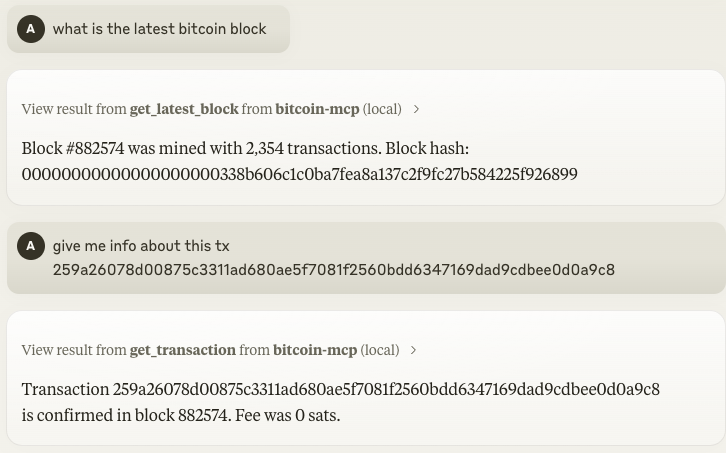 | 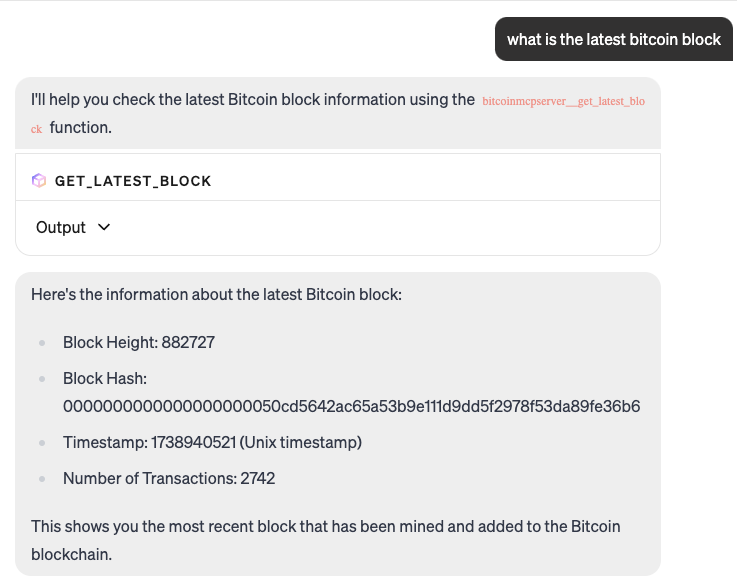 |
💼 Tabla de Contenidos
- ₿itcoin & Lightning Network MCP Server
🔧 Características
- Generación de Claves: Crea nuevos pares de claves de Bitcoin, incluyendo dirección, clave pública y clave privada (WIF).
- Validación de Direcciones: Valida la corrección de una dirección de Bitcoin.
- Decodificación de Transacciones: Analiza una transacción de Bitcoin en bruto y muestra sus detalles en un formato legible para humanos.
- Consultas de Cadena de Bloques:
- Último Bloque: Recupera detalles sobre el bloque más reciente (hash, altura, timestamp, número de transacciones, etc.).
- Detalles de Transacción: Obtén información detallada sobre una transacción usando su TXID.
- Lightning Network:
- Decodificación de Facturas: Analiza una factura Lightning BOLT11 y muestra información legible para humanos.
- Pago: Paga una factura Lightning directamente desde tu billetera LNBits.
🔑 Integración con Claude Desktop
Para usar el servidor Bitcoin MCP con Claude Desktop (la aplicación de escritorio de Anthropic para Claude), sigue estos pasos:
-
Descargar e instalar Claude Desktop: Visita la página oficial de descargas de Claude Desktop y obtén la aplicación para tu sistema operativo (macOS o Windows) (Instalación de Claude para Desktop | Centro de Ayuda de Anthropic). Instala la aplicación y asegúrate de usar la última versión (puedes buscar actualizaciones en el menú de la aplicación).
-
Configurar Claude Desktop para usar el servidor Bitcoin MCP: Abre el archivo de configuración de Claude Desktop (se crea cuando editas por primera vez la configuración en Claude Desktop):
- macOS:
~/Library/Application Support/Claude/claude_desktop_config.json - Windows:
%APPDATA%\Claude\claude_desktop_config.json
Añade una entrada para el servidor Bitcoin MCP en esta configuración JSON bajo la sección"mcpServers". Por ejemplo:
{
  "mcpServers": {
    "bitcoin-mcp": {
      "command": "npx",
      "args": ["-y", "bitcoin-mcp@latest"]
    }
  }
}
En el fragmento anterior,
"bitcoin-mcp"es un identificador para el servidor (puedes nombrarlo como quieras). Elcommandestá configurado para ejecutar el comandonpx, yargsapunta a la ruta de tu script del servidor Bitcoin MCP o al comando para ejecutar el servidor. - macOS:
-
Reiniciar Claude Desktop: Guarda el archivo
claude_desktop_config.jsony luego cierra y vuelve a abrir Claude Desktop. En el próximo lanzamiento, Claude iniciará automáticamente el servidor Bitcoin MCP según la configuración. Si Claude Desktop estaba en ejecución, debes reiniciarlo para que los cambios surtan efecto.
Prueba de la Integración con Claude Desktop
Una vez que Claude Desktop se reinicie, puedes probar si el servidor Bitcoin MCP está funcionando correctamente:
-
Haz a Claude una pregunta de ejemplo relacionada con Bitcoin. Por ejemplo, intenta preguntar: "¿Cuál es el último bloque en la red de Bitcoin?" Si la integración es exitosa, la respuesta de Claude debería incluir el último bloque obtenido a través del servidor MCP, en lugar de un "no sé" o una respuesta genérica. También puedes probar otras consultas como "Dame información sobre la transacción con TXID abcdef1234567890abcdef1234567890abcdef1234567890abcdef1234567890." Claude debería usar las herramientas del servidor MCP para recuperar los datos y responder tu consulta.
-
Verifica la respuesta: Claude debería devolver una respuesta detallada (por ejemplo, el último bloque en la red de Bitcoin) sin errores. Si obtienes un mensaje de error o ninguna respuesta útil, el servidor MCP podría no estar conectado correctamente.
-
Revisa los registros de Claude (si es necesario): Claude Desktop proporciona archivos de registro que pueden ayudar a depurar integraciones MCP. Si la herramienta no responde, revisa los archivos de registro en:
- macOS:
~/Library/Logs/Claude/ - Windows:
%APPDATA%\Claude\logs\
Buscamcp.logpara mensajes generales de conexión MCP, y un archivo llamadomcp-server-bitcoin-mcp.log(o con el nombre que hayas usado) para la salida/errores del servidor MCP. Estos registros mostrarán si el servidor se inició o si hubo errores (como una ruta incorrecta o excepciones en el servidor). Si ves errores, corrige la configuración o el entorno según sea necesario, luego reinicia Claude Desktop y prueba de nuevo.
- macOS:
🦆 Integración con Goose
Goose es un framework de agente de IA de código abierto de Block que admite extensiones a través del Model Context Protocol. Puedes integrar el servidor Bitcoin MCP como una extensión de Goose para permitir que Goose interactúe con la cadena de bloques de Bitcoin. Goose admite dos modos de integración para servidores MCP: ejecutar el servidor como un proceso local (STDIO) o conectarse a él como un servicio remoto a través de Server-Sent Events (SSE). A continuación se presentan instrucciones para ambos métodos:
Uso de STDIO (Extensión Local)
Este método ejecuta el servidor Bitcoin MCP localmente como un subproceso de Goose, comunicándose a través de la entrada/salida estándar.
-
Añadir una nueva extensión en Goose: Abre la interfaz de configuración de Goose. Puedes hacerlo mediante la línea de comandos ejecutando
goose configure, o en la aplicación Goose Desktop yendo a Configuración > Extensiones. Desde el menú, elige "Añadir Extensión." (Uso de Extensiones | goose) -
Elegir el tipo de extensión – Extensión de Línea de Comandos: Cuando se te pida el tipo de extensión, selecciona Extensión de Línea de Comandos (en el menú CLI o UI) para que Goose sepa que debe lanzar un comando local (Uso de Extensiones | goose) (a diferencia de una extensión integrada o remota).
-
Introducir los detalles de la extensión: Proporciona un nombre y un comando para el servidor Bitcoin MCP:
-
Nombre: Puedes llamarlo "bitcoin", o cualquier identificador (así te referirás a la extensión).
-
Comando: Especifica cómo ejecutar el servidor MCP. Por ejemplo, si tienes el script de Python, introduce el comando para ejecutarlo. En el configurador CLI, podría preguntar "¿Qué comando se debe ejecutar?" – introducirías:
npx -y bitcoin-mcp@latestEsto le dice a Goose que lance el servidor Bitcoin MCP (GitHub - AbdelStark/bitcoin-mcp: Bitcoin MCP Server). (Asegúrate de usar la ruta correcta a tu script del servidor o el comando correcto para ejecutar el servidor, igual que en la configuración de Claude.)
-
Normalmente no necesitas añadir argumentos más allá de la ruta del script (a menos que tu servidor requiera banderas especiales). El comando anterior usa el transporte STDIO predeterminado, que Goose espera para una extensión de línea de comandos. (En el archivo de configuración de Goose, esto correspondería a una entrada con
cmd: "npx"yargs: ["-y", "bitcoin-mcp@latest"], contype: stdioindicando el modo de E/S estándar (Uso de Extensiones | goose).)
-
-
Finalizar y habilitar: Completa la adición de la extensión. Goose añadirá esta nueva extensión a su configuración (generalmente
~/.config/goose/config.yaml). Asegúrate de que la extensión esté habilitada (si usas el asistente CLI, debería estar habilitada por defecto una vez añadida; en la aplicación Goose Desktop, puedes revisar la lista de Extensiones y activarla si no lo está (Uso de Extensiones | goose) (Uso de Extensiones | goose)). -
Iniciar una sesión de Goose con la nueva extensión: Ahora puedes usar la extensión en Goose. Si estás ejecutando Goose mediante CLI, inicia una sesión que incluya la extensión ejecutando:
goose session --with-extension "bitcoin"
reemplazando "bitcoin" con el nombre que le hayas dado a la extensión (Uso de Extensiones | goose). (Esto asegura que la sesión cargue la extensión. Alternativamente, si la extensión está habilitada globalmente, Goose Desktop o CLI la tendrán disponible automáticamente en todas las sesiones.)
Uso de SSE (Extensión Remota)
Este método conecta Goose a un servidor MCP ya en ejecución a través de un flujo SSE HTTP. Úsalo si quieres ejecutar el servidor Bitcoin MCP como un servicio independiente (posiblemente en otra máquina o simplemente independiente de Goose).
-
Lanzar el servidor MCP como un servicio independiente: Ejecuta el servidor Bitcoin MCP para que escuche conexiones. En la práctica, esto significa que el servidor debe iniciarse en un modo que sirva un endpoint HTTP para MCP. Por ejemplo, podrías ejecutar el servidor con un comando u opción específica para escuchar en un puerto (como usar las capacidades de servidor web integradas de una biblioteca MCP o ejecutarlo bajo un framework web). Asegúrate de que el servidor sea accesible en una URL conocida (por ejemplo,
http://localhost:9000) y soporte el protocolo MCP sobre SSE. -
Añadir una nueva extensión en Goose (Remota): Como antes, ejecuta
goose configureo usa la interfaz de Goose para Añadir Extensión (Uso de Extensiones | goose). Esta vez, elige Extensión Remota cuando se te pida el tipo de extensión (Uso de Extensiones | goose). Esto le dice a Goose que se conectará a un servidor externo vía SSE. -
Introducir los detalles de la extensión remota: Dale a la extensión un nombre (por ejemplo, "bitcoin") y proporciona la URL del servidor. Para la URL, introduce la dirección base donde se está ejecutando el servidor MCP. Por ejemplo, si tu servidor está escuchando en el puerto 9000 en tu máquina local, podrías introducir
http://localhost:9000. Goose intentará conectarse al endpoint SSE del servidor MCP en esa dirección. (Goose usa la ruta SSE estándar de MCP, que por convención está bajo la ruta/mcp/sseen el servidor; normalmente solo necesitas proporcionar el host y el puerto, y Goose se encarga del resto.) -
Habilitar la extensión: Después de añadir la extensión remota, asegúrate de que esté habilitada en la configuración de Goose (igual que en el caso STDIO). Solo una de las extensiones STDIO o SSE (con las mismas herramientas) necesita estar habilitada – si accidentalmente habilitas tanto una versión local como remota del mismo servidor, es posible que quieras deshabilitar una para evitar confusiones.
Usando la extensión Bitcoin MCP en Goose: Una vez que la extensión esté configurada (mediante cualquiera de los métodos anteriores) y habilitada, puedes interactuar con Goose y consultar datos de Bitcoin a través de ella. En un nuevo chat o sesión de Goose, simplemente haz preguntas como lo harías normalmente. Goose reconocerá cuándo usar las herramientas Bitcoin MCP para cumplir tu solicitud. Por ejemplo:
- "¿Cuál es el último bloque de Bitcoin?"
- "Dame información sobre la transacción con TXID abcdef1234567890abcdef1234567890abcdef1234567890abcdef1234567890."
Cuando hagas estas preguntas, Goose invocará las herramientas del servidor MCP y devolverá la respuesta (por ejemplo, la información del último bloque de Bitcoin). Deberías ver a Goose respondiendo con información actualizada extraída de la cadena de bloques de Bitcoin a través del servidor MCP. Si Goose no parece usar la extensión (por ejemplo, si responde que no puede encontrar la información), asegúrate de que la extensión esté habilitada y que el servidor esté en ejecución (en modo SSE para remoto). También puedes ejecutar la CLI de Goose con registro detallado para ver si intentó llamar a la extensión. Generalmente, si está configurado correctamente, Goose descubrirá automáticamente las capacidades del servidor MCP y las usará cuando sea relevante.
Recursos adicionales: Para más detalles sobre las extensiones de Goose y el MCP, consulta la documentación oficial de Goose (Using Extensions | goose). Los documentos incluyen una lista de extensiones integradas y de la comunidad, y explican cómo los servidores MCP se integran en Goose. También puedes encontrar un directorio de servidores MCP disponibles y consejos de configuración adicionales en los documentos de Goose y en la documentación del Model Context Protocol. Esto puede ayudar si deseas explorar más extensiones o desarrollar las tuyas propias.
📦 Configuración de Desarrollo
Encuentra las instrucciones de configuración en la guía Development Setup.
Configuración de Lightning Network (Opcional)
Para usar las funciones de Lightning Network, necesitarás configurar los detalles de conexión de LNBits. Estos son opcionales y solo se requieren si planeas usar las herramientas de Lightning Network.
{
  "lnbitsUrl": "https://demo.lnbits.com",
  "lnbitsAdminKey": "your_admin_key",      // Required for making payments
  "lnbitsReadKey": "your_read_key"         // Required for wallet information
}
Puedes obtener estos valores de la siguiente manera:
- Creando una cuenta en LNBits
- Creando una nueva billetera
- Yendo a la información de la API para encontrar tus claves de API
📦 Herramientas Disponibles
Encuentra las herramientas disponibles en la guía API Reference.
🚨 Manejo de Errores
El servidor emplea tipos de error personalizados para manejar operaciones de Bitcoin y consultas de blockchain. Los mensajes de error detallados se registran usando Pino y se incluyen en las respuestas del cliente para facilitar la depuración.
🤝 Contribuciones
¡Las contribuciones y solicitudes de funciones son bienvenidas! No dudes en enviar solicitudes de extracción o abrir problemas en GitHub.
📝 Licencia
Este proyecto está licenciado bajo la Licencia MIT.